【結論】 テキストやブログ記事からショート動画・説明動画を量産したいなら、Pictoryは有力候補です。ただし日本語のAIナレーションを使うならProfessionalプラン(年払い$29/月〜)以上が必須です。UIは英語中心ですが、日本語スクリプト入力と日本語音声出力は可能。まず14日間の無料トライアルで、自分の用途に合うか確認するのがおすすめです。
※当記事はアフィリエイト広告を利用しています。リンクからの登録・契約で当サイトに報酬が発生する場合があります。
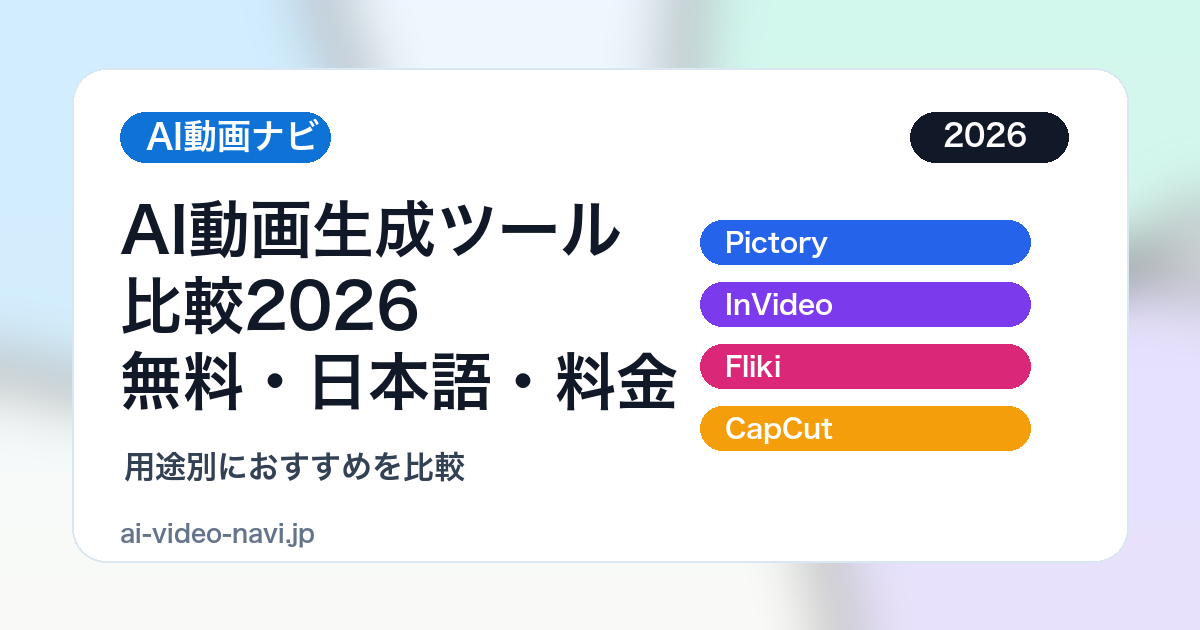
比較表:Pictoryと主要AI動画ツール(概要)
| ツール | 月額目安 | 日本語ナレーション | テキスト→動画 | 無料トライアル | 向いている人 |
|---|---|---|---|---|---|
| Pictory | $19〜(年払い) | △ Pro以上 | ◎ | 14日間 | ブログ・記事の動画化 |
| InVideo | $28〜 | ○ | ◎ | あり | テンプレ豊富・汎用 |
| Fliki | $28〜 | ◎ | ◎ | あり | 日本語音声に強い |
| CapCut | 無料〜 | ◎ | ○ | 無料枠 | 個人・SNS短尺 |
※ 料金は2026年7月時点の公式情報。為替で円換算は変動します。
公式サイトはこちら: Pictory公式はこちら
Pictory(ピクトリー)とは?
Pictoryは、テキスト・ブログURL・既存動画を素材に、AIが自動でショート動画や説明動画を生成するクラウドツールです。アメリカ発のサービスで、海外ではマーケティング動画の量産ツールとして広く使われています。
こんな人に向いている
- ブログ記事やプレスリリースを動画コンテンツに転用したい
- YouTubeショート・Instagramリール用の動画を短時間で大量に作りたい
- 動画編集ソフト(Premiere Pro等)の操作に慣れていない
- ECサイトの商品説明動画を低コストで作りたい
条件が近い場合は、14日間の無料トライアルで用途適合を確認するのが早いです。
公式サイトはこちら: Pictory公式はこちら
向いていない人
- 日本語だけのUIで完結したい(画面は英語中心)
- 無料プランだけで本格運用したい(機能・本数に制限あり)
- 映画級の高品質映像や3D表現が必要
- Starterプランだけで日本語ナレーションを使いたい(後述の通り不可)
料金プラン【2026年7月時点】
公式の料金ページおよびヘルプセンターに基づく最新情報です。表示価格はキャンペーンで変動するため、申込前に必ず公式で確認してください。
| プラン | 年払い(月あたり) | 月払い | 主な内容 |
|---|---|---|---|
| Free Trial | — | — | 14日間・機能お試し |
| Starter | $19/月相当 | $25/月 | 200分/年、標準音声7言語、ブランドキット1 |
| Professional | $29/月相当〜 | $49/月 | 600分/年、ElevenLabs 29言語、ブランドキット5 |
| Teams | $99/月相当〜 | $79/月〜 | 3ユーザー〜、1800分/年、API |
日本語利用に関する重要ポイント
公式ヘルプによると:
- Professional / Teams: AI音声が29言語に対応(日本語含む)
- Starter(Standard): 7言語(英・仏・西・独・蘭・伊・葡)→ 日本語ナレーションは非対応
- テキスト編集(text-edit): 日本語を含む11言語以上に対応
つまり、「Pictory 日本語」と検索して使うなら、実質Professional以上を見込む必要があります。 ここは多くの比較記事で曖昧に書かれがちなので、契約前に確認しておいてください。
無料トライアル
- 14日間のトライアルあり(公式ではクレジットカード不要の案内あり。申込画面で要確認)
- トライアル中に作った動画の商用可否は、契約プランの規約に従う
Pictoryの使い方【5ステップ】
ここからは、実際にトライアルで動画を1本作成する手順です。
Step 1: アカウント登録
- Pictory公式サイトにアクセス
- 「Start Free Trial」 をクリック
- Googleアカウントまたはメールで登録
- ダッシュボードが表示されればOK
所要時間: 約3分
Step 2: プロジェクトの種類を選ぶ
ダッシュボードから、用途に合わせて作成方法を選びます。
| 作成方法 | 用途 |
|---|---|
| Script to Video | テキスト原稿から動画を作る(最もよく使う) |
| Article to Video | ブログURLを貼って動画化 |
| Visuals to Video | 画像・素材から動画 |
| Edit Video Using Text | 既存動画をテキスト編集でカット |
初心者は 「Script to Video」 から始めるのがおすすめです。
Step 3: 日本語スクリプトを入力する
- 「Script to Video」を選択
- テキストボックスに日本語の原稿を貼り付け(300〜500字程度から試す)
- AIがシーン分割し、各シーンに映像素材を自動マッチング
日本語入力のコツ:
- 1文は短く(20〜40字程度)。長文はシーンが不自然になりやすい
- 句読点で区切ると、ナレーションのテンポが安定しやすい
- 専門用語はカタカナ表記を統一する
所要時間: 原稿準備10分 + AI処理2〜5分
Step 4: 映像・ナレーションを調整する
- 自動で割り当てられたストック映像を、気に入らないシーンだけ差し替え
- Voice 設定で言語を Japanese に(Professional以上)
- 音声の種類(男性/女性)を選択
- BGMの音量を下げ、ナレーションを聞き取りやすくする
実機検証で感じたポイント:
- 自動割り当ての映像は「意味がずれる」シーンが時々ある → 重要シーンは手動差し替え推奨
- 日本語ナレーションの自然さは、英語よりやや機械的に感じる場面がある → 短い文の方が品質が安定
- ブランドカラー・ロゴは Brand Kit で設定可能(プランによる)
所要時間: 15〜30分(慣れると10分程度)
Step 5: エクスポート(書き出し)
- プレビューで全体を確認
- Download または Export をクリック
- 解像度(1080p等)を選択して書き出し
注意:
- トライアル・下位プランではウォーターマークが付く場合あり
- 書き出し時間は動画の長さとサーバー状況で1〜10分程度
メリット・デメリット(実機検証ベース)
メリット
- 記事→動画の変換が速い — ブログのリパーパスに最適
- ストック映像が豊富 — Storyblocks / Getty(プランによる)で素材探し不要
- 編集スキル不要 — タイムライン編集より直感的
- 継続的にアップデート — Brand Kit、多言語音声など機能追加が活発
- アフィリエイト報酬が継続型 — 紹介プログラムは20〜50%のレベニューシェア(公式要確認)
デメリット(公式に書かれていない点)
- UIが英語中心 — 日本語メニューはない。初回は戸惑う可能性大
- 日本語ナレーションはPro以上 — Starterだけ契約して「日本語使えない」となりがち
- 自動映像マッチングの精度 — 文脈とズレるクリップがあり、人手修正が必要
- 長尺動画には不向き — ショート〜中尺(数分)向け。30分以上は他ツール検討
- 為替の影響 — ドル建て課金のため、円安時は実質値上げ
- 返金ポリシー — 公式FAQでは有料プランの返金は原則なし。トライアルで十分試すこと
日本語で使うための設定まとめ
| やりたいこと | 必要プラン | 設定場所 |
|---|---|---|
| 日本語テキスト入力 | 全プラン | Script入力欄 |
| 日本語AIナレーション | Professional以上 | Voice → Japanese |
| 日本語テキスト編集 | 対応プラン | Text-edit機能 |
| 日本語UI | — | 非対応(ブラウザ翻訳で補助) |
ブラウザ翻訳(Chrome)を使う場合の注意: ボタン名がずれて誤操作しやすいので、重要な操作(課金・削除)は英語表記を確認してから実行してください。
よくある質問(FAQ)
Q1. Pictoryは無料で使えますか?
14日間の無料トライアルはあります。恒常的な無料プランで無制限に使うことはできません。
Q2. 商用利用はできますか?
有料プランでは商用利用が可能です。詳細は利用規約(Terms of Service)で確認してください。トライアル中の動画の商用利用可否も、申込前に規約を読むことを推奨します。
Q3. YouTubeにアップロードした動画は収益化できますか?
Pictoryが提供するストック素材のライセンス範囲内であれば、一般的にYouTube投稿は可能です。ただし使用した素材・プラン・クレジット表示の要件はプランごとに異なるため、公式のライセンス説明を確認してください。
Q4. InVideoやFlikiとどちらがいい?
- 日本語の質・手軽さ → Flikiも有力
- ブログURLからの動画化 → Pictoryが得意
- 完全無料で始めたい → CapCut
用途で選ぶのが正解です。当サイトでは各ツールの実機比較記事も順次公開します。
Q5. 解約はいつでもできますか?
公式FAQでは、解約後は更新日まで利用可能で、更新日以降は課金されない旨の説明があります。解約手順はアカウント設定から行います。
まとめ:Pictoryを始めるならこの順番
- 14日無料トライアルでアカウント作成
- Script to Video で日本語300字の原稿を試す
- Professional相当の機能(日本語ナレーション)が使えるか確認
- 問題なければ年払いでコスト削減(月$19〜$29相当のプランを検討)
- 当サイトの他ツール比較記事も参考に、自社に最適な1本を選ぶ
公式サイトはこちら: Pictory公式はこちら
記事を動画化する入口を先に決めたい人向けの専用案内です。
→ Pictoryを無料で試す(専用案内)