InVideoは、テンプレ選択と対話型のAgent Oneという2つの入口から動画を作れるクラウド型のAI動画ツールです。UGC Ads・Product Ads・Explainerなど用途別テンプレから選ぶ方法と、作りたい動画の条件を1つの指示文にまとめてAgent Oneへ渡す方法があり、どちらも日本語の入力自体は可能です。ただし、UIは英語中心で、料金はクレジット制のため、契約前に「何をどれだけ確認すべきか」を知らないと、日本語対応の程度や実質コストを見誤りやすくなります。
本記事は、InVideoの実機画面(2026年7月15〜16日および2026年7月31日撮影)と公式ヘルプ・料金ページを根拠に、新規作成から書き出しまでの操作手順、料金プラン画面で確認すべき項目、日本語UI・音声・字幕の現実、よくある失敗パターンを整理します。検証日は2026年7月31日時点、料金・機能は変更されるため、契約前は必ず公式で再確認してください。
※当記事はアフィリエイト広告を利用しています。リンクからの登録・契約で当サイトに報酬が発生する場合があります。
検証・更新日: 2026-07-31(編集・書き出し・料金プランの実機画面を追加撮影。料金・機能は変更されるため申込前に公式で要再確認)
この記事で分かること
- InVideo AIでできること、UGC広告・SNS・ショートなど向く用途の傾向
- 契約前に準備しておくアカウント・プラン・原稿の考え方
- 新規作成 → 編集 → 書き出しまでの実機ベースの操作手順
- 料金プラン画面で見るべき項目(具体的な金額の断定はしません)
- 日本語UI・音声・字幕それぞれの現実と、確認すべきポイント
- InVideoでよくある失敗と直し方
- Pictoryとの使い分けの考え方(詳細な機能比較は別記事に譲ります)
InVideoとPictoryの詳しい機能比較はPictoryとInVideoを比較に、AI動画ツール全体の選び方は2026年版 AI動画制作ツールおすすめまとめにまとめています。
InVideo AIでできること・向く用途
InVideoは、テキストや画像からSNS・広告向けの動画を生成するクラウドツールです。実機画面では、ダッシュボードからテンプレ一覧を開く方法と、対話型のAgent Oneへ動画の条件を文章で指示する方法の2系統が用意されていました。
| できること | 内容 | 向く用途の例 |
|---|---|---|
| テンプレからの作成 | UGC Ads・Product Ads・Explainer・Entertainment・Foodなど用途別テンプレを選ぶ | SNS広告、商品紹介、ショート動画 |
| Agent Oneでの作成 | 「誰向けに」「何秒で」「どんなトーンで」を1つの指示文にまとめて渡す | 企画を言語化しやすい人、複数案を出したい人 |
| 素材・生成モデルの利用 | ストック素材に加え、複数の画像・動画・音声・音楽の生成モデルにアクセス | 自前の素材が用意できない企画 |
| 縦型・横型の書き出し | 用途別テンプレに縦型(9:16)候補が多く並ぶ | YouTubeショート、Instagramリール、TikTok |
InVideoが向いているのは、「完成イメージ(見た目・雰囲気)から動画を作り始めたい人」です。UGC風のレビュー動画、商品を持った人物が話すスタイル、解説調のテンプレなど、視聴者にどう見せたいかが先に決まっている企画と相性が良い設計です。
逆に、すでに書き上げたブログ記事や長文原稿をそのまま動画へ変換したい場合は、文章をシーンに分解する専用の入口を持つツールの方が向いていることがあります。この違いは後述の「Pictoryとの使い分け」で改めて整理します。
事前準備(アカウント・プラン・原稿)
操作を始める前に、次の3点を用意しておくと迷いません。
1. アカウントとプランの考え方
InVideoは無料枠を含む複数プランが用意されています(条件は変更されるため契約前に要公式確認)。最初から上位プランを契約するのではなく、無料枠または月払いの下位プランで「1本完成させるまでにどれだけ消費するか」を先に測ることをおすすめします。
2. 原稿・指示文の準備
InVideoはPictoryのように長文原稿をそのままシーン分割する設計ではなく、Agent Oneへの指示文(プロンプト)を中心に動画の条件を伝えます。次の要素を先に書き出しておくと、生成後の手直しが減ります。
| 準備する要素 | 記入例 |
|---|---|
| 視聴者 | 個人事業主・マーケ担当者 |
| 媒体・比率 | Instagramリール・9:16 |
| 長さ | 30秒 |
| トーン | 落ち着いた解説調 |
| 含めたい要素 | 商品名、日本語字幕、締めの一言 |
| 避けたい表現 | 誇大な効果表現、価格の断定 |
3. 商用利用・素材権利の事前確認
生成した動画をSNS広告や商品紹介に使う場合、契約プランで透かしなしの書き出しができるか、ストック素材や生成モデルの利用範囲がどこまで含まれるかを、申込画面と利用規約で先に確認しておきます。この点は「よくある失敗と直し方」でも扱います。
使い方手順(新規作成→編集→書き出し)
ここからは、InVideoの一般的な操作フローに沿った手順です。メニュー名は英語UIのため、実際の画面ラベルは無料枠やトライアルで確認してください。
Step 1. アカウントを作成する
- InVideo公式はこちらからログインまたは新規登録
- メールまたはGoogleアカウントで登録
- ダッシュボードが表示されればアカウント作成は完了
所要時間の目安: 約3分。
Step 2. 新規作成の入口を選ぶ
ダッシュボードから、テンプレート一覧を開く方法とAgent Oneを開く方法のどちらかを選びます。実機では、UGC Ads、Entertainment、Food、Product Ads、Explainer、Animatedなど用途別カテゴリと、縦型テンプレの候補が並んでいました。
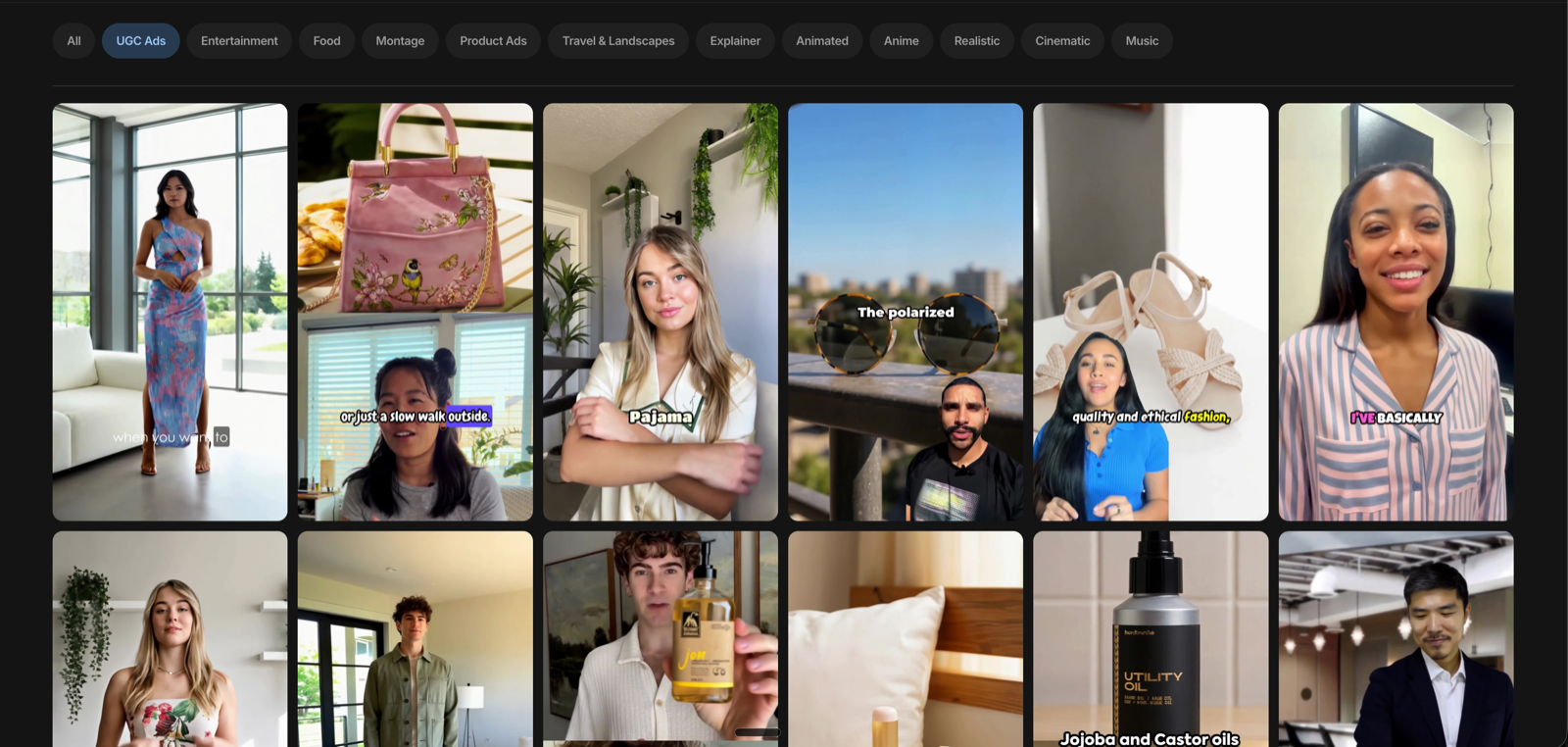
商品を持つ人物、レビュー風の話者、商品単体など、SNS広告に近い画面例が並んでいるため、企画の完成イメージに近いテンプレをまず1つ選んでみると、その後の指示が具体化しやすくなります。テンプレを使わない場合は、この段階でAgent Oneを開いても構いません。
Step 3. 日本語の指示文(プロンプト)を入力する
Agent Oneの入力欄には自由記述で指示文を入れます。実機では、次のような日本語の指示文をそのまま入力できることを確認しました。
個人事業主向けに、AI動画ツールの選び方を紹介する30秒の縦型動画を作成してください。日本語字幕を入れ、落ち着いた解説調にしてください。
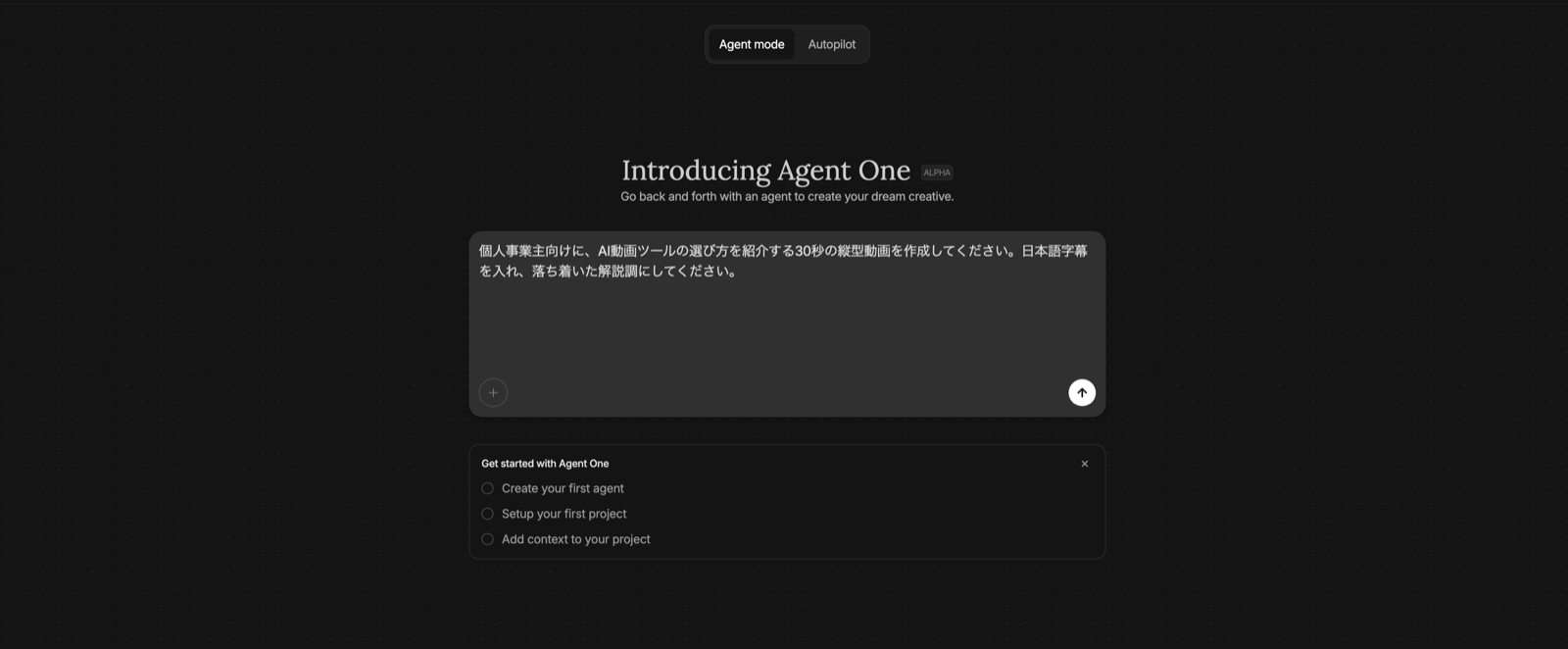
長さ・媒体・トーンなどの条件は、別項目で選ぶのではなく指示文の中に含める方式です。事前準備で書き出した「視聴者・媒体・長さ・トーン・含めたい要素・避けたい表現」を1つの文章にまとめて入力すると、テンプレ任せにするより結果を制御しやすくなります。
Step 4. 生成結果を確認し、素材・字幕・音声を調整する
- 生成された候補を確認し、意味やトーンがずれているカットは差し替える
- 音声(ナレーション)の言語・話者を確認し、必要なら変更する
- 字幕(Captions / Subtitles)のオン・オフとスタイルを確認する
- スマートフォン表示で、字幕が被写体やUIに重ならないかプレビューする
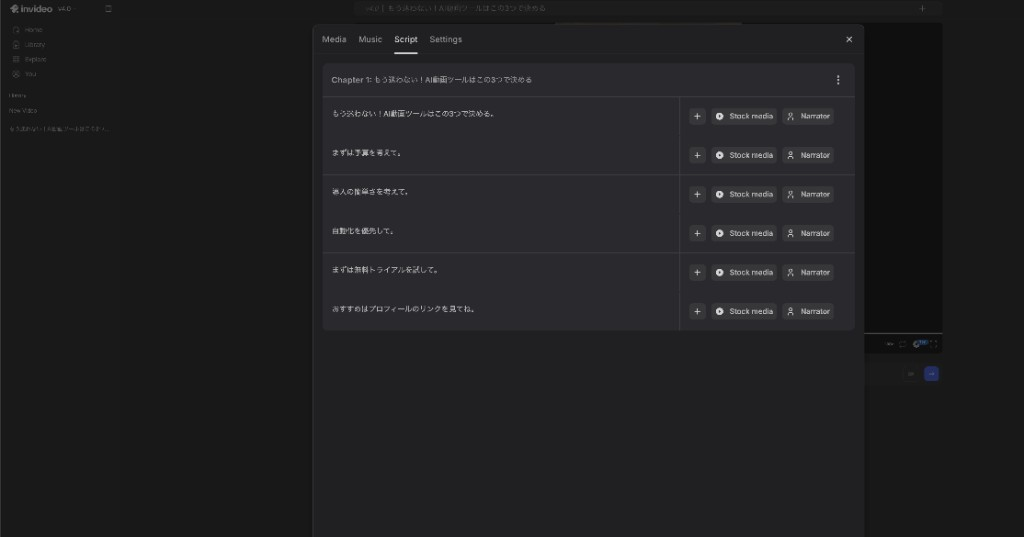
生成直後の状態を「完成」として扱わず、少なくとも音声の言語設定と字幕の表示位置は毎回プレビューで確認する運用をおすすめします。編集画面では Media / Music / Script / Settings のタブから、カット単位で素材差し替えやナレーション指定を行えます。
Step 5. 書き出し(透かし・解像度を確認)
- プレビューで最初から最後まで通し再生する
- 書き出し(Download / Export)画面で解像度を選ぶ
- 契約プランによって透かしの有無が変わる場合があるため、書き出し前に確認する
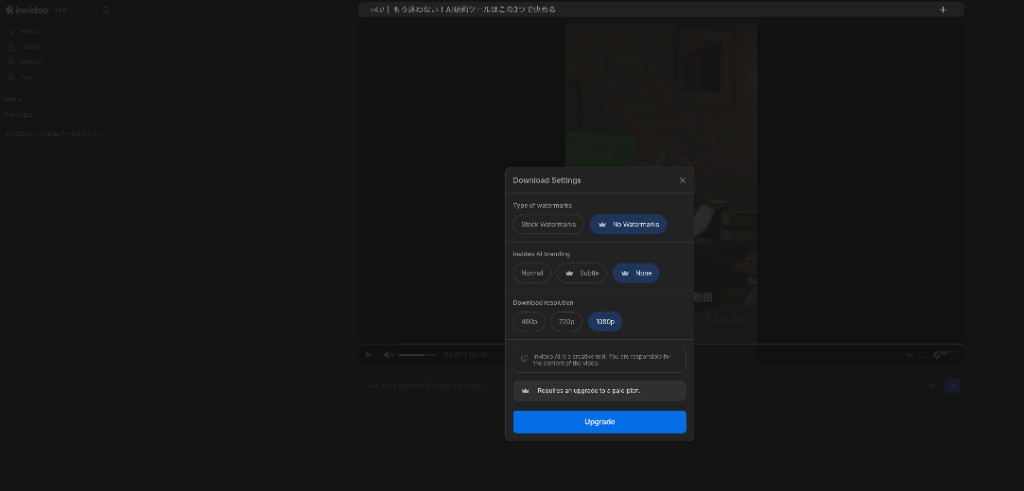
無料枠や下位プランでは透かし付きで書き出される、または解像度に制限がある場合があります。実機では「No Watermarks」「ブランディングなし」「1080p」を選ぶと有料プランへのアップグレードが求められる画面になりました。商用公開前に、契約プランの条件を申込画面と規約で確認してください。
料金の見方(公式で確認する項目)
InVideoの料金は、月額固定ではなくクレジットを消費する仕組みが案内されています。具体的な金額は変更されるため本記事では断定しませんが、料金プラン画面を開いたときに必ず確認すべき項目は次の通りです。
| 確認項目 | 見るポイント |
|---|---|
| プラン名と月額・年払い額 | 為替・キャンペーンで表示価格が変わる |
| クレジットの付与量 | 月間・年間でどれだけ生成に使えるか |
| クレジットの消費対象 | テンプレ生成、Agent One、生成モデルごとに消費量が異なる場合がある |
| クレジットの繰り越し | 未使用分が翌月へ繰り越されるか |
| 透かしの有無 | プランごとに透かしなし書き出しが可能か |
| 解像度・書き出し上限 | 1080pなど、プランで解像度が制限されるか |
| 商用利用の範囲 | ストック素材・生成モデルの商用利用条件 |
| 解約・返金条件 | 更新日、解約後の利用可否 |
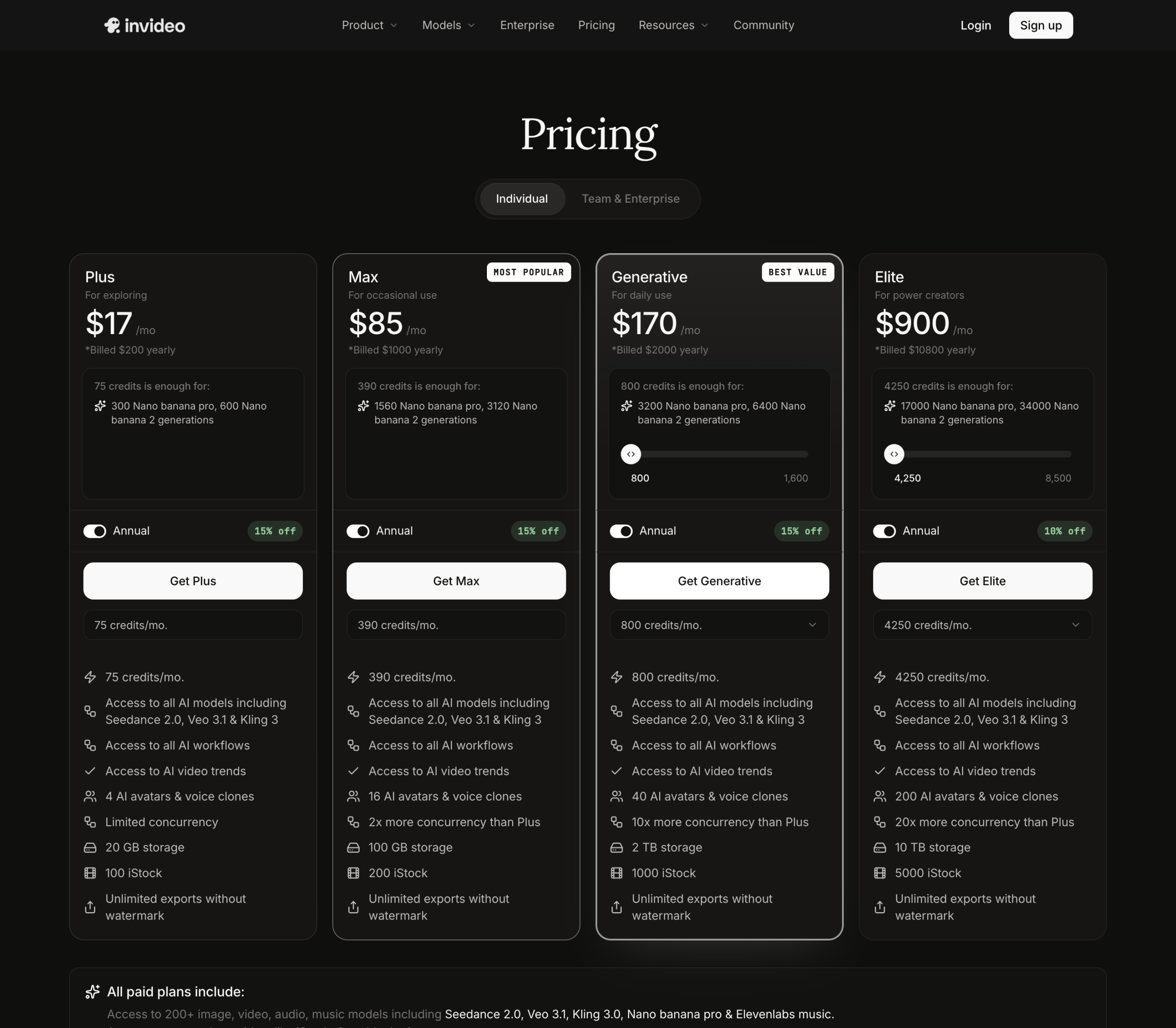
料金比較で見落としやすいのは、月額の安さではなく「完成1本あたりの実質コスト」です。次の式で考えると、月額だけでの判断を避けられます。
完成1本の実質コスト = 月額料金 ÷ 完成本数 + 再生成にかかった時間 × 自分の時間単価
たとえば、1本の指示文で狙った動画にならず3回再生成すると、その分クレジットと時間の両方を消費します。無料枠または月払いの下位プランで、まず「自分の作り方で1本あたり何回の再生成が必要か」を記録してから、上位プランや年払いへの切り替えを検討するのが安全です。
| 記録項目 | 記入欄 |
|---|---|
| 指示文の作成にかかった分数 | |
| 初回生成までの分数 | |
| 再生成回数 | |
| 素材差し替え数 | |
| 字幕修正数 | |
| 完成までの合計分数 | |
| 消費したクレジット数 |
料金・クレジット条件は変更されるため、InVideo公式の料金ページで申込直前に必ず再確認してください。
日本語対応の現実(UI・音声・字幕)
「InVideo 日本語」で検索する読者が知りたいのは、UI・音声・字幕のどこまでが日本語で使えるかという現実です。実機で確認した範囲では、次のように整理できます。
| 項目 | 現実 | 確認方法 |
|---|---|---|
| UI(メニュー表示) | 英語中心。日本語メニューは確認できなかった | ダッシュボード・設定画面のラベルを直接確認 |
| 指示文・プロンプト入力 | 日本語での入力は可能(Agent Oneで確認済み) | 30秒程度の日本語指示文で試す |
| ナレーション(音声) | 選択する音声・生成モデルにより対応状況が異なる | プレビューで固有名詞・数字の読みを確認 |
| 字幕(Captions) | 日本語テキストの表示は可能。改行・表示位置は要確認 | スマートフォン表示で字幕の折り返しを確認 |
| フォント | 日本語向けフォントの選択肢はプランやテンプレに依存 | 編集画面のテキストスタイル設定を確認 |
| 縦型でのUI重なり | 字幕位置がプラットフォームのUIや被写体と重なる場合がある | 9:16で書き出し後、実機のスマホで確認 |
重要なのは、「日本語を入力できる」ことと「日本語として自然に仕上がる」ことは別問題という点です。英語の指示文をそのまま翻訳して入れるのではなく、日本語の語順・文の長さを意識した指示文を作ることをおすすめします。
日本語で試すときのチェックリスト
- 固有名詞(会社名・商品名)の読み方をプレビューで確認したか
- 数字・英字・単位の読み上げが不自然でないか
- 句読点の位置で不自然な間が空いていないか
- 字幕が2行以内に収まっているか
- 縦型動画で字幕がUIや被写体と重なっていないか
30秒程度のテスト動画に、会社名・商品名・数字を含む日本語指示文で試すと、UI・音声・字幕それぞれの対応状況の差が見えやすくなります。
よくある失敗と直し方
失敗1. プロンプトが曖昧で、狙った動画にならない
症状: テンプレやAgent Oneに短い指示だけを入れたら、想定と違う雰囲気の動画が生成された。
原因: 視聴者・媒体・長さ・トーン・避けたい表現のうち、いくつかを指示文に含めていない。
直し方: 事前準備で整理した6要素(視聴者・媒体・長さ・トーン・含めたい要素・避けたい表現)を1つの指示文にまとめて入力する。生成後にどの要素が反映されなかったかを確認し、次の指示文で明示的に補う。
失敗2. 再生成を繰り返してクレジットを使い切る
症状: 気に入る結果が出るまで何度も生成し直したら、無料枠や月間クレジットの上限に早く到達した。
原因: 修正回数を記録せずに試行錯誤を続けている。
直し方: 1本ごとに再生成回数を記録する運用に変える。3回生成しても方向性が定まらない場合は、指示文自体を作り直す方が消費を抑えられることが多い。
失敗3. テンプレの見た目のまま使い、独自性が出ない
症状: 人気テンプレをそのまま使ったら、他の広告やショートと似た印象になった。
原因: ブランドカラー、冒頭の言い回し、字幕位置、商品写真などを自社用に調整していない。
直し方: 最低でも2〜3要素(配色・冒頭カット・字幕スタイルなど)をテンプレから変更してから書き出す。
失敗4. 日本語字幕の改行が不自然になる
症状: スマホ縦画面で字幕が3行以上になる、または文の途中で不自然に折り返される。
原因: 指示文やナレーション原稿の1文が長すぎる。
直し方: ナレーションの元になる文章を短く区切ってから指示文に含める。生成後に字幕編集画面で手動改行を調整する。
失敗5. 書き出しに透かしが付く、または解像度が想定より低い
症状: 完成品をSNSに上げたら、角に透かしが表示された。または想定より低い解像度で書き出された。
原因: 契約プランの条件を確認せずに書き出した。
直し方: 書き出し前のプレビューで透かしの有無と解像度の選択肢を確認する。商用公開が必要な場合は、契約プランで透かしなし・必要解像度が使えるか、申込画面と規約で事前に確認する。
失敗6. 英語UIで操作場所を見失う
症状: 字幕のオン・オフや音声設定の場所が分からず、ブラウザ翻訳で別の機能を誤って触ってしまう。
原因: InVideoは日本語UIに対応していない。
直し方: 課金・削除・書き出しなど重要な操作は、翻訳表示に頼らず英語ラベルを確認してから実行する。一度見つけたメニューの位置はスクリーンショットで記録しておく。
Pictoryとの使い分け(詳細比較は#6へ)
InVideoとPictoryは、どちらも「テキストから動画を作る」入口を持ちますが、最初に渡すものが異なります。InVideoは完成イメージ(テンプレ・指示文)から動画を作り始める設計で、Pictoryは既存の文章をシーンへ分解する設計です。
| 判断軸 | InVideoが向く | Pictoryが向く |
|---|---|---|
| 手元にある素材 | 短い企画・完成イメージ | ブログ記事・長文原稿 |
| 作りたいもの | SNS広告、UGC風、ショート | 解説動画、記事の動画化、研修 |
| 制作の起点 | テンプレまたはAgent Oneの指示文 | 原稿の入力とシーン分割設定 |
どちらか一方だけを契約する前に、同じテーマ・同じ長さの条件で各1本を試作し、完成までの修正回数を比べる方法が確実です。両ツールの機能・料金・実機画面を項目別に突き合わせた比較はPictoryとInVideoを比較にまとめているので、本記事では重複させず、そちらを参照してください。Pictory側の具体的な操作手順はPictoryの使い方、日本語字幕の付け方はPictoryで日本語字幕を付ける方法で解説しています。
向いていない人
InVideoを第一候補にしない方がよいのは、次のような条件に当てはまる人です。
| 条件 | 理由 |
|---|---|
| 長いブログ記事を論理構成のまま動画へ分解したい | 文章をシーンへ分解する専用の入口を持つツールの方が向く場合がある |
| 月の制作本数が少なく、クレジットを余らせやすい | 未使用クレジットは繰り越されない場合があり、無駄が出やすい |
| テンプレの見た目のまま、差別化せず出したい | 他の広告やショートと似やすく、成果につながりにくい |
| 英語UIに強い抵抗がある | メニュー名は英語中心で、操作に慣れるまで時間がかかる |
| 日本語ナレーション・字幕の完成度を最優先したい | 対応状況はプランや選ぶモデルに依存するため、事前の実機確認が必須 |
これらに複数当てはまる場合は、無料枠で1本だけ試作し、修正の手間を体感してから契約プランを決めることをおすすめします。
よくある質問
Q1. InVideoは無料で使えますか?
無料枠は用意されていますが、条件やクレジット量は変更されるため、InVideo公式の申込画面で最新条件を確認してください。無料枠だけで恒常的に本番運用できるとは限りません。
Q2. InVideoは日本語UIに対応していますか?
実機で確認した範囲では、UIは英語中心です。指示文(プロンプト)や字幕のテキストとしては日本語を入力できますが、メニュー自体の日本語化はされていません。
Q3. InVideoとPictory、どちらが初心者向きですか?
作りたい動画の完成イメージが先にある人はInVideo、手元の文章資産を再利用したい人はPictoryの方が入口を理解しやすい傾向があります。詳しい比較はPictoryとInVideoを比較を参照してください。
Q4. 書き出した動画に透かしは付きますか?
契約プランや書き出し条件によって透かしの有無が変わる場合があります。書き出し前のプレビュー画面で必ず確認し、商用公開が必要な場合は事前に契約プランの条件を確認してください。
Q5. 商用利用はできますか?
有料プランでは商用利用が可能な旨が案内される場合がありますが、ストック素材・生成モデル・音声のライセンス範囲はプランごとに異なります。公開前に利用規約を確認してください。
Q6. クレジットが余った場合、翌月に繰り越せますか?
繰り越しの可否はプラン条件によって異なる場合があります。契約前に料金プラン画面と公式ヘルプで確認し、制作本数が少ない月がある場合は消費ペースを記録しておくと無駄が出にくくなります。
まとめ
InVideoは、完成イメージ(テンプレや指示文)から動画を作り始めたい人に向くクラウド型のAI動画ツールです。UGC Ads・Product Ads・Explainerなど用途別テンプレと、対話型のAgent Oneという2つの入口があり、日本語の指示文・字幕テキストの入力自体は実機で確認できました。
一方で、UIは英語中心、料金はクレジット制で消費量を予測しにくい、日本語の音声・字幕の完成度はプランや選ぶモデルに依存する、という点は契約前に必ず確認してください。無料枠または月払いの下位プランで1本を完成させ、再生成回数と消費クレジットを記録してから、本格運用のプランを決めるのが安全です。
ブログ記事や長文原稿の動画化も検討している場合はPictoryの使い方、両ツールの機能・料金を突き合わせて比較したい場合はPictoryとInVideoを比較、他の候補も含めて選びたい場合は2026年版 AI動画制作ツールおすすめまとめもあわせて確認してください。