Runwayは、テキストや画像から映像そのものを生成するツールです。ブログを自動で動画化する用途ではなく、演出カットや生成映像を作りたいときに向きます。料金はクレジット制で、初心者はまず短いクリップから試し、クレジット消費と商用条件を公式で確認してから使い込むのが安全です。なお現在の主力モデルはGen-4系で、Gen-3世代は入口の理解として押さえておけば十分です。
※当記事はアフィリエイト広告を利用しています。リンクからの登録・契約で当サイトに報酬が発生する場合があります。
この記事で分かること
- Runwayの料金とクレジットの考え方(2026年7月時点)
- 短いクリップを1本作るまでの基本手順
- 商用利用・著作権で確認すべき注意点とFAQ
※ 料金・機能・規約は変動します。契約・公開前に必ず公式サイトで再確認してください(料金の確認目安: 2026年7月)。
関連:
– AI動画生成ツール比較2026
– AI動画の著作権
– AIで長尺動画を作る
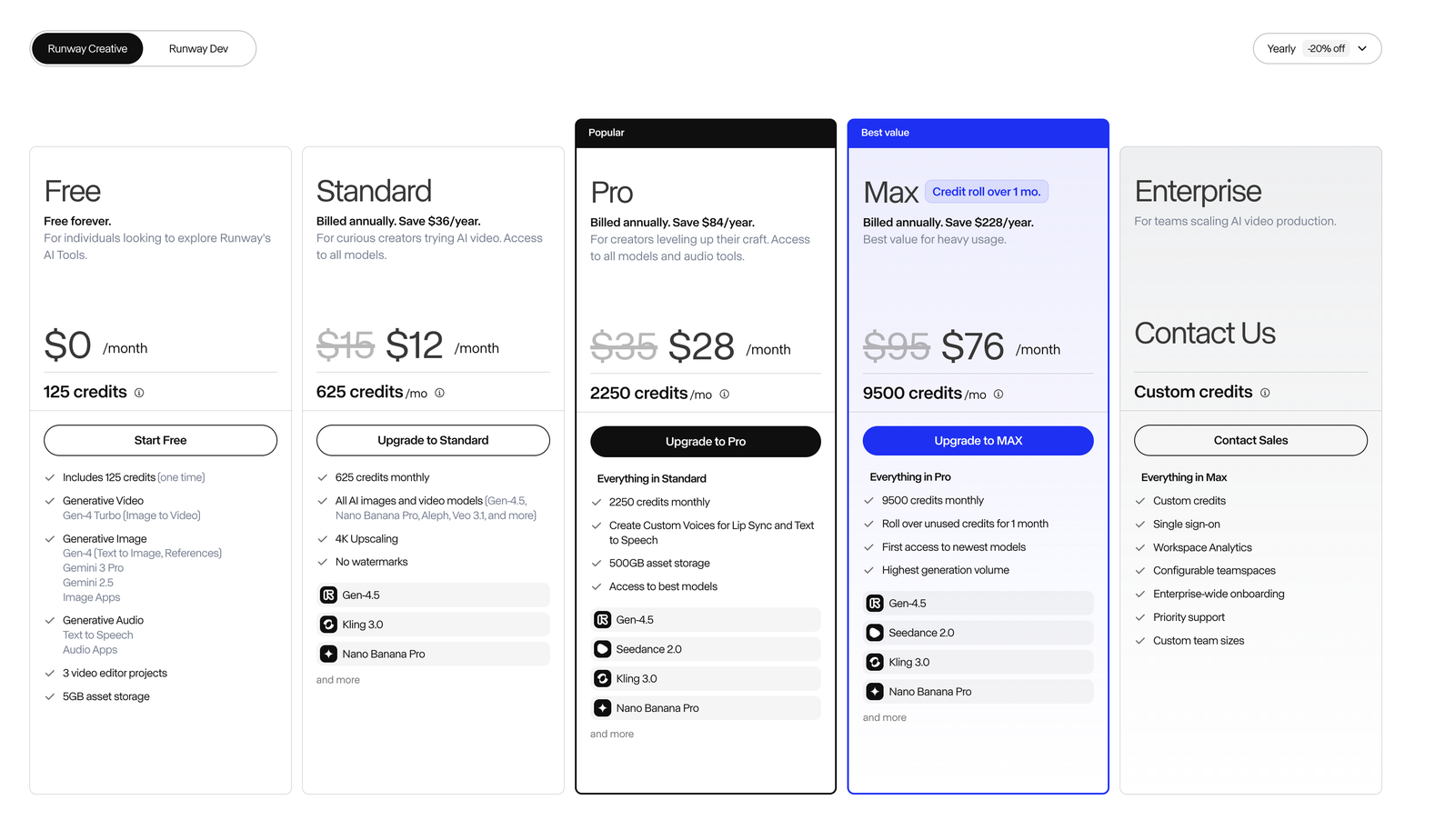
料金プラン(2026年7月時点)
| プラン | 月額(月払い / 年払い換算) | 月間クレジット |
|---|---|---|
| Free | $0 | 125(一度きり・追加なし) |
| Standard | 月$15 / 年払い換算 月$12 | 625 |
| Pro | 月$35 / 年払い換算 月$28 | 2,250 |
| Max | 月$95 / 年払い換算 月$76 | 9,500(未使用分を1ヶ月繰り越し可) |
※ クレジット制です。動画生成は「Gen-4 Turbo=5クレジット/秒」「Gen-4 / Gen-4.5=12クレジット/秒」が目安で、10秒クリップはそれぞれ50・120クレジットを消費します(公式ヘルプ・2026年7月17日確認)。金額・消費量は必ずRunway料金公式はこちらで再確認してください。
Runwayが向く用途・向かない用途
| やりたいこと | Runwayの向き |
|---|---|
| 演出カット・生成映像を作りたい | 向く(テキスト/画像→映像生成) |
| 画像を動かす(image-to-video) | 向く |
| 記事・ブログを丸ごと動画化 | Pictory等の文章起点が優先 |
| アバターが台本を話す説明動画 | HeyGen等のアバター系が優先 |
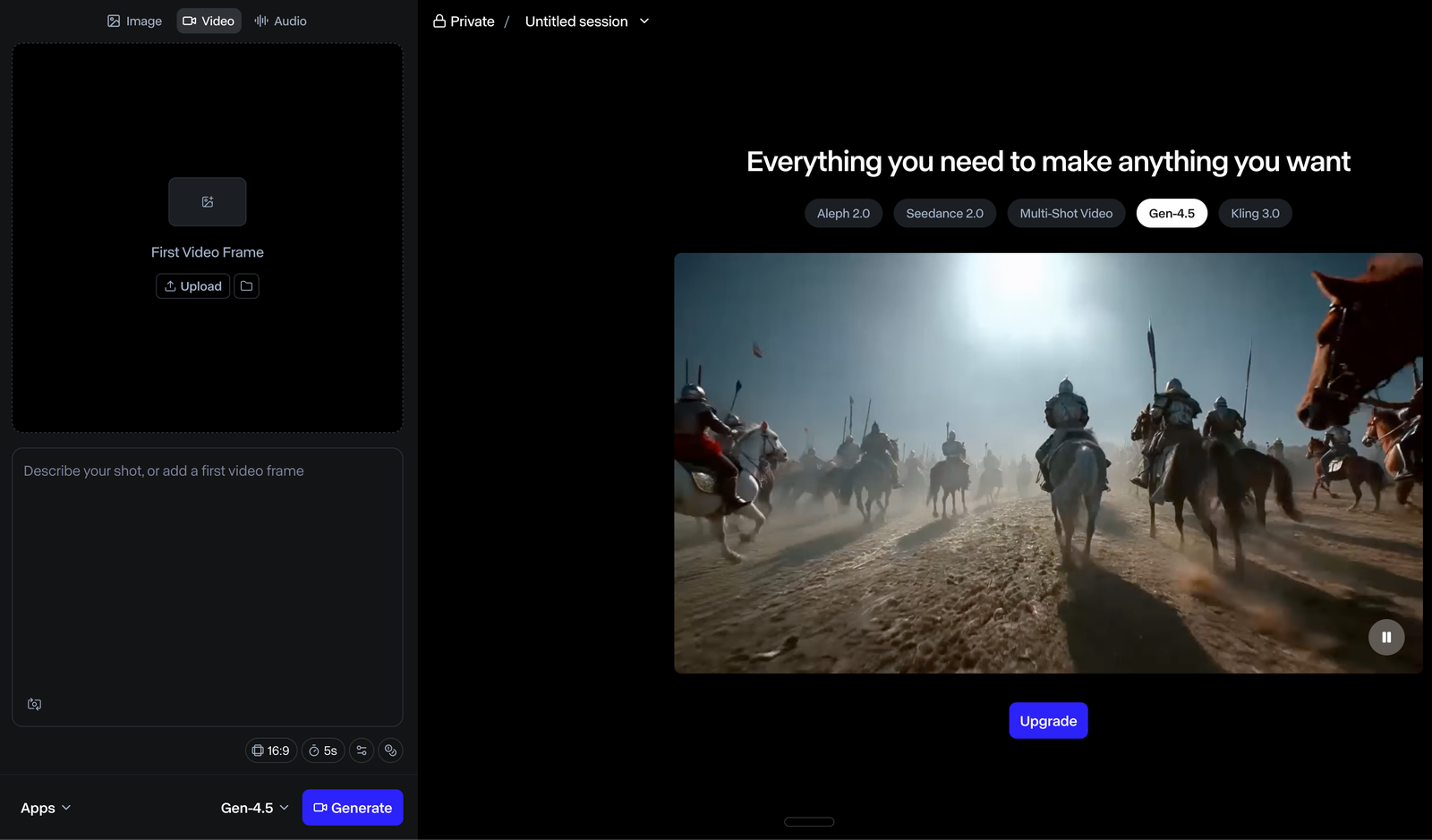
基本手順
- 無料プランに登録し、Freeの125クレジットが一度きりであることを確認する
- 公開予定のない検証用素材を用意し、まず5秒のGen-3 Alpha TurboまたはGen-4 Turboを選ぶ
- image-to-videoでは動かしたい要素が明確な入力画像を置き、プロンプトには動きとカメラだけを簡潔に書く
- 生成前にモデル、秒数、消費クレジットを記録してから実行する
- 結果を「被写体の一貫性、意図した動き、破綻、用途適合」で評価する
- Turboで方向性を固め、必要なカットだけ通常モデルや新しいモデルに切り替える
- 素材の権利、公開先の規格、利用規約を確認して書き出す
Gen-3の記事でも先にモデル選択を確認する
この記事の検索意図はGen-3の使い方ですが、2026年7月17日時点のRunway公式モデル一覧では、Gen-4.5が最新の動画生成、Gen-4 Videoが一般的なimage-to-video、Gen-3 Alpha Turboが旧世代の低コストなimage-to-videoとして掲載されています。画面上にGen-3が見当たらない場合、古い解説どおりの場所を探し続けず、現在選べるモデル一覧と用途を確認してください。
Gen-3 Alpha Turboは5クレジット/秒で、画像から動画、キーフレーム、カメラ制御などに対応すると公式が案内しています。Gen-4 Turboも5クレジット/秒ですが、機能や入力条件は同一ではありません。「安いモデルならどれでも同じ」ではなく、入力画像の有無と必要な制御で選びます。
入力画像を準備する
image-to-videoでは、入力画像が構図、被写体、色、背景の基準になります。小さい文字、細い指、複雑なロゴ、反射面などは破綻の確認箇所が増えます。最初は被写体を1つに絞り、余白があり、動かす対象と固定したい背景を区別しやすい画像を使います。
他者の画像、人物、キャラクター、ブランドロゴを許諾なく入力しないでください。生成結果が新しく見えても、入力素材の権利問題は消えません。クライアント素材は、AIサービスへのアップロード可否も契約上確認します。
プロンプトは動きとカメラに絞る
入力画像にすでに写っている外見を長く説明すると、モデルが別の見た目へ変えようとすることがあります。「カメラがゆっくり前進する」「被写体が右を向く」「背景の葉だけが風で揺れる」のように、時間変化を中心に書きます。1回の生成に複数の大きな動きを詰め込まず、5秒で1動作を基本にします。
出力が合わないときは、形容詞を足し続けるより、カメラ、被写体、背景のどこが違うかを1点だけ修正します。修正履歴を残すと、偶然の当たりではなく再利用できるプロンプトになります。
Runwayの実務ポイント
概要
テキストや画像から映像を生成する点が中心機能です。無料は125クレジットの一度きりでGen-4動画は使えないため、実運用はStandard(月$15、年払いで月$12、625クレジット)以上が起点になります。クレジットは秒課金の考え方で、まずコストの低いTurboで探り、必要な箇所だけ高品質モードに切り替えると無駄が出にくいです。
メリット
- テキスト・画像から映像そのものを生成できる
- Turboで低コストに試作し、必要時だけ高品質へ切り替えられる
- 演出カットや素材づくりで自由度が高い
デメリット
- クレジット制で、長尺・高品質は消費が大きい
- ナレーション付き説明動画には不向き(用途が違う)
- 意図どおりの映像を出すにはプロンプトの試行が要る
こんな人におすすめ
演出カットや生成映像を作りたいクリエイター・マーケ担当。
リンク: Runway公式はこちら
クレジットから試行回数を見積もる
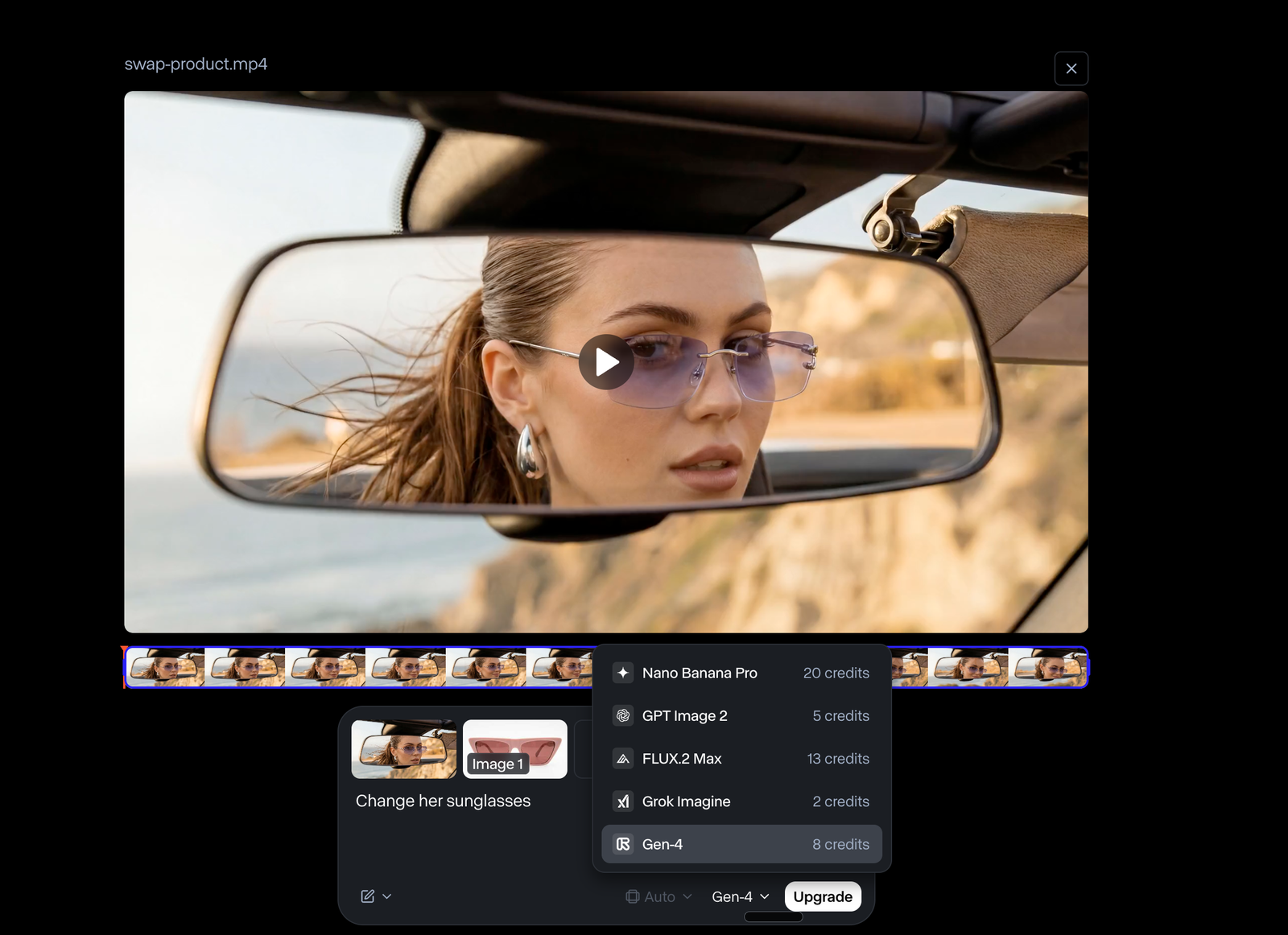
Runwayでは秒数とモデルで消費が変わります。2026年7月17日確認の公式ヘルプでは、Gen-4とGen-4.5は12クレジット/秒、Gen-4 TurboとGen-3 Alpha Turboは5クレジット/秒です。Gen-4 Videoは5秒で60、10秒で120、Turboは5秒で25、10秒で50クレジットになります。
| 例 | 1回の消費 | Standard 625での理論上限 | 実務上の注意 |
|---|---|---|---|
| Turbo 5秒 | 25 | 25回 | 失敗生成と再試行も消費する |
| Turbo 10秒 | 50 | 12回、残25 | 長いほど修正範囲が増える |
| Gen-4 5秒 | 60 | 10回、残25 | 入力画像が必要 |
| Gen-4 10秒 | 120 | 5回、残25 | 方向性確定後に使う |
この回数は全クレジットを同じモデルだけに使った単純計算で、書き出せる完成本数ではありません。1カットを3案作り、1案を修正するなら、採用1カットに4回分かかります。企画時は「完成尺」ではなく「候補数×再試行数×秒数」で予算を組みます。
Standard、Pro、Unlimitedの月次付与クレジットは請求日にリセットされ、繰り越されません。Maxは未使用分を最大1か月分、購入クレジットは失効しないという公式案内があります。Freeの125クレジットは一度きりで失効しません。最新条件はRunwayクレジット公式はこちらで確認してください。
出力を評価する判断軸
被写体の一貫性
顔、手、商品形状、ロゴ、服の柄がフレーム間で変わっていないかを確認します。小さな破綻でも、商品紹介では実物と異なる表示につながります。形状が重要な商品は、生成映像を製品の実写代替にせず、背景や抽象的な演出に限定する判断も必要です。
動きの意図
動いたことではなく、指定した方向、速度、タイミングになったかを見ます。カメラ移動と被写体移動が同時に外れた場合は、片方を固定して再生成します。
前後カットとの接続
単体で美しくても、次のカットと視線方向、明るさ、動きがつながらなければ編集で使いにくくなります。完成動画の前後1秒を想定し、入りと終わりのフレームを評価します。
修正可能性
再生成でしか直せない問題と、編集ソフトでトリミング、速度変更、色調整できる問題を分けます。小さな尺調整まで毎回再生成するとクレジットを浪費します。
よくある失敗と改善方法
最初から10秒・高品質モデルを使う
構図や動きが固まっていない段階で高消費モデルを使うと、方向性確認だけで予算が減ります。Turboの5秒で動きを確認し、採用候補だけを通常モデルへ移します。
1プロンプトに多くの出来事を入れる
人物が歩き、商品を持ち、カメラが回り、背景が変わる、といった指示は原因分析が難しくなります。1カット1動作に分け、編集で接続します。
生成映像の文字やロゴを信用する
画面内文字は変形しやすく、正式なロゴや価格表示には向きません。文字、価格、注意書き、ブランドロゴは編集工程で正規素材を重ねます。
長尺動画を一度に作ろうとする
Runwayの生成映像は短いカット制作として組み込み、長尺は構成表に沿って複数カットを編集します。AIで長尺動画を作る記事も参照してください。
規約確認を公開直前まで後回しにする
入力素材、人物の肖像、出力の利用、第三者モデルの条件を企画段階で確認します。商用公開の一般的な整理はAI動画の商用利用と権利で確認できますが、最終判断はRunwayの現行規約が優先です。
公開前チェック
- [ ] 選択したモデル名と生成日を記録した
- [ ] 各生成の秒数、消費クレジット、再試行回数を記録した
- [ ] 入力画像・動画の権利とAIサービスへのアップロード可否を確認した
- [ ] 顔、手、商品形状、ロゴ、背景の破綻をフレーム単位で確認した
- [ ] 生成内の文字を正式なテロップ素材に置き換えた
- [ ] 前後カットとの視線、動き、明るさを確認した
- [ ] 公開先の画角、解像度、尺に合っている
- [ ] 料金をRunway料金公式はこちらで再確認した
- [ ] モデル別消費をRunwayモデル一覧公式はこちらで再確認した
- [ ] 利用条件をRunway利用規約公式はこちらで再確認した
プロンプトを改善する順序
生成が外れたとき、文章を長くする前に原因を分類します。
| 症状 | 先に直す項目 | 避ける対応 |
|---|---|---|
| 被写体が変形 | 入力画像、動きの大きさ | 形容詞を大量追加 |
| カメラが違う | カメラ動作を1つに限定 | 被写体動作も同時変更 |
| 背景が動く | 固定したい背景を明記 | 全体を再設計 |
| 動きが速い | 速度を具体化、動作を分割 | 10秒へ伸ばすだけ |
| 終端が使えない | 次カットを想定した停止 | 編集で無理に接続 |
| 商品が別物になる | 正規実写へ戻す | 生成を繰り返して妥協 |
変更履歴には、モデル、入力画像、プロンプト、秒数、消費、結果、次の変更点を残します。うまくいった生成だけを保存すると、再現できません。失敗理由もテンプレート化すると、別案件の無駄な試行を減らせます。
長尺編集へ組み込む方法
Runwayで作るのは完成動画ではなく、編集タイムラインへ置く短い素材と考えます。先に構成表を作り、実写、画面収録、生成カット、字幕、ナレーションの担当を分けます。
生成カットには「導入の雰囲気」「場面転換」「説明できない抽象概念」のような役割を付けます。商品仕様や操作手順を生成映像で説明すると、形状や画面が事実と異なる危険があります。
色、フレームレート、画角、被写体の向きを編集前に揃えます。生成後に使える範囲だけを切り出し、速度変更やトリミングで直せる問題は再生成しません。音声と字幕は別工程で正確な情報を重ねます。
クライアントワークで合意する項目
生成AIを使うこと、入力してよい素材、生成案の本数、破棄案の扱い、人物・ブランドの禁止事項を着手前に合意します。「映画的に」など抽象的な完成像だけでは試行回数を制御できません。
見積もりには採用カット数ではなく生成回数の上限を入れます。クレジット価格やモデル仕様が変わるため、追加生成の承認方法も決めます。納品時は完成映像、使用カット、入力素材、モデル名、生成日を記録し、未採用生成物を勝手に再利用しません。
失敗しないチェックリスト
- 公式のPricing/Termsを保存し、クレジット消費量を把握する
- まずTurboで短尺を試し、消費感覚をつかむ
- 生成映像の商用利用・権利の扱いを規約で確認する(著作権の記事)
- 長尺は分割して作る(長尺動画の記事)
- 公開前に実機スクショを入れる(無いなら公開しない)
FAQ
Q1. 無料でどこまで使える?
Freeは125クレジットの一度きりで、Gen-4動画は使えません。実運用はStandard(月$15、年払い月$12)が起点です。
Q2. 日本語で使える?
プロンプトは主に英語が想定されますが、生成される映像自体は言語に依存しません。ナレーションは別ツールと組み合わせてください。
Q3. Gen-3とGen-4の違いは?
現在の主力はGen-4系で、より新しいモデルが選べます。まずTurboで試し、品質が足りなければ上位モデルへ切り替えるのが定石です。
Q4. 関連記事は?
AI動画生成ツール比較2026と著作権の記事を起点にしてください。
Q5. 更新方針は?
料金・モデル・規約が変わったら料金表と注意点を優先更新します。
Q6. Gen-3 Alpha Turboは今も選ぶ意味がある?
公式のモデル一覧には旧世代の低コストなimage-to-videoとして掲載されています。キーフレームやカメラ制御を含む既存ワークフローを使う場合は候補ですが、新規制作では同じ5クレジット/秒のGen-4 Turboも比較してください。
Q7. Standardの625クレジットで何本作れる?
理論上はTurboの5秒を25回、Gen-4の5秒を10回生成できます。ただし再試行も消費するため、完成本数は候補数と修正回数で大きく減ります。
Q8. 日本語プロンプトでもよい?
入力できることと、意図どおりに制御できることは別です。まず短い日本語で試し、動きが曖昧なら簡潔な英語表現も比較してください。本記事では未実機のため、どちらが常に優れるとは断定しません。
Q9. 失敗した生成も保存すべき?
はい。モデル、入力画像、プロンプト、秒数、消費、失敗理由を残すと、同じ試行を避けられます。ただし人物や機密素材を含むデータは、契約と社内保管ルールに従って削除・保存し、閲覧権限も確認してください。
まとめ
Runwayは映像生成に特化したツールで、ブログの自動動画化ではなく演出カット・生成映像づくりに向きます。無料は一度きりのクレジットなので、実運用はStandard(月$15、年払いで月$12)が起点です。まずTurboで短尺を試し、クレジット消費と商用条件を確認してから使い込んでください。