商品ページやSNS広告に載せる短尺動画を、スタジオ撮影なしで作りたい——そのとき最初にぶつかるのが、「手元の商品写真を、どのAIで動画にすればよいか」です。撮影機材を増やさず、既存の白背景写真やパッケージ画像を起点に15〜30秒の縦型・横型を量産したい個人〜小規模EC運営にとって、ツール選びは「映え」より入力(写真枚数・背景・テキスト)と出力(比率・長さ・透かし)の対応で決まります。
本記事は、静止画→動画の選定軸に特化して、Pictory・InVideo・Flikiの3柱を比較します。EC全体の商品紹介フローや広告運用の話は別記事に譲り、ここでは「写真をどう渡すか」「どこで手直しするか」「書き出しで何を確認するか」に絞ります。料金・機能は変更されるため、契約前は必ず公式で再確認してください(検証目安: 2026年8月)。
※当記事はアフィリエイト広告を利用しています。リンクからの登録・契約で当サイトに報酬が発生する場合があります。
検証・更新日: 2026-08-02(InVideoのテンプレ・編集・書き出し画面を根拠に手順を整理。料金の金額断定はしません)
この記事で分かること
- 商品写真からEC向け短尺を作る前に決める用途・長さ・比率
- Pictory / InVideo / Fliki の入力・編集・書き出しと向き不向き
- 写真準備→指示→編集→書き出しまでの実務手順
- ECで失敗しやすい誇大表現・透かし・画質の落とし穴
- 静止画→動画AIが向いていないケースと代替の考え方
EC商品紹介の用途全体(画像起点とテキスト起点の使い分け、景品表示法の前提)はECサイトの商品紹介動画をAIで作る方法に、PictoryとInVideoの項目別比較はPictoryとInVideoを比較、InVideoの操作手順はInVideo AIの使い方、候補全体の俯瞰は2026年版 AI動画制作ツールおすすめまとめにまとめています。本記事はそれらと意図を分け、静止画を起点にした選定と比較に集中します。
商品写真→動画で先に決めること(用途・長さ・比率)
ツールを開く前に、次の3点を固定します。ここが曖昧なまま画像をアップロードすると、縦型テンプレに横写真を無理に載せたり、商品ページ用なのにUGC風の口コミ口調になったりして、再生成だけが増えます。
1. 用途(どこで使うか)
| 用途 | 主な視聴者の状態 | 動画に求めること |
|---|---|---|
| 商品ページ埋め込み | すでに興味があり詳細を確認中 | 形状・色・同梱物・使い方の事実提示 |
| Instagramリール / TikTok / YouTubeショート | スクロール中の初見 | 冒頭2秒で商品が分かる、字幕読み切り |
| SNS広告・リターゲティング | 比較検討中 | 1訴求に絞った短尺、ABテスト用の差し替えやすさ |
| メルマガ・LP補助 | ある程度の興味がある | 横型でも可、説明文と矛盾しないこと |
「広告で使う」と「商品ページに載せる」では、写真の切り方とトーンが変わります。広告は人物や生活シーンとの合成が欲しくなりやすく、商品ページはカタログ写真の忠実さが優先されやすい、という差です。
2. 長さ(何秒で何を伝えるか)
| 長さの目安 | 入れられる情報量 | 向きやすい使い方 |
|---|---|---|
| 10〜15秒 | 商品名+1特徴+CTA相当の一言 | リール/広告のテストクリエイティブ |
| 15〜30秒 | 使用場面→商品→確認可能な特徴→行動 | ECの定番短尺 |
| 30〜60秒 | 特徴を2〜3点、または手順の概略 | 説明寄り。詰め込みすぎに注意 |
静止画起点では、カット数が増えるほど「同じ写真のズーム・パンの繰り返し」になりやすいです。まずは15〜30秒・1訴求で型を作り、別特徴は別動画に分ける方が、写真枚数が少なくても破綻しにくいです。
3. 比率(縦か横か)
| 比率 | 主な掲載先 | 写真側の注意 |
|---|---|---|
| 9:16(縦) | リール、TikTok、ショート、縦型広告 | 余白の少ない正方形写真は上下が切れやすい |
| 1:1 | フィード投稿、一部商品カード | ロゴやラベルが端に寄っていると危険 |
| 16:9(横) | 商品ページ、YouTube、PC閲覧LP | 白背景の横長がそのまま使いやすい |
先に決める順番のおすすめ: 用途 → 比率 → 長さ → 使う写真(何枚・背景・テキスト有無)。ツールの「おすすめテンプレ」から逆算すると、手元の写真と合わず手直しが増えることが多いです。
入力側で揃えておくチェック
- 主力SKUの写真が、正面・斜め・ディテールなど最低2〜3枚あるか
- 背景が白/単色か、生活シーンか(テンプレとの相性が変わる)
- 写真内に価格・キャンペーン文字が入っていないか(古い表示が動画に残る)
- ロゴ・他社商標・人物の写り込みで権利確認が必要なものがないか
- 商品マスター(正式名、型番、容量、税込価格の扱い、禁止表現)が1枚にまとまっているか
商品マスターと景品表示法の前提は、ECサイトの商品紹介動画をAIで作る方法側で詳しく扱っています。本記事では「写真を動画にしたあと、どの失敗が起きやすいか」に戻ります。
比較表(入力・編集・書き出し・向き不向き)
3柱を「静止画をどう扱うか」で並べます。金額はプラン改定が速いため断定せず、契約画面で見る項目として扱います。
| 比較軸 | Pictory | InVideo | Fliki |
|---|---|---|---|
| 得意な起点 | 商品説明文・記事などのテキスト+シーン分割。写真はシーンへの差し込み | 用途別テンプレ(Product Ads等)またはAgent Oneの指示文。画像を素材として組み合わせやすい | スクリプト/テキスト読み上げを軸に、画像・アバター・字幕を載せる |
| 商品写真の位置づけ | シーンのビジュアル差し替え材料。長文があるほど本領 | テンプレや生成フローの主役素材になりやすい | ナレーション付きスライド/短尺のビジュアル |
| 編集の重心 | シーン単位の原稿・素材・タイミング | カット単位のMedia/Narrator/Captions差し替え | テキスト・音声・ビジュアルの対応確認 |
| 書き出しで見る点 | 解像度、透かし、商用条件(プラン依存) | 解像度(例: 480p/720p/1080p)、透かし・ブランディング | 解像度、透かし、音声言語、字幕 |
| 向きやすい用途 | 説明文があるSKUの解説・転用動画 | SNS/商品広告寄りの短尺、縦型テンプレ活用 | ナレーション重視の商品説明・多言語の芽 |
| 向きにくい用途 | 「映える」UGC風広告の量産だけを求める場合 | 長文ブログを論理構成のまま分解したい場合 | 写真だけで無音に近いカタログ動画だけ欲しい場合 |
| UIの傾向 | 英語中心(要実機確認) | 英語中心(実機確認済み) | 英語中心が多い(要実機確認) |
| 料金の見方 | トライアル有無、動画分数、クレジット | クレジット消費、繰り越し、透かし条件 | 分数・クレジット、音声品質、透かし |
| やりたいこと | 第一候補 | 第二候補 | 選定の理由(静止画視点) |
|---|---|---|---|
| 既存の白背景写真で縦型広告を試す | InVideo | Fliki | Product Ads等の用途別テンプレと画像差し替えが分かりやすい |
| 商品説明文が長く、写真は補助 | Pictory | InVideo | テキスト起点のシーン分割が主戦場 |
| 日本語ナレーションを軸に写真を見せる | Fliki | Pictory | 読み上げと字幕の一体運用を試しやすい |
| PictoryとInVideoを項目で突き合わせたい | (比較記事へ) | — | PictoryとInVideoを比較 |
Creatifyなど商品URL起点の広告特化ツールもありますが、本記事では審査・紹介方針の都合で深掘りしません。広告短尺の量産全体はECサイトの商品紹介動画をAIで作る方法と2026年版 AI動画制作ツールおすすめまとめを参照してください。
Pictory / InVideo / Fliki それぞれの使いどころ
Pictory — 説明文がある写真に「声とシーン」を足す
Pictoryは、商品説明やブログ記事などテキストをシーンに分解する設計が中心です。商品写真は「各シーンのビジュアル」として差し込む使い方が向きます。
向くケース
- SKUごとに200〜800字程度の説明文がある
- 「容量・素材・対応機種」など事実列挙を、写真と同期させたい
- 記事やメール用に作った説明を、そのまま動画資産に転用したい
向かないケース
- 写真だけでUGC風の人物レビュー動画を量産したい
- 説明文がなく、画像と短いキャッチコピーしかない
運用のコツは、AIが足した形容表現を採用せず、商品マスターにある事実だけを台本に残すことです。写真差し替え後は、シーンと画像の対応(例: 「背面ポート」の話なのに正面写真)を必ず人手で照合します。
InVideo — 用途別テンプレと画像差し替えで短尺を形にする
InVideoは、UGC Ads・Product Ads・Explainerなど用途別テンプレから入るか、Agent Oneに条件をまとめて渡すかの2入口があります。商品写真起点のEC短尺では、完成イメージに近いテンプレを選び、自社写真とナレーターを差し替える流れが分かりやすいです。
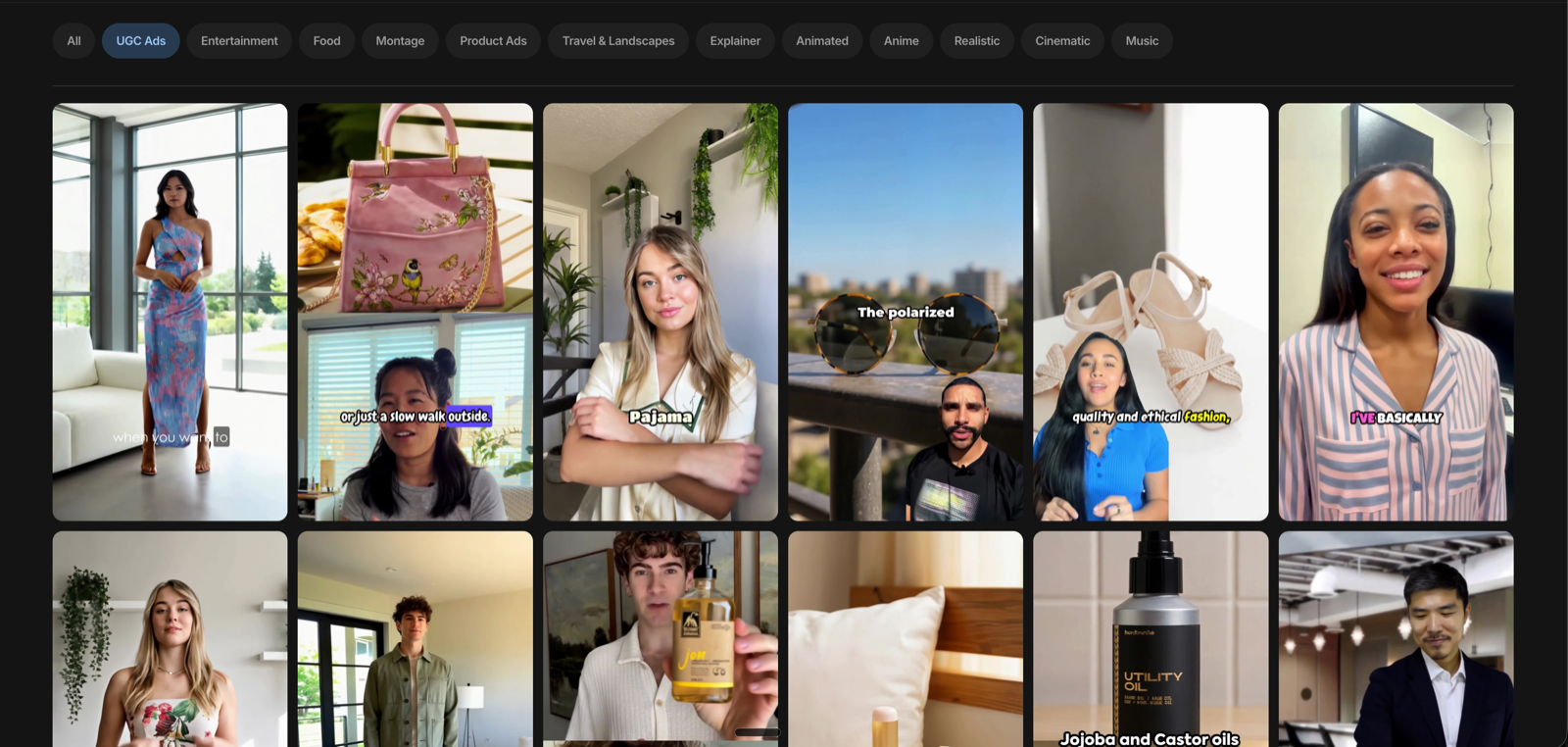
実機(2026年7月)では、縦型テンプレ候補と用途カテゴリが並び、商品単体やレビュー風の画面例から企画を具体化しやすい構成でした。写真を渡すときは、指示文に「自社の商品写真を主ビジュアルにする」「ストック人物は使わない/使う」などを明示すると、意図しない素材混入を減らせます。
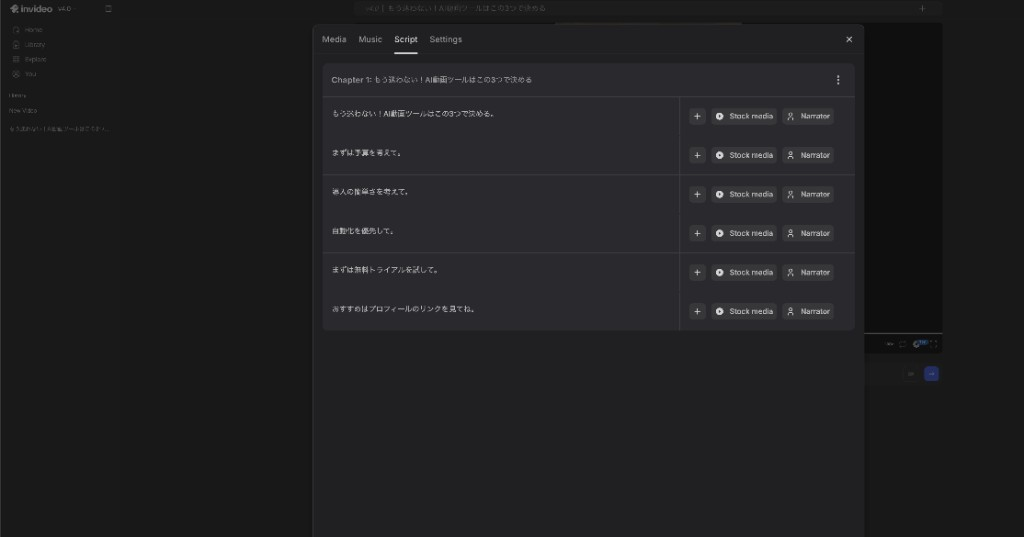
編集画面では、カット単位でStock mediaやNarratorを差し替えできます。
向くケース
- 9:16のSNS・広告短尺を、写真+短い指示で回したい
- テンプレの型を固定し、SKU写真だけ差し替えてABしたい
- 日本語の指示文で長さ・トーン・字幕有無を一括指定したい
向かないケース
- 長文記事を章立てのまま論理的に分解したい(Pictory側が有利なことが多い)
- 英語UIに強い抵抗がある
操作の詳細はInVideo AIの使い方に譲ります。機能の突き合わせはPictoryとInVideoを比較を参照してください。
Fliki — ナレーションと字幕を軸に写真を見せる
Flikiは、スクリプトを読み上げ、画像やアバター、字幕と組み合わせる使い方が中心になりやすいツールです。商品写真は「話す内容に同期したスライド」として扱うイメージに近いです。
向くケース
- 商品の使い方・スペックを、声付きで順番に見せたい
- 同じ台本で、音声言語や声のトーンを試したい
- 「写真+テロップ」だけでは弱い説明SKUがある
向かないケース
- 無音またはBGMのみのカタログ動画を量産したい
- 写真の質感・色再現を最優先し、ナレーションは不要
日本語音声の固有名詞・数字の読みは、必ずプレビューで確認してください。写真内のラベル文字とナレーションが食い違うと、視聴者の信頼を損ないます。
3柱の選び方(静止画起点の意思決定)
- 手元の主資産は何か — 長文説明ならPictory、完成イメージと写真ならInVideo、読み上げ台本ならFliki
- 掲載比率は何か — 縦型広告が主ならInVideoの用途別テンプレを先に見る
- 1本あたりの手直し耐性 — シーン照合が得意ならPictory、カット差し替えが得意ならInVideo、音声確認が得意ならFliki
- 同じSKUで各1本試作し、再生成回数を記録する — 月額の安さより、完成1本の実質コストで決める
候補をさらに広げたい場合は2026年版 AI動画制作ツールおすすめまとめを併読してください。
EC向けの作り方手順(写真準備→指示→編集→書き出し)
ここではツール共通の実務手順です。画面ラベルは英語UIが多いため、無料枠やトライアルで実物を確認しながら進めてください。
Step 1. 写真と商品マスターを揃える
- 主力SKUを3点までに絞る(全SKU同時は禁止に近い)
- 各SKUで使う写真を2〜3枚選び、ファイル名にSKUとアングルを入れる
- 商品マスターに、正式名・型番・容量・使える訴求・禁止表現・確認日を書く
- 写真内の古い価格・キャンペーン文字はクロップまたは別カットに差し替える
Step 2. 用途・比率・長さを1行で固定する
例:
用途: Instagramリール広告テスト / 比率: 9:16 / 長さ: 20秒 / 訴求: 収納時のコンパクトさのみ / 写真: 正面・収納後の2枚
この1行を、あとで指示文の冒頭にそのまま貼れるようにします。
Step 3. ツールを選び、写真をアップロードする
- InVideo: Product Adsなど用途に近いテンプレ、またはAgent One。自社写真をメディアとして追加
- Pictory: 台本(商品説明)を先に入れ、各シーンのビジュアルを自社写真へ差し替え
- Fliki: スクリプトを先に固め、対応するシーンに写真を配置
アップロード後は、AIが勝手に足したストック人物・別商品に似た画像がないかを最初に確認します。
Step 4. 指示文(または台本)を入れる
最低限含める要素:
| 要素 | 記入例 |
|---|---|
| 視聴者 | 一人暮らしで収納に悩む人 |
| 媒体・比率 | Instagramリール・9:16 |
| 長さ | 20秒 |
| トーン | 落ち着いた説明。大げさな効果表現は禁止 |
| 使う写真 | アップロード済みの自社写真のみ |
| 含めたい事実 | 折りたたみ時の厚み、同梱物 |
| 避けたい表現 | 「世界一」「絶対」「誰でも痩せる」など根拠のない表現 |
Step 5. 編集で事実照合する
- ナレーション/字幕の商品名がマスターと一致するか
- 写真と台詞が同じアングル・同じ部品を指しているか
- 価格・キャンペーン・在庫表現が動画に混入していないか
- 縦型で字幕が商品やUIと重なっていないか(スマホ実機プレビュー)
InVideoではScriptタブからカット単位の差し替えがしやすいです(上記の編集画面スクショ参照)。Pictoryはシーン単位、Flikiはスクリプトとビジュアルの対応表を手元に置いて照合すると漏れが減ります。
Step 6. 書き出し前に解像度と透かしを確認する
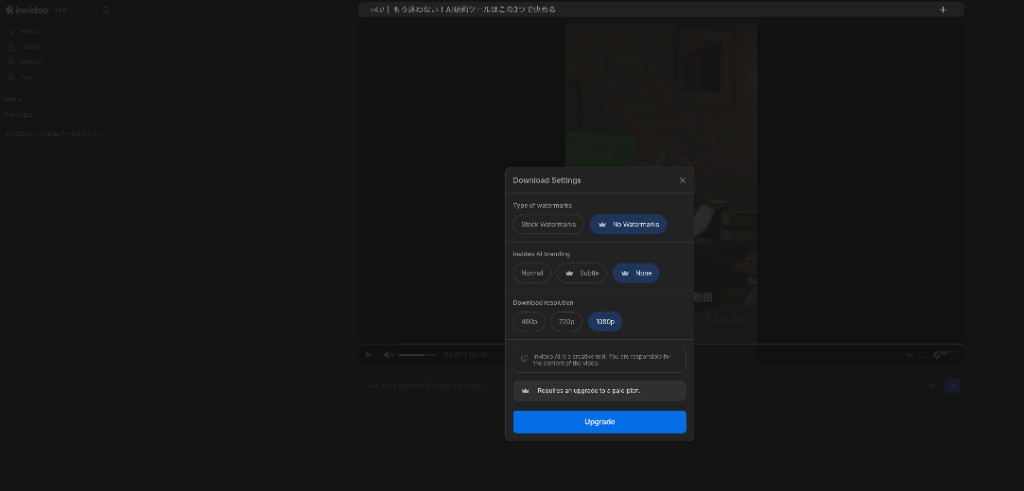
実機のInVideoでは、Download Settingsで透かし・ブランディング・解像度(480p/720p/1080p)を選ぶ画面があり、透かしなしや1080pが有料プランを求める表示になる場合がありました。Pictory・Flikiも同様に、無料枠・下位プランでは透かしや解像度制限があり得る前提で、商用公開前に契約条件を確認してください。
書き出しチェックリスト:
- [ ] 通し再生で商品の色・形が識別できる
- [ ] 透かしが商用ポリシー上問題ない
- [ ] 必要解像度(多くは1080p相当)を満たす
- [ ] 字幕の誤字・固有名詞の読みを確認した
- [ ] 商品ページの文言と矛盾しない
Step 7. 主力3点で型を固めてから横展開する
記録する項目の例: 指示文作成分数、再生成回数、写真差し替え数、字幕修正数、消費クレジット、完成までの合計分数。1本あたりの手直しが多いツールは、SKU数を増やす前に指示文かツール選定を見直します。
失敗しやすいパターン(誇大・透かし・画質)
1. 誇大・根拠のない表現が自動で入る
症状: 「圧倒的」「業界No.1」「誰でもすぐ効果」など、商品マスターにない文言がナレーションや字幕に出る。
原因: テンプレや生成モデルが広告っぽい言い回しを優先しやすい。
直し方: 避けたい表現を指示文に明記し、生成後はマスター照合で削除。効果・効能、No.1、体験談は根拠と表示ルールを確認するまで使わない。消費者庁の景品表示法とステルスマーケティング規制の案内も、公開前に目を通してください。
2. 透かし付きのまま商品ページや広告に載せる
症状: 角にツール名の透かしが入り、ブランド印象が下がる/媒体審査で不利になる。
原因: 書き出し条件を見ずにダウンロードした。
直し方: 書き出し画面で透かし有無を毎回確認。商用必須なら、プラン条件を申込画面と規約で先に確認してから量産に入る。
3. 画質・切り抜きで商品が識別できない
症状: ズーム過多で質感が崩れる、縦型でラベルが切れる、JPEGノイズが目立つ。
原因: 低解像度写真を無理に9:16へ引き伸ばした、またはテンプレのモーションが強すぎる。
直し方: 元写真は可能な範囲で高解像度・余白ありを用意。モーションは「緩いパン」程度に抑え、ディテールが必要なSKUは静止に近いカットを残す。
4. 写真と台詞の不一致
症状: 「背面のポート」と言いながら正面写真が続く。
原因: シーン自動割当のまま公開した。
直し方: カット/シーンごとに写真を人手で割り当て、プレビューで指差し確認する。
5. 古い価格・キャンペーンが写真に焼き付いている
症状: 値下げ前の価格バナーが動画に残る。
原因: 商品画像を更新せずに使い回した。
直し方: 動画用は価格なしカットを別保存する。価格は字幕や商品ページ側で最新を担保する。
6. 再生成ループでクレジットと時間を溶かす
症状: 「もう一回」を繰り返し、型が固まらない。
原因: 用途・比率・訴求を決めずにツールへ投げ込んでいる。
直し方: 再生成は原則3回まで。方向が定まらなければ指示文と写真選定に戻る。
向いていないケース
静止画→動画のAI(本記事の3柱)を第一候補にしない方がよいケースです。
| 条件 | 理由 | 代替の考え方 |
|---|---|---|
| 色味・質感の忠実再現が購入判断の中心(貴金属、濃色アパレル等) | 圧縮・モーション・テンプレ加工で誤認リスクが上がる | 実写短尺の撮影、または静止画ギャラリーを優先 |
| 可動部・組み立てを正確に見せる必要がある | 写真のパンだけでは機構が伝わらない | 実物の操作動画を1本撮り、AIは字幕付けに限定 |
| 写真が1枚だけで、背景も雑多 | テンプレが余白を作れず、切り抜きが崩れる | まず切り抜き・背景整備をしてから再挑戦 |
| 長文の教育・比較記事をそのまま動画化したい | 静止画起点よりテキスト分解ツールの本領 | Pictory寄り、またはPictoryとInVideoを比較で検討 |
| 英語UIでも操作できない/確認時間がない | 3柱とも英語UI中心になりやすい | 日本語UIの編集ツールで試作し、必要なら後からAI生成を足す |
「向いていない」は永久に使えないという意味ではありません。写真とマスターを整えたうえで、主力3SKUの試作結果を見てから判断してください。
FAQ
Q1. 商品写真だけで本当に動画になりますか?
はい、テンプレやパン/ズーム、ナレーション、字幕を組み合わせて短尺にできます。ただし写真の枚数・解像度・背景で品質上限が決まります。説明文がある場合はPictory、縦型広告寄りはInVideo、読み上げ重視はFliki、と起点を分けると判断が速いです。
Q2. 何枚の写真があれば十分ですか?
15〜30秒・1訴求なら、正面+ディテール(または使用場面)の2〜3枚が実務上の下限です。1枚だけでも作れますが、同じカットの繰り返しになりやすく、識別性が落ちます。
Q3. PictoryとInVideo、商品写真起点ならどちらですか?
写真と短い企画が主ならInVideo、説明文が主で写真は補助ならPictory、が目安です。項目別の突き合わせはPictoryとInVideoを比較、InVideo操作はInVideo AIの使い方を参照してください。
Q4. FlikiはECの商品ページ向きですか?
ナレーション付きでスペックや使い方を順に見せる用途には向きやすいです。無音のカタログ動画だけが欲しい場合は、テンプレ系や編集ツールの方が無駄が少ないことがあります。音声の日本語品質は必ずプレビュー確認してください。
Q5. 無料のままで商用公開できますか?
プランによって透かし・解像度・商用範囲が異なります。書き出し画面と利用規約で確認し、条件を満たさないまま広告や商品ページへ載せないでください。金額は改定されるため本記事では断定しません。
Q6. 景品表示法はAI動画でも関係しますか?
関係します。AIが生成した文句でも、表示の責任は事業者側に残り得ます。根拠のないNo.1や効果表現、誤認される体験談風は使わない運用にしてください。詳細な作り方の前提はECサイトの商品紹介動画をAIで作る方法も参照してください。
Q7. Creatifyとの違いは?
Creatifyは商品画像・URLから広告短尺を量産する用途に寄せた候補のひとつです。本記事はPictory/InVideo/Flikiの比較に絞り、Creatifyは主軸にしません。全体俯瞰は2026年版 AI動画制作ツールおすすめまとめをどうぞ。
Q8. 横型と縦型、どちらを先に作るべきですか?
出稿・掲載の比率が先です。リール/ショート広告が主なら9:16から。商品ページ埋め込みが主なら16:9から。あとからクロップするとラベルが切れやすいので、最初から用途の比率で書き出す方が安全です。
まとめ
商品写真からEC向け動画を作るAIは、「どれが一番すごい」より、手元の写真と説明文のどちらが主資産か、縦か横か、ナレーションをどこまで使うかで選ぶと失敗が減ります。Pictoryは説明文起点のシーン運用、InVideoは用途別テンプレと画像差し替えによる短尺、Flikiは読み上げと字幕を軸にした説明、が使いどころの目安です。
作り方の本体は、写真と商品マスターの整備 → 用途・比率・長さの固定 → 指示 → 事実照合 → 透かし・解像度確認、の順です。誇大表現・透かし・画質・写真と台詞の不一致は、ツールを変えても人手チェックが必要です。
関連記事:
– ECサイトの商品紹介動画をAIで作る方法
– PictoryとInVideoを比較
– InVideo AIの使い方
– 2026年版 AI動画制作ツールおすすめまとめ
契約・公開前に、各ツールの公式料金・透かし・商用条件を再確認してください。