【結論】 原稿・ブログ・台本があるなら、編集ソフトから入るより「テキスト→動画」系AIから試すのが早いです。
– 記事・ブログを動画化 → Pictory
– 日本語ナレーション重視の短尺 → Fliki
– ブラウザ編集もまとめてやりたい → VEED
– まずは無料で1本 → CapCut
いきなり年払い契約せず、無料枠・トライアルで「同じ台本」を1本ずつ書き出してから決めるのが失敗しにくいです。
※当記事はアフィリエイト広告を利用しています。リンクからの登録・契約で当サイトに報酬が発生する場合があります。
- この記事で分かること
- 比較表:テキスト→動画AI 7選(2026年7月時点・目安)
- 用途別おすすめ(結論の早見表)
- 1. Pictory — ブログ・記事の「テキスト→動画」に強い
- 2. InVideo — 汎用のテキスト起点テンプレ量産
- 3. Fliki — 日本語ナレーション重視のテキスト→動画
- 4. VEED — ブラウザ編集とAIを Dual で使う
- 5. CapCut — 無料でテキスト起点の短尺を試す
- 6. HeyGen — 台本テキストからアバター話者動画
- 7. Adobe Express — テキスト起点+デザインまで一体
- テキスト→動画で失敗しない選び方5つ
- FAQ
- まとめ:最初の1本は「用途」で選ぶ
この記事で分かること
- 「テキストから動画」に絞ったAIツール7選の比較表(料金目安・日本語・無料枠)
- 用途別のおすすめ(ブログ / 日本語音声 / SNS / アバター / 無料)
- 各ツールのメリット・デメリット(公式だけでは分かりにくい点)
- 失敗しない選び方5つとFAQ
※ 料金・機能は変動します。契約前に必ず公式サイトで再確認してください(最終確認目安: 2026年7月)。
※ 横断比較の全体像は AI動画生成ツール比較2026 も参照してください。
比較表:テキスト→動画AI 7選(2026年7月時点・目安)
| ツール | 月額目安 | 日本語UI | 日本語ナレーション | テキスト→動画 | 無料枠 / トライアル | 向いている人 |
|---|---|---|---|---|---|---|
| Pictory | $19〜(年払い) | △英語中心 | △ Pro以上 | ◎(記事/台本) | 14日トライアル | ブログ・記事の動画化 |
| InVideo | $25〜前後 | △英語中心 | ○ | ◎ | 無料枠あり(制限あり) | 汎用・YouTube量産 |
| Fliki | 無料〜$28前後〜 | △英語中心 | ◎ | ◎ | 無料枠あり | 日本語音声・短尺 |
| VEED | 無料〜$12前後〜(年払い目安) | ○寄り | ○(プランによる) | ○〜◎ | 無料あり(透かし等) | 編集+AIをブラウザで |
| CapCut | 無料〜 | ◎ | ◎ | ○ | 無料で試せる | 個人・SNS短尺 |
| HeyGen | 有料中心(プラン変動大) | △ | ○ | ○(台本→アバター) | トライアルあり(要確認) | 話者付き説明動画 |
| Adobe Express | 無料〜有料 | ○ | ○ | ○ | 無料枠あり | デザイン兼用 |
※ ドル建てツールは為替で円換算が変動します。VEEDは年払い/月払いで差が大きく、AIクレジット制の記述もあるため 契約画面の表示を正 にしてください。
※ CapCut / Adobe Express は「完全自動の長尺生成」より「テキスト起点+編集補助」寄りです。
※ HeyGenは「テキスト→映像素材の自動割当」より「台本→アバター話者」が主戦場です。テキスト起点の動画という広い意味で比較に入れています。
用途別おすすめ(結論の早見表)
| やりたいこと | 第一候補 | 第二候補 |
|---|---|---|
| ブログURL / 長文を動画にする | Pictory | InVideo |
| 日本語ナレーションの自然さを重視 | Fliki | CapCut |
| 字幕・編集も同じ画面で終わらせたい | VEED | CapCut |
| YouTube説明動画をテンプレで量産 | InVideo | Pictory |
| 話者(アバター)付きで説明したい | HeyGen | Fliki(アバター機能がある場合) |
| 費用をほぼかけずに試す | CapCut | Adobe Express |
| バナーや投稿画像も同時に作りたい | Adobe Express | CapCut |
1. Pictory — ブログ・記事の「テキスト→動画」に強い
概要
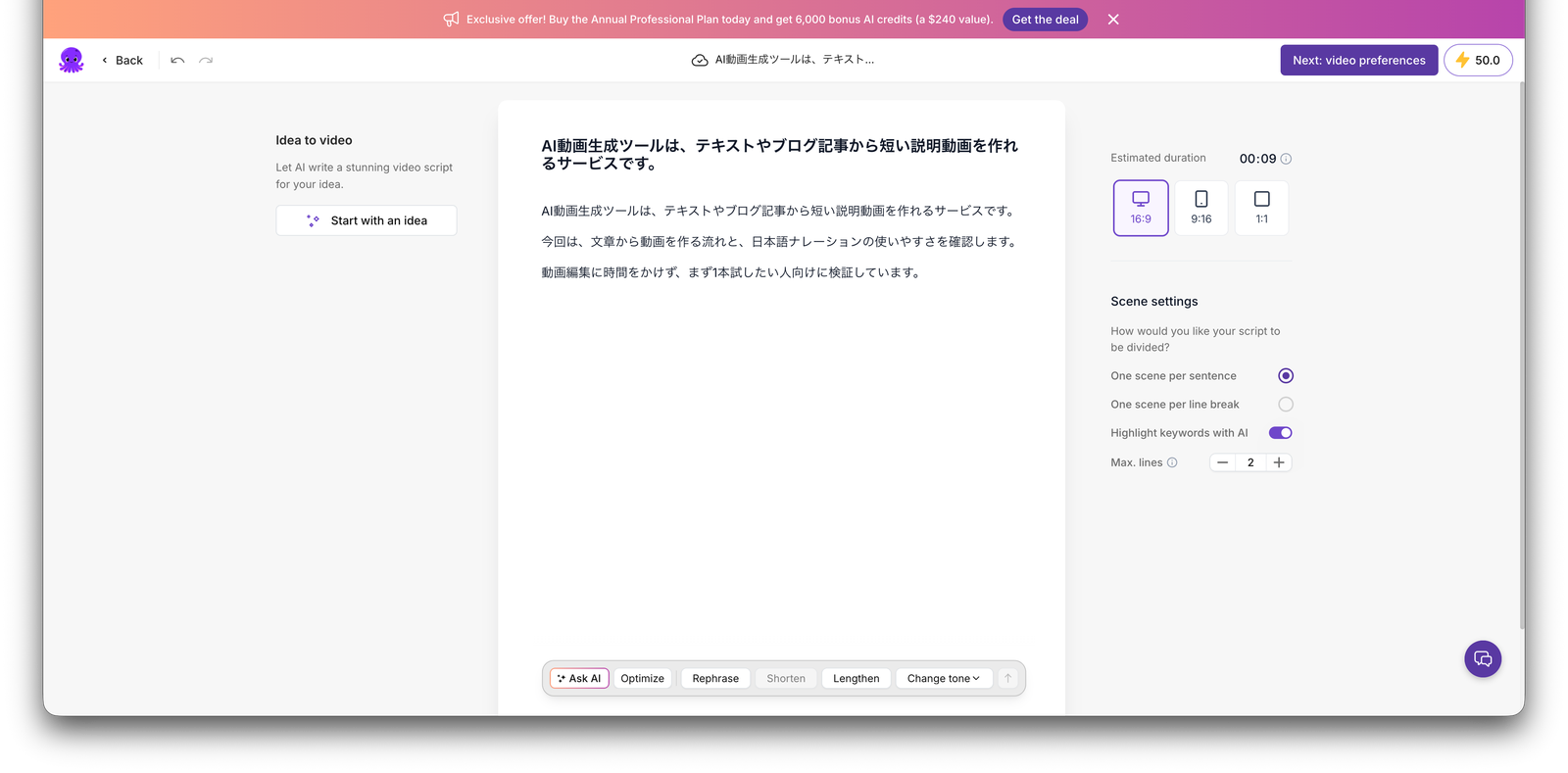
テキスト原稿やブログURLから、ストック映像付きの動画を自動生成するツールです。「記事を書いたあと、同じ内容を動画にしたい」が最速でハマります。
メリット
- Script to Video / Article to Video など、文章起点の導線が明確
- マーケ用途(記事リパーパス)の成功パターンが多い
- 当サイトで Pictory の日本語・料金まわりを別記事で整理済み
デメリット
- UIは英語中心
- 日本語AIナレーションは上位プラン条件になりやすい(詳細は使い方記事)
- 長尺・映像品質最優先の制作向きではない
こんな人におすすめ
ブログやマニュアル原稿がすでにあり、編集時間を圧縮したい人。
リンク: Pictory公式はこちら
2. InVideo — 汎用のテキスト起点テンプレ量産
概要
テンプレートが豊富で、台本やプロンプトから説明動画・SNS向けを作りやすい汎用タイプです。Pictoryが「記事リパーパス」寄りなのに対し、InVideoは「最初から動画用の台本」で回す人に合いやすいです。
メリット
- テンプレ選定から書き出しまでが速い
- YouTube向けの構成に乗せやすい
- テキスト起点の生成と編集の往復がしやすい
デメリット
- UIは英語中心になりがち
- 無料枠は書き出し制限・透かし等がある想定(契約前に確認)
- 「日本語ナレーションの質」だけを最優先するなら Fliki の方が候補になりやすい
こんな人におすすめ
毎週複数本、似た形式の説明動画を回したい人。
リンク: InVideo公式はこちら
3. Fliki — 日本語ナレーション重視のテキスト→動画
概要
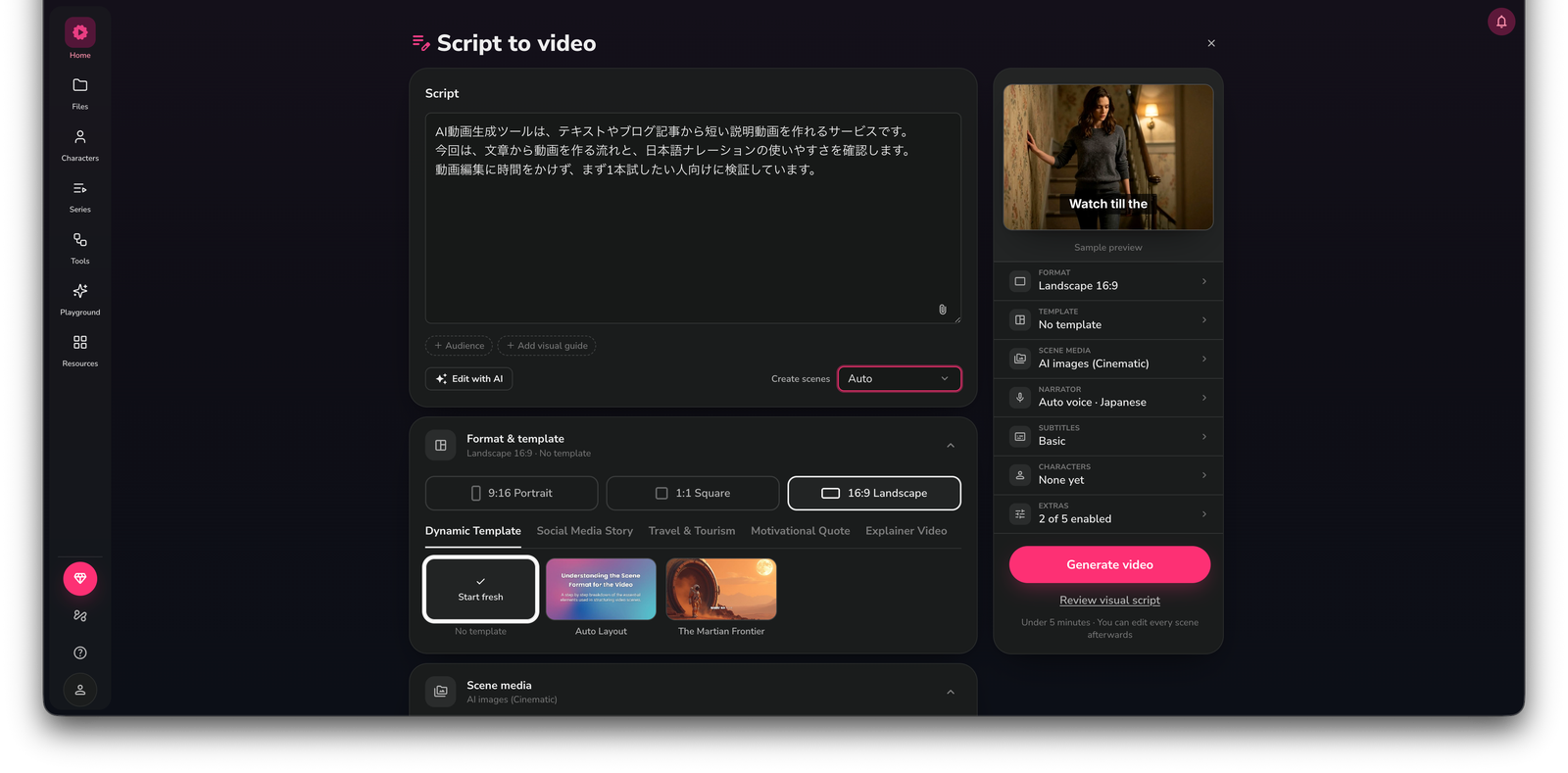
テキストをシーンに分け、AI音声を乗せて動画化するタイプです。日本語ボイスの選択肢が強く、「読み上げ品質が弱いと公開できない」案件向きです。
メリット
- 日本語音声の候補が多く、短尺説明と相性が良い
- 無料枠で「声の雰囲気」を試しやすい
- テキスト起点なので台本さえあれば初速が出る
デメリット
- プランとクレジット制で「何分作れるか」が読みにくい
- 高品質ボイスや商用条件は有料前提になりやすい(目安: Standard 月額$28前後〜などの案内あり。変動するため公式確認)
- 映像のアートディレクション自由度は専門エディタより低い
こんな人におすすめ
日本語の読み上げ品質を落とせず、まず2〜3分の説明動画が欲しい人。
リンク: Fliki公式はこちら
4. VEED — ブラウザ編集とAIを Dual で使う
概要
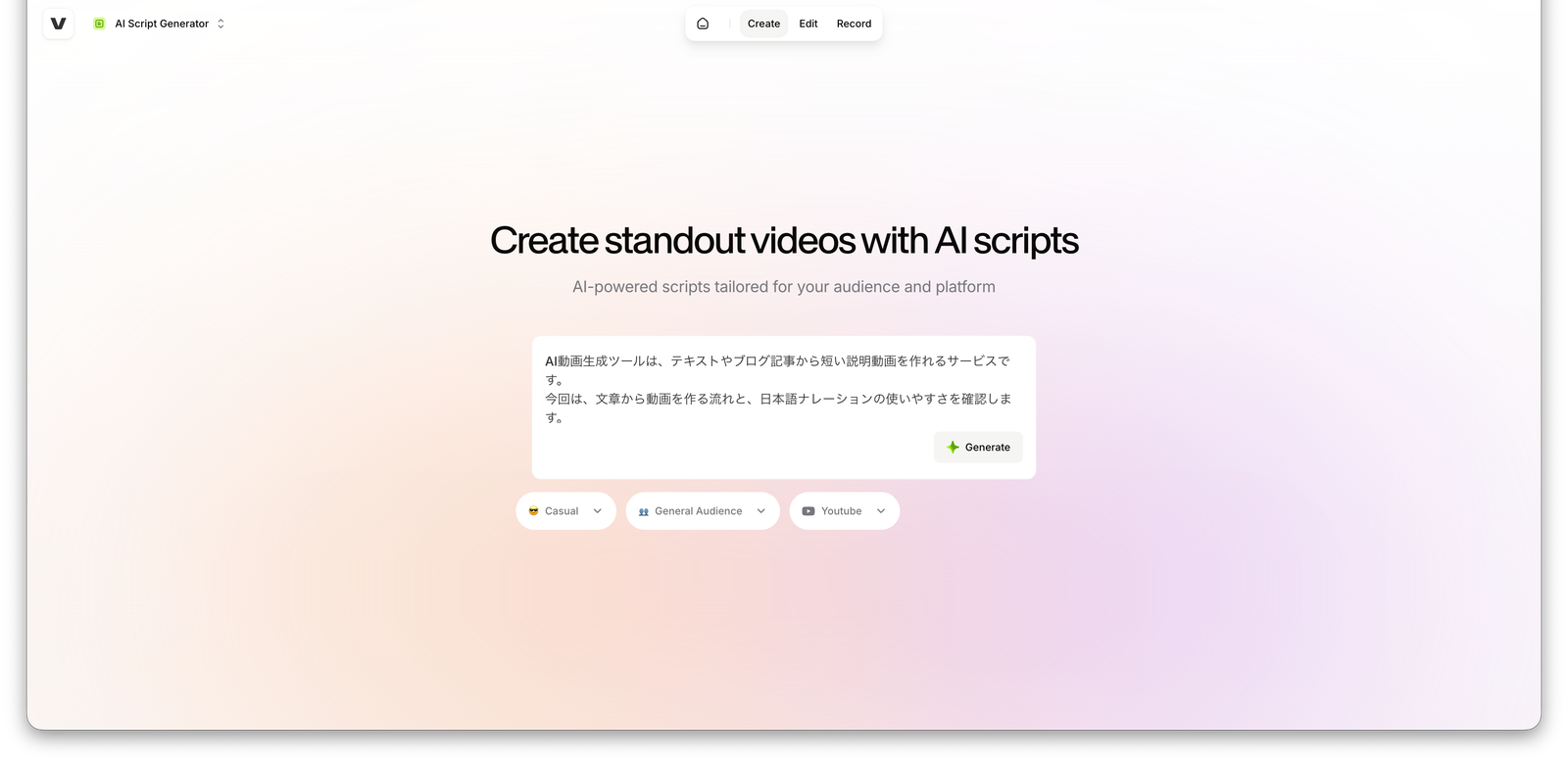
ブラウザ完結の動画編集に、字幕・翻訳・生成系AIが乗っているタイプです。「完全自動で任せる」より、「テキスト起点で作ったあと、同じ画面で直す」人に向きます。
メリット
- 編集・字幕・書き出しをブラウザでまとめやすい
- 無料枠で操作感を確認できる(透かし・解像度制限あり)
- チーム利用やブランドキットなど上位プランの拡張がある
デメリット
- 料金は年払い/月払い差が大きく、AIクレジットの消化も別管理になりやすい
- 「記事URLを貼るだけで完成」系より、編集前提の操作が増える
- 日本語UI・音声の詳細はプランと時期で変わるため、契約前確認が必須
こんな人におすすめ
自動生成だけで終わらず、字幕位置やカットを自分で詰めたい人。
リンク: VEED公式はこちら
5. CapCut — 無料でテキスト起点の短尺を試す
概要
スマホ/PCで使いやすい編集アプリで、AIテキスト関連の機能も拡充されています。商用本命を決める前の「同じ台本で1本書き出す」用途に最適です。
メリット
- 日本語UIで学習コストが低い
- 無料で試作しやすい
- SNS短尺の書き出しまで速い
デメリット
- 「記事URL→完全自動の説明動画」ほどの記事特化ではない
- 無料/有料の機能境界が変わりやすい
- ブランドガイドが厳しい法人案件では素材・商用条件の確認が必要
こんな人におすすめ
予算ゼロで「テキストから動画」の感覚を掴みたい個人・副業の人。
リンク: CapCut公式はこちら
6. HeyGen — 台本テキストからアバター話者動画
概要
台本を入れるとアバターが話してくれるタイプです。映像素材の自動割当というより、「誰が話すか」をテキストで制御したい説明動画に向きます。
メリット
- 顔出しなしで話者付き動画が作れる
- 研修・商品説明・社内アナウンスに転用しやすい
- 多言語展開の導線がある(プランによる)
デメリット
- 料金プランの変動が大きく、個人の副業には重い場合がある
- 「ブログ記事の映像化」用途では Pictory / InVideo の方が素直
- アバターの違和感やブランド適合は業種によって差が出る
こんな人におすすめ
顔出しできないが、話者付きで説明責任を果たしたい事業者。
リンク: HeyGen公式はこちら
7. Adobe Express — テキスト起点+デザインまで一体
概要
Canva寄りのライト制作にAdobe系資産が乗ったツールです。動画単体の最高品質というより、投稿用動画と静止画を同じ节奏で作りたい人向けです。
メリット
- 日本語UI・テンプレで初心者でも着手しやすい
- 無料枠で試作できる
- バナー・投稿画像と動画を一連で揃えやすい
デメリット
- 「長文記事の自動動画化」は専用ツールほど強くない
- 高度なカット・色補正は Premiere 等の本家に譲る
- 有料機能の境界は契約形態で変わる
こんな人におすすめ
SNS運用で、動画だけ別ツールに飛ばしたくない人。
リンク: Adobe Express公式はこちら
テキスト→動画で失敗しない選び方5つ
- 先に「入力」を決める
ブログURLがあるなら Pictory、台本テキストなら Fliki / InVideo、話者必須なら HeyGen、編集もするなら VEED / CapCut。 - 日本語ナレーション必須かどうかを最初にYes/Noで決める
Yesなら Fliki か CapCut を先に試し、Pictoryはプラン条件を公式で確認する。 - 同じ台本を2ツールで1本ずつ書き出す
「なんとなく良さそう」より、書き出し時間・修正手数・音声の聞きやすさで比較する。 - 無料で満足したら有料を急がない
透かし・解像度・分数制限が許容できるなら、検証期間を延ばす。 - 料金は年払いで安く見えても、クレジット制を見落としやすい
VEED / Fliki 系は「月額」だけでなく、生成・ボイスの消費単位を公式で確認する。
FAQ
Q1. テキストから動画を作るAIで、いちばん初心者向きは?
編集経験が少ないなら CapCut か Adobe Express から始め、必要が出てから Pictory / Fliki に進むのが安全です。記事資産がすでに多いなら Pictory のトライアルが最短です。
Q2. 日本語だけで完結させたい場合は?
UIの日本語さでは CapCut が有利です。ナレーション品質を優先するなら Fliki を重点検証してください。Pictoryは日本語スクリプト入力はできても、UIや音声プラン条件は英語前提になりがちです。詳細は Pictory使い方記事 を参照。
Q3. 商用利用はできる?
ツールとプランで異なります。無料枠は透かし・学習利用・商用禁止の条件が付きやすいです。公開前に各公式の Terms / Commercial use を確認してください。
Q4. 記事#2の比較と何が違う?
AI動画生成ツール比較2026 はジャンル横断のエントリです。本記事は検索意図「テキスト 動画 自動生成」に寄せ、Veed / HeyGen を含む テキスト起点7選 に絞っています。
Q5. 無料だけで伸ばせる?
試作・学習・SNSの試験投稿までは可能です。継続的な商用・高解像度・透かしなしは有料前提になりやすいです。まずは無料で1本完成させ、詰まった制限だけ課金するのが費用対効果が高いです。
まとめ:最初の1本は「用途」で選ぶ
テキストから動画を作るAIは、どれも「すごい」ではなく 入力の形(記事 / 台本 / 話者) で適財適所です。
- 記事がある → Pictory
- 日本語音声が命 → Fliki
- 編集も同じ場所で → VEED
- 予算ゼロで感覚を掴む → CapCut
次のアクションは1つだけで十分です。いま手元にある文章を1本、上記のいずれかで書き出してみてください。