不動産の紹介動画は、宅地建物取引業法や不当景品類等の表示規制があるため、AIはあくまで補助に位置づけ、間取り・価格・交通などの事実確認は人手で必ず行います。物件説明の動画化はPictoryやInVideo、担当者が説明する話者付き動画はHeyGen、内見の短尺編集はCapCutが候補です。誇大表現や誤認を避け、根拠のある事実だけを動画にしてください。
※当記事はアフィリエイト広告を利用しています。リンクからの登録・契約で当サイトに報酬が発生する場合があります。
この記事で分かること
- 不動産動画に向くAIツール4本の料金と得意分野(2026年7月時点)
- 物件説明・話者付き・内見短尺の使い分け
- 宅建業法・景品表示法で外してはいけない注意点とFAQ
※ 料金・機能・規約は変動します。契約・公開前に必ず公式サイトで再確認してください(料金の確認目安: 2026年7月)。
※ 本記事は一般的な制作手順の情報であり、個別の広告表示の適法性を保証するものではありません。表示規制の判断は各社の法務・所属団体のルールに従ってください。
関連:
– AI動画生成ツール比較2026
– AI動画の商用利用と権利
– AI動画の日本語ナレーション
比較表(2026年7月時点)
| ツール | 無料枠 | 有料の起点 | 不動産での使いどころ | 日本語 |
|---|---|---|---|---|
| Pictory | 14日トライアル | 月$29 / 年払い月$25 | 物件説明文の動画化 | UI英語/音声は条件付き |
| HeyGen | 月3本・1分・透かし | Creator 月$29(年払い月約$24) | 担当者風アバターの説明動画 | 175言語以上(音声)/UI英語 |
| CapCut | あり(日本語UI) | Proは有料(要公式確認) | 内見・現地の短尺編集 | 日本語UIあり |
| InVideo | あり | クレジット制(契約画面で確認) | テンプレ・生成モデルの使い分け | 日本語入力は実機確認 |
※ 金額・クレジット消費は公式表示に基づく目安です。契約前に各公式で再確認してください。
用途別の考え方
| やりたいこと | 推奨 |
|---|---|
| 物件説明文を動画化 | Pictory / InVideo |
| 担当者が説明する動画(顔出しなし) | HeyGen |
| 内見・現地映像の短尺編集 | CapCut |
| 同じ型で複数物件を量産 | InVideo |
不動産動画で外してはいけない前提
- 物件IDを固定し、所在、面積、間取り、価格、築年、交通、取引態様を一次資料で確認する
- 「日当たり良好」「格安」などの主観・誇大表現を根拠なく使わない
- 成約、申込、価格変更を公開中動画へ反映し、おとり広告を作らない
- 他物件・他社の写真、地図、間取り図を無断で使わない
- AI生成で眺望、設備、広さ、周辺環境を実際より良く見せない
- 所属団体、公正競争規約、各広告媒体の表示ルールに従う
- AI生成後も宅建業務の責任者が事実と表示を承認する
国土交通省は、おとり広告と実在しない物件の虚偽広告が宅地建物取引業法等で禁止されると案内しています。また誇大広告の対象はインターネットを含む媒体の種類を問わず、所在、規模、形質、交通の利便、代金などの表示が含まれると解釈・運用で示しています。2026年7月17日に不動産取引のお知らせ・国土交通省公式はこちらと不動産流通・国土交通省公式はこちらを確認しました。
物件マスターを動画の正本にする
AIへ広告文を自由生成させる前に、動画へ使ってよい情報を物件マスターへ固定します。ポータル、チラシ、動画で別々の数字を持つと更新漏れが起きます。物件IDを共通キーにし、確認者と確認日時を残します。
| 項目 | 記録する内容 | 主な照合先 |
|---|---|---|
| 識別 | 物件ID、所在地、棟・号室 | 物件台帳 |
| 規模 | 専有・土地・建物面積、間取り | 図面・登記等の社内正本 |
| 条件 | 価格・賃料、管理費、敷金等 | 募集条件 |
| 時点 | 築年、入居可能日、公開期限 | 管理画面 |
| 交通 | 路線、駅、所要時間 | 承認済み表示 |
| 取引 | 売主・代理・媒介等 | 業務資料 |
| 状態 | 募集中、申込、成約、停止 | 最新在庫 |
| 素材 | 写真、間取り、地図の権利 | 素材台帳 |
AI台本にはマスター外の「閑静」「人気」「資産価値が高い」などを自動追加しないよう指示し、追加された場合は削除します。価格や募集状態は変わりやすいため、動画へ表示するなら公開期限と停止手順を決めます。
不動産紹介動画を作る8手順
1. 目的と配信先を決める
ポータルの補足、SNS集客、内見前説明、オーナー報告では必要情報が違います。1本で全部を兼ねず、視聴後に物件詳細を見るのか、内見予約するのかを決めます。
2. 募集状態を確認する
制作開始時だけでなく公開直前にも、申込・成約・条件変更を確認します。公開後の確認頻度と停止担当も決めます。
3. 素材を物件IDで束ねる
外観、各室、設備、眺望、間取り図を同じ物件IDに紐付けます。似た物件の写真混入を防ぐため、撮影日時と部屋番号も記録します。
4. 事実だけで台本を作る
所在、規模、設備、交通、取引条件を物件マスターから引用し、形容詞を増やしません。周辺施設の情報には時点と根拠が必要です。
5. 用途でツールを選ぶ
説明文の動画化はPictory、話者説明はHeyGen、現地映像の編集はCapCut、複数物件の型化はInVideoが候補です。実写が必要な情報を生成映像で代替しません。
6. 生成後に映像と台本を照合する
部屋の広さ、窓、設備、眺望、方角、家具配置が実物と異なっていないか確認します。生成背景やイメージ映像を使う場合は、物件そのものと誤認しない表示にします。
7. 宅建業務の責任者が承認する
制作担当だけで公開せず、物件情報と広告表示を確認できる担当者が承認します。修正履歴を残します。
8. 公開後の停止を管理する
成約や条件変更時に、SNS、YouTube、LP、広告管理画面から停止・更新できる一覧を持ちます。元ファイルを直すだけでは公開済み動画は止まりません。
1. Pictory
概要
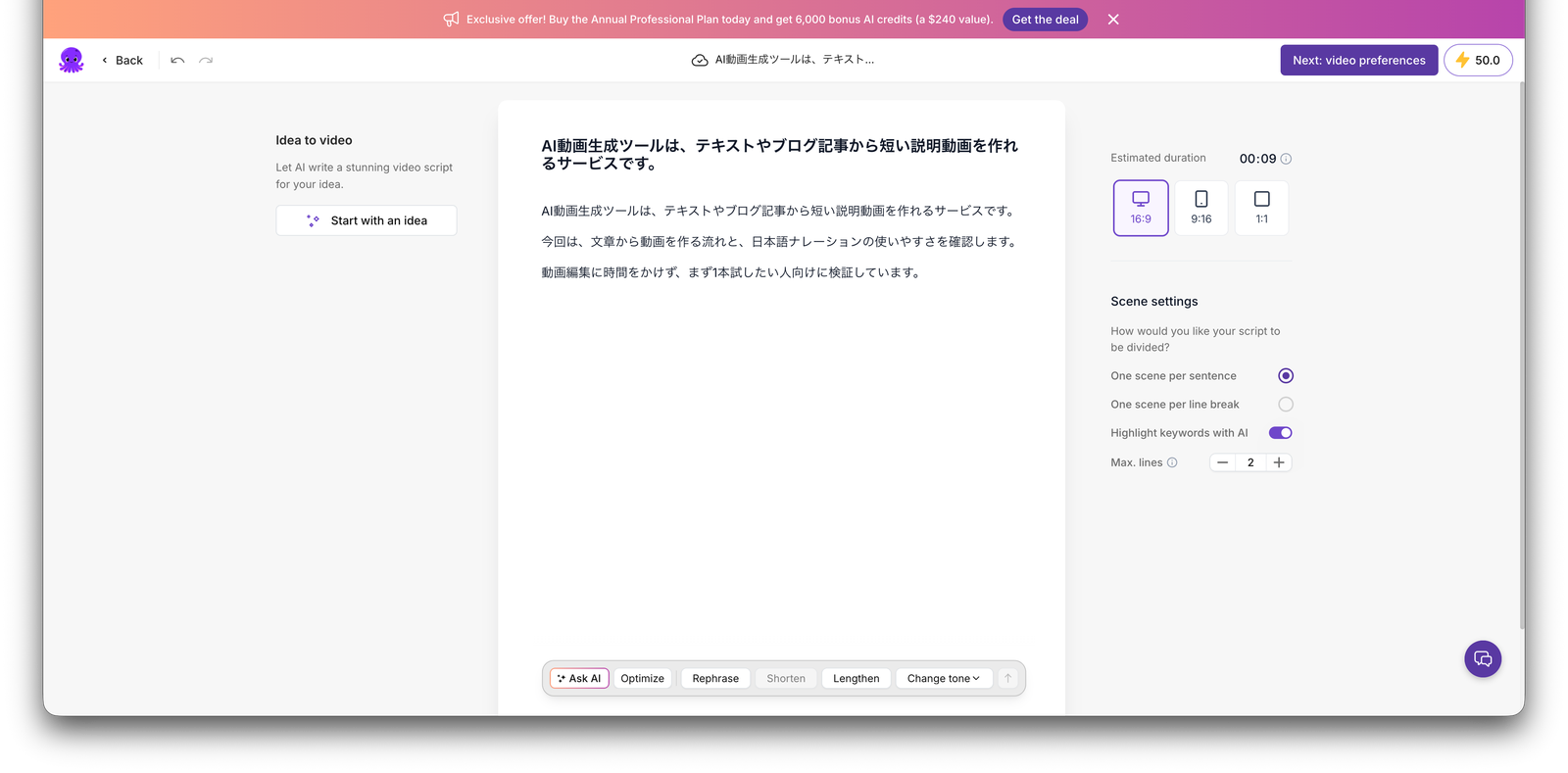
物件説明文やブログ記事を動画化する用途に向きます。14日トライアルがあり、有料はStarter月$29(年払いで月$25)で月200分の枠が付きます(2026年7月時点)。UIは英語ですが、テキスト起点で使えます。
メリット
- 既存の物件説明・記事を動画素材に転用できる
- トライアルで試せる
- 使い方記事がある
デメリット
- 現地映像の編集には向かない
- UIが英語で日本語音声は条件付き
- 縦横比など媒体規格の調整は手動
こんな人におすすめ
物件説明の文章資産を動画に転用したい仲介・管理会社。
リンク: Pictory公式はこちら
2. HeyGen
概要
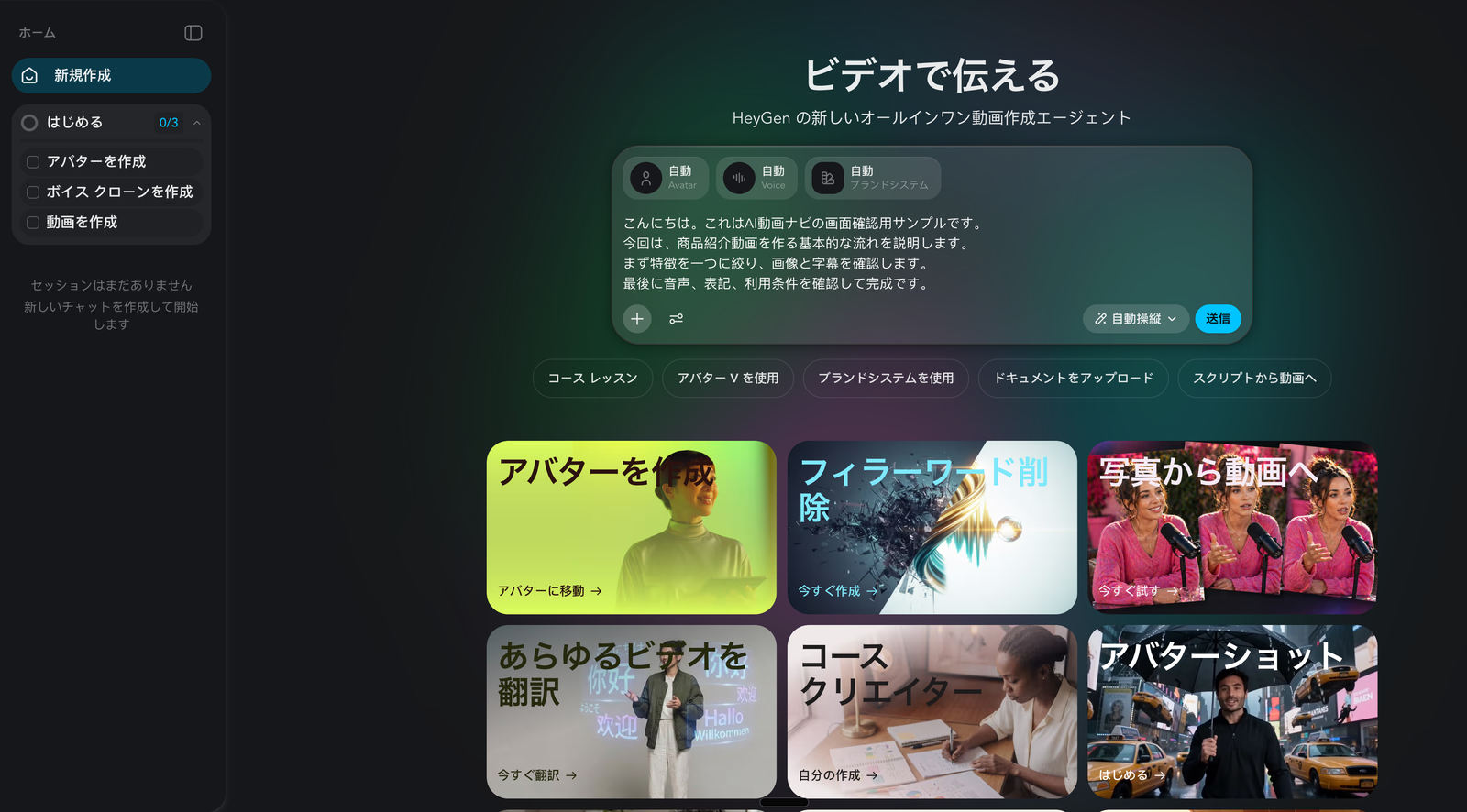
担当者が説明するような話者付き動画を、顔出しなしで作れます。無料は月3本・1分・透かし付き、実運用はCreator(月$29、年払いで月約$24、600クレジット、最長30分、透かし除去)が起点。日本語を含む175言語以上に対応します(2026年7月時点)。
メリット
- 顔出し不要で説明動画を量産できる
- Creator以上は透かし除去・1080p
- 日本語音声を選べる
デメリット
- クレジット制でコストが読みにくい
- UIは英語中心
- 現地の生映像は扱えない(別途撮影・編集が必要)
こんな人におすすめ
担当者説明の動画を量産したいが顔出しは避けたい会社。
リンク: HeyGen公式はこちら
3. CapCut
概要
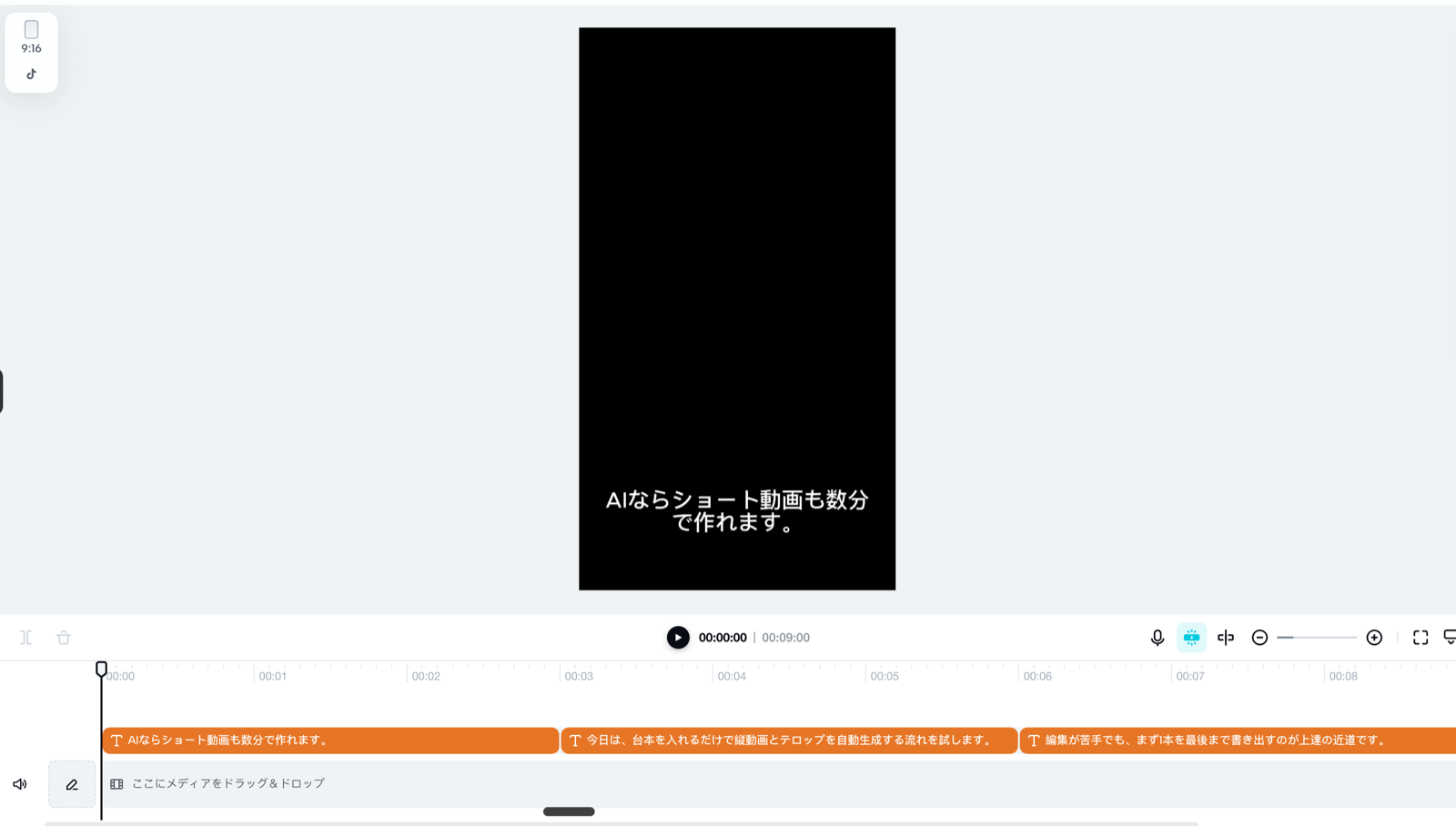
内見や現地で撮った映像の短尺編集に向く、無料から使える日本語UIのツールです。Proは有料ですが料金改定が速いため公式で確認してください。
メリット
- 無料・日本語UIで学習コストが低い
- 実写映像の短尺編集・字幕付けが速い
- 内見動画の型づくりに向く
デメリット
- 大量の自動生成には向かない
- 機能・料金の改定が速い
- 素材・音源の権利は自己管理
こんな人におすすめ
現地映像を自分で撮って短尺に編集したい担当者。
リンク: CapCut公式はこちら
4. InVideo
概要
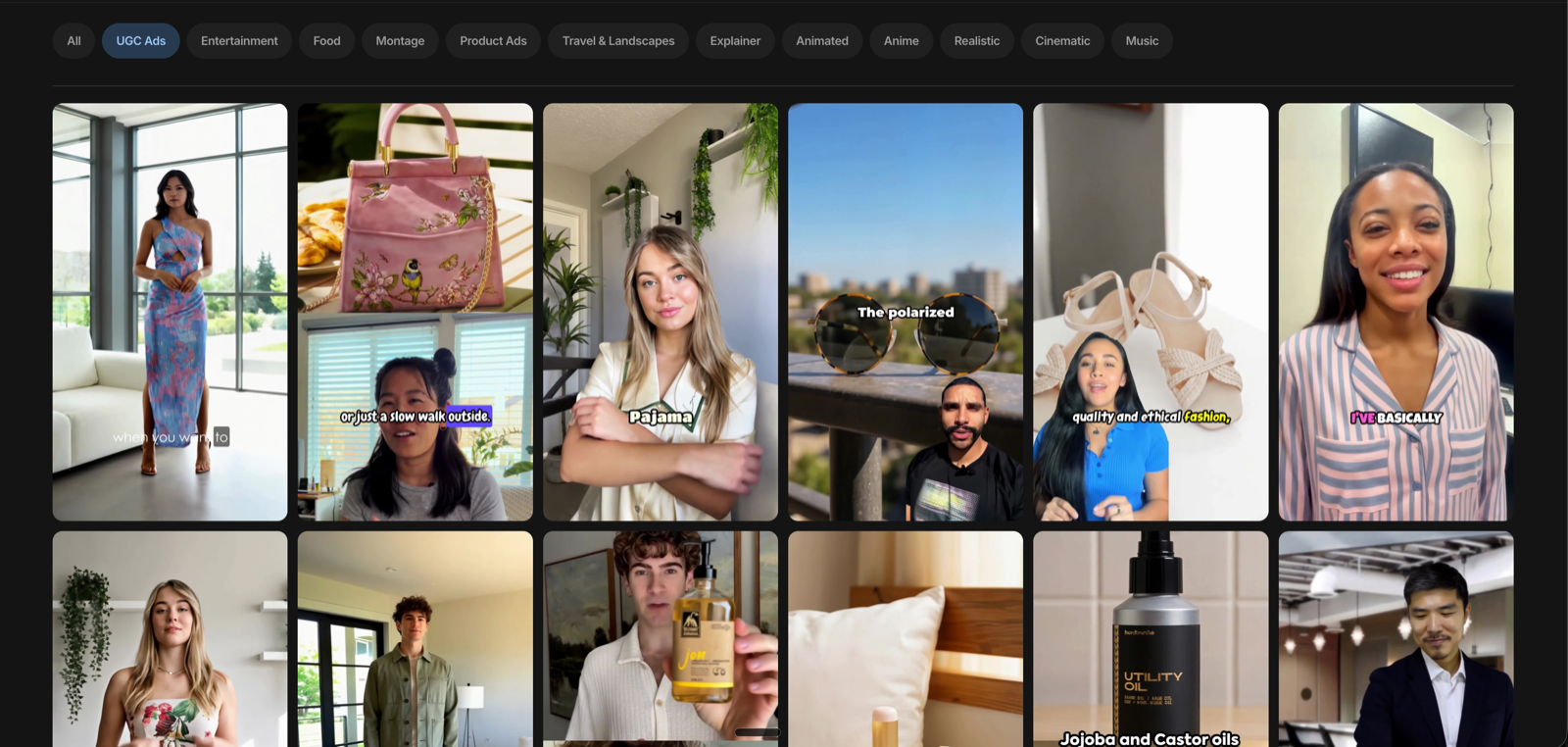
生成モデルとストック素材を組み合わせて、物件紹介の型を作る用途に向きます。2026年7月17日時点の公式料金ページは、クレジットを動画作成や生成モデルに使い、未使用分は翌月へ繰り越さず、モデル価格を変更する場合があると案内しています。価格と日本語入力の実用性は契約画面・試用で確認してください。
メリット
- テンプレが豊富で複数物件の量産に向く
- 縦・横の画角出し分けがしやすい
- 日本語プロンプトに対応
デメリット
- UIは英語中心
- 無料は透かしと生成上限
- 実写の質感重視には不向きなことがある
こんな人におすすめ
同じ型で複数物件の紹介を量産したい会社。
リンク: InVideo公式はこちら
実写と生成素材の境界
実写を使うべき情報
物件の外観、室内、設備、眺望、採光、傷、周辺環境など、現況の判断に影響する情報は実写を基本にします。AIで窓外の景色を変えたり、存在しない家具や設備を追加したりすると誤認につながります。
生成素材を補助に使える場面
章見出し、抽象的な背景、説明図の下書き、字幕、ナレーション、画角の変換などが候補です。イメージ映像を入れる場合は、対象物件の実写と連続させて実物に見せず、「イメージ」であることを明確にします。
バーチャルステージングの扱い
空室に家具を配置したイメージは、実際の付帯設備や販売物に見えない表示が必要です。家具が含まれないこと、現況を優先することを明記し、窓、壁、床、間取りなど物件自体を変形させないでください。
よくある失敗と改善方法
別物件の写真が混ざる
ファイル名だけで管理せず、物件ID、部屋番号、撮影日時を素材へ紐付けます。生成前と公開前にサムネイル一覧で照合します。
駅徒歩や価格をAIに補完させる
数字は物件マスターから直接転記します。不明な項目は空欄のまま担当者へ戻し、AIの推測で埋めません。
成約済み動画が残る
公開先URL、広告ID、停止担当を台帳に持ち、募集状態と連動して確認します。古い動画の説明欄だけ変えても、映像内価格が残る点に注意します。
実写よりきれいな生成映像を物件として見せる
生成素材はイメージと明示し、物件の現況を示すカットには使いません。実写の明るさ補正も、実際の採光を誤認させない範囲にします。
AIアバターを実在担当者と誤認させる
話者は説明役とし、資格、経験、顧客対応実績を架空に語らせません。必要に応じてAIアバターであることを表示します。
公開前チェック
- [ ] 物件ID、所在地、面積、間取り、価格、築年、交通、取引態様を正本と照合した
- [ ] 募集中であり、申込・成約・条件変更がないことを公開直前に確認した
- [ ] 写真、間取り、地図、音源の物件IDと権利を確認した
- [ ] 別物件の素材が混ざっていない
- [ ] AI生成で窓、設備、広さ、眺望、周辺環境を変えていない
- [ ] イメージ素材・バーチャルステージングを明瞭に表示した
- [ ] 誇大表現、おとり広告、根拠のない比較がない
- [ ] 宅建業務の責任者が承認した
- [ ] 公開先URLと停止・更新担当を台帳に登録した
- [ ] 各ツールの料金・規約を公式で再確認した
- [ ] 国土交通省案内と所属団体の現行ルールを再確認した
公開後の更新・停止フロー
不動産動画は公開後の管理が重要です。次の状態変更を検知したら、担当者へ通知し、公開先を台帳から洗い出します。
| 変更 | 動画で確認する箇所 | 対応 |
|---|---|---|
| 申込・成約 | 募集中表示、予約導線 | 広告停止・非公開 |
| 価格・賃料 | 映像内、字幕、説明欄 | 修正版へ差し替え |
| 管理費等 | 条件一覧、ナレーション | 正本と再照合 |
| 入居可能日 | 日付表示 | 更新または削除 |
| 写真更新 | 現況との一致 | 古い素材を入替 |
| 交通・施設情報 | 所要時間、周辺説明 | 根拠を再確認 |
SNS投稿は削除しても、広告管理画面で別配信されている場合があります。YouTube、SNS、LP、ポータル、広告IDを物件IDに紐付け、停止確認者を置きます。
内見動画の撮影指示
撮影順を外観、共用部、玄関、居室、水回り、収納、眺望のように固定すると、編集時の取り違えを減らせます。各クリップの冒頭で物件IDと部屋名が分かる記録を残し、公開映像からは除きます。
広角撮影や手ぶれ補正は見やすさに役立ちますが、実際より著しく広く見せないよう注意します。傷や設備状態を生成修復で消さず、必要な説明は担当者が判断します。居住中物件では、人物、郵便物、家族写真、車両番号などの個人情報を撮影・公開しないでください。
音声を後付けする場合も、映像と異なる部屋の説明を当てないよう、物件IDとシーン番号で管理します。
失敗しないチェックリスト
- 間取り・価格・交通などの数字を一次資料で確認する
- 誇大表現・おとり広告を作らない
- 他物件・他社素材を無断で使わない
- 料金は契約前に公式で再確認する
- 商用利用の条件を規約で確認する(商用利用の記事)
- 公開前に実機スクショを入れる(無いなら公開しない)
FAQ
Q1. AIだけで物件動画を完結できる?
説明部分は効率化できますが、間取り・価格・交通の事実確認と表示規制の判断は人手が必須です。
Q2. 現地映像はどれで編集する?
CapCutが無料・日本語UIで扱いやすいです。説明ナレーションはHeyGenやPictoryと組み合わせられます。
Q3. 料金はどれくらい?
Pictory月$29(年$25)、HeyGen Creator月$29(年約$24)、InVideo Plus月$25(年約$20)が起点です(2026年7月時点)。
Q4. 関連記事は?
AI動画生成ツール比較2026と日本語ナレーションの記事を起点にしてください。
Q5. 更新方針は?
料金・規約が変わったら比較表と注意点を優先更新します。
Q6. バーチャルステージングは使える?
家具配置のイメージとして使う余地はありますが、家具が付帯する、現況がその状態であると誤認させない表示が必要です。物件自体の形状、設備、眺望を変えないでください。
Q7. 成約したら動画はどうする?
公開先を台帳から洗い出し、広告停止、非公開、説明更新を行います。映像内に価格や募集表示がある場合は、説明欄だけの修正では不十分です。
Q8. AIアバターを宅建士の代わりにできる?
できません。動画で一般説明を補助できても、法令上必要な業務や個別判断の責任をAIへ移せません。資格や経験を持つ実在人物のように見せる表現も避けてください。
Q9. 公開前の最終確認は誰が行う?
制作担当とは別に、物件の最新状態と広告表示を確認できる担当者が行います。公開日時、物件マスター版、承認者、次回確認日を台帳へ残してください。
まとめ
不動産動画はAIを補助と位置づけ、間取り・価格・交通の事実確認と表示規制の判断を人手で行うのが大前提です。物件説明はPictory/InVideo、話者付きはHeyGen、内見短尺はCapCutが候補です。誇大表現やおとり広告を避け、根拠のある事実だけを動画にしてください。