低予算でAI動画を始めるなら、まずCapCutの無料枠で縦型動画の編集と書き出しまで通し、月に数本だけ文章起点の動画が必要ならFlikiやPictoryの有料プランを「年払いの入門枠」として足す組み合わせが現実的です。ただし、多くの海外ツールはドル建て表示で、クレジット制や動画分数の上限があるため、月額だけ見て「1万円以下」と決め打ちすると予算オーバーしやすくなります。契約前に、月間の完成本数と1本あたりの消費量を試算してください。
※当記事はアフィリエイト広告を利用しています。リンクからの登録・契約で当サイトに報酬が発生する場合があります。
※料金、無料枠、クレジット条件、商用利用条件は変更されます。本記事は2026年7月に確認した公式情報と、当サイトが保有する実機スクリーンショットを区別して記載しています。申込前には各公式ページと決済画面を再確認してください。
この記事で分かること
- 「月1万円以下」を固定費と従量費に分けて考える方法
- CapCut、Fliki、Pictory、VEED、InVideo、Adobe Expressの向き不向き
- ドル建て・年払い・クレジット制で予算オーバーしやすい罠
- 低予算スタックを試す順番と、契約前に残すべき記録
- よくある質問と、次に読むべき関連記事
AI動画ツール全体の候補を横断で見たい場合は、AI動画生成ツール比較2026を先に確認してください。文章から解説動画を作る手順を知りたい場合は、Pictoryの使い方も参考になります。PictoryとInVideoを用途別に比べたい場合は、PictoryとInVideoの比較へ進めます。
「月1万円以下」は月額表だけでは決められない
検索で「ai動画 安い 月額」と調べると、各ツールの月額プランが並びます。しかし実務では、次の三つを分けて考えないと予算が読めません。
固定費は、毎月かかるサブスクリプションです。年払いにすると月換算は下がりやすい一方、解約や返金条件、為替の影響、プラン変更の制限を確認する必要があります。
従量費は、動画分数、生成回数、クレジット、書き出し回数など、使った分だけ増えるコストです。同じ月額プランでも、1本あたりの再生成回数や素材差し替えで消費量は大きく変わります。
時間コストは、料金表に載りません。安いプランでも素材選定や字幕修正に毎回1時間かかるなら、外注や別ツールの方が結果的に安くなることがあります。
月1万円以下に収めるための試算の考え方
「月1万円以下」は、次の式で自分用に試算するのが安全です。
月間の実質コスト = 固定費(月換算) + 従量の追加課金見込み + 修正時間 × 自分の時間単価
たとえば、次のような低予算スタックを想定します。
- CapCut無料枠で、手持ち素材や短い台本から縦型動画を月8本作る(固定費0円)
- FlikiまたはPictoryの入門プランを年払いで契約し、文章起点の解説動画を月2本だけ作る(固定費を月換算)
- 再生成は1本あたり2回までに制限し、超えた分は翌月へ回す
このとき重要なのは、各ツールの公式ページに載る「月額○ドル」ではなく、自分の運用で月に何本・何分・何クレジット使うかです。海外ツールはドル建て表示が多く、為替や決済手数料で実際の請求額が変わります。年払いは一括請求になるため、キャッシュフローとは別に管理してください。
制作本数が月4本未満なら、有料プランを常時契約せず、必要な月だけトライアルや短期契約を検討する選択肢もあります。ただし、トライアル終了後の自動課金や、無料枠の透かし・書き出し制限は必ず公式で確認してください。
6ツールの比較表(低予算スタック向け)
| ツール | 料金の見え方 | 日本語 | 低予算で向く用途 | 予算オーバーしやすい点 | 当サイトの実機画面 |
|---|---|---|---|---|---|
| CapCut | 無料枠+有料プラン(要公式確認) | UI・字幕は日本語対応の案内あり | 縦型ショートの編集、字幕、書き出し | 有料機能への誘導、端末別の機能差 | 縦動画タイムライン |
| Fliki | 月額・年額(ドル建て、要公式確認) | 日本語テキスト入力・音声設定の画面あり | 台本からナレーション付き動画を素早く作る | 音声・分数・クレジットの上限 | 日本語テキストと音声設定 |
| Pictory | 月額・年額(ドル建て、要公式確認) | 日本語スクリプト入力の画面あり | ブログ記事・長文を動画用に分割 | 動画分数の月間上限、素材差し替えの手数 | Script to Video開始画面 |
| VEED | 月額(要公式確認) | 日本語字幕の公式案内あり | 既存動画への字幕・軽い編集 | 書き出し長さ・解像度の制限 | 当サイトは字幕記事で別途掲載 |
| InVideo | クレジット制(要公式確認) | 日本語プロンプト・テンプレあり | SNS広告風テンプレから複数案を作る | 再生成のたびのクレジット消費、繰越なし | 縦型テンプレ一覧 |
| Adobe Express | 無料枠+有料(要公式確認) | 日本語UI | クイックアクションで短い動画・字幕 | 生成回数・プレミアム素材の制限 | 当サイトの実機画面なし |
この表は「最安値ランキング」ではありません。料金は地域・プラン・キャンペーンで変わり、同じ月額でも完成1本あたりのコストは作り方で逆転します。契約前は必ず公式のPricingページと、申込画面に表示される金額・通貨を正本にしてください。
CapCut:固定費ゼロから始める入口
CapCutは、低予算スタックの第一候補になりやすいツールです。AIで動画を一から生成するというより、手持ちの映像・画像・音声を組み合わせ、縦型ショート向けに編集して書き出す用途で力を発揮します。
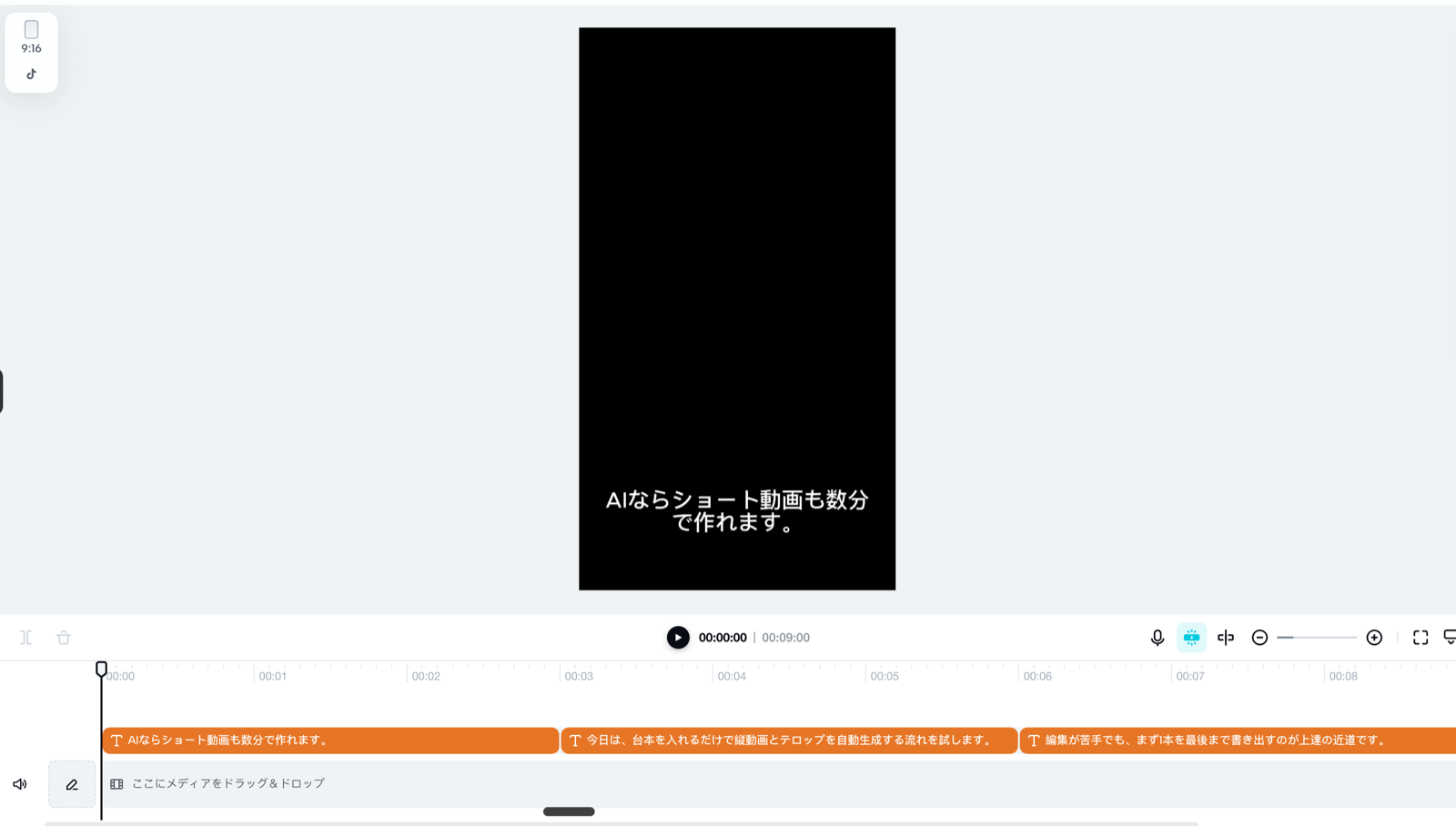
当サイトが保有するCapCutのスクリーンショットは、縦動画をプレビューし、複数の素材や音声をタイムライン上で扱う編集画面です。
CapCutのメリット
一つ目は、無料枠から実際の編集工程を体験できることです。ツールの操作感、書き出し形式、字幕の付け方を、有料契約前に確認できます。
二つ目は、TikTok、Instagramリール、YouTubeショートなど縦型動画と相性がよい点です。テンプレやエフェクトを使い、短尺の完成イメージを早く作れます。
三つ目は、字幕機能を編集の一部として扱えることです。CapCut公式ヘルプでは、自動キャプションで日本語を選び、生成後にテキストやタイミングを直す手順が案内されています。
CapCutのデメリット
無料枠には書き出し条件や機能制限がある場合があります。商用利用、透かし、解像度、クラウド容量はプランごとに異なるため、公開前に公式の利用規約を確認してください。
また、文章だけ渡して自動で解説動画を完成させるタイプではありません。台本や素材の準備、シーン構成は自分で行う前提です。ブログ記事をそのまま動画化したい場合は、PictoryやFlikiの方が入口として分かりやすいことがあります。
こんな人に向く
- まず固定費を抑えて、月に数本〜十本のショートを出したい
- 手持ちの商品写真やスマホ動画を素材にしたい
- 編集と字幕を同じツールで済ませたい
リンク: CapCut公式はこちら
Fliki:台本と日本語音声から素早く1本作る
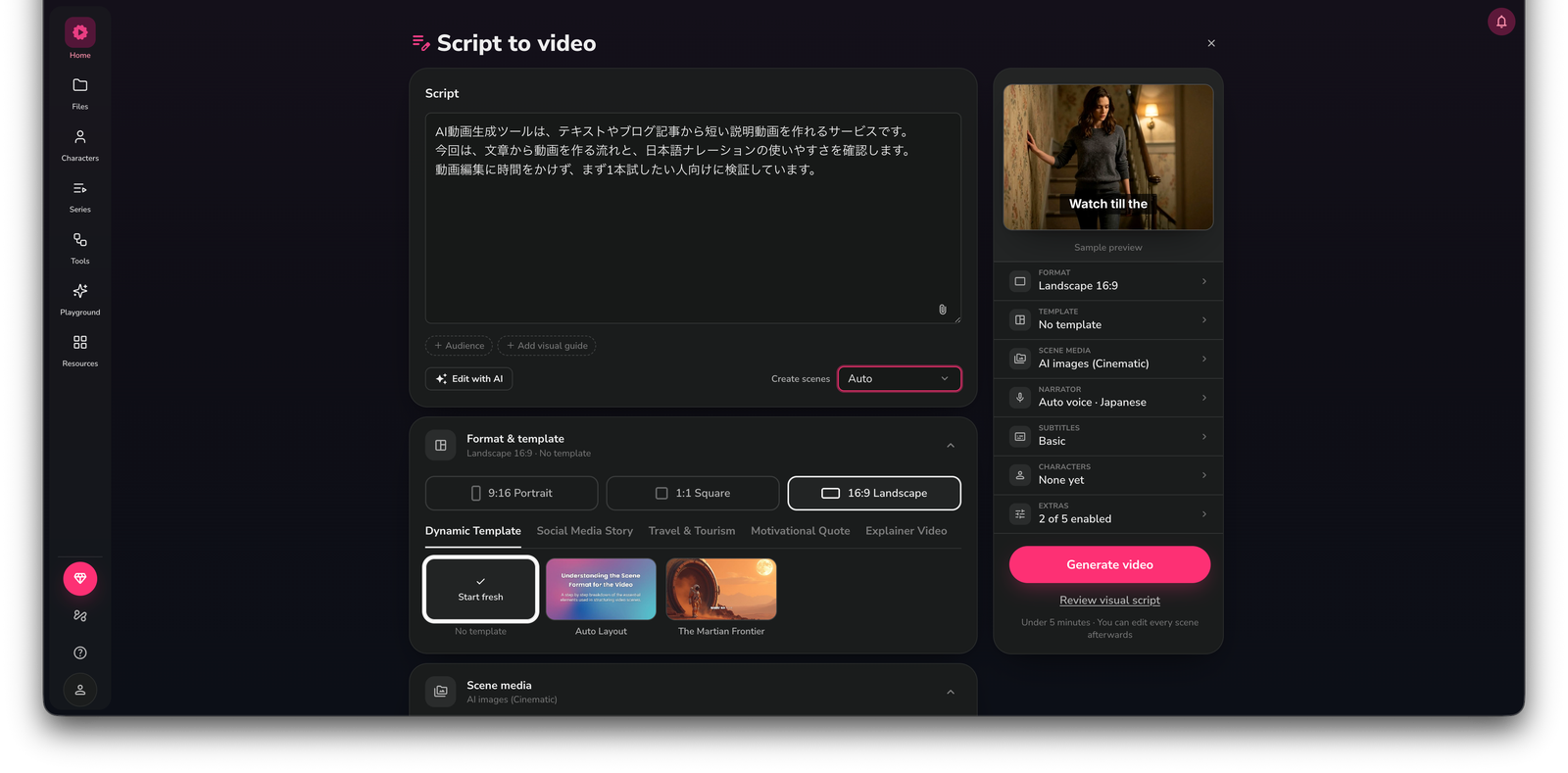
Flikiは、テキストを入力し、ナレーションと映像を組み合わせて動画を作るツールです。低予算スタックでは、「CapCutで編集する本」とは別に、台本起点で解説動画を月数本だけ作る用途で検討しやすくなります。
当サイトの実機画面では、日本語のテキスト入力欄と、音声・言語の設定UIが確認できます。
Flikiのメリット
一つ目は、文章から動画を作る流れが直感的なことです。台本を書けば、音声と映像のたたき台が早く出来上がります。
二つ目は、日本語のテキストと音声設定を同じ画面で扱えることです。英語UIでも、日本語コンテンツの制作を試しやすい構成です。
三つ目は、短い解説動画やSNS用のナレーション動画を素早く試せる点です。完成形のブランド感より、まず発信を始めたい個人事業の初期段階と相性があります。
Flikiのデメリット
料金はドル建て表示が多く、プランによっては月間の動画分数や音声の品質に上限があります。1本を何度も作り直すと、想定より早く枠を使い切る可能性があります。
選ばれるストック映像が台本の文脈とずれることもあります。固有名詞や専門用語が多いテーマでは、素材差し替えの手数が増え、結果的に時間コストが上がります。
こんな人に向く
- 台本は書けるが、編集ソフトの操作時間を減らしたい
- 月に1〜3本程度の解説・紹介動画があれば十分
- 日本語ナレーション付きの短尺動画を優先したい
リンク: Fliki公式はこちら
Pictory:記事・長文を動画用に分割したい人向け
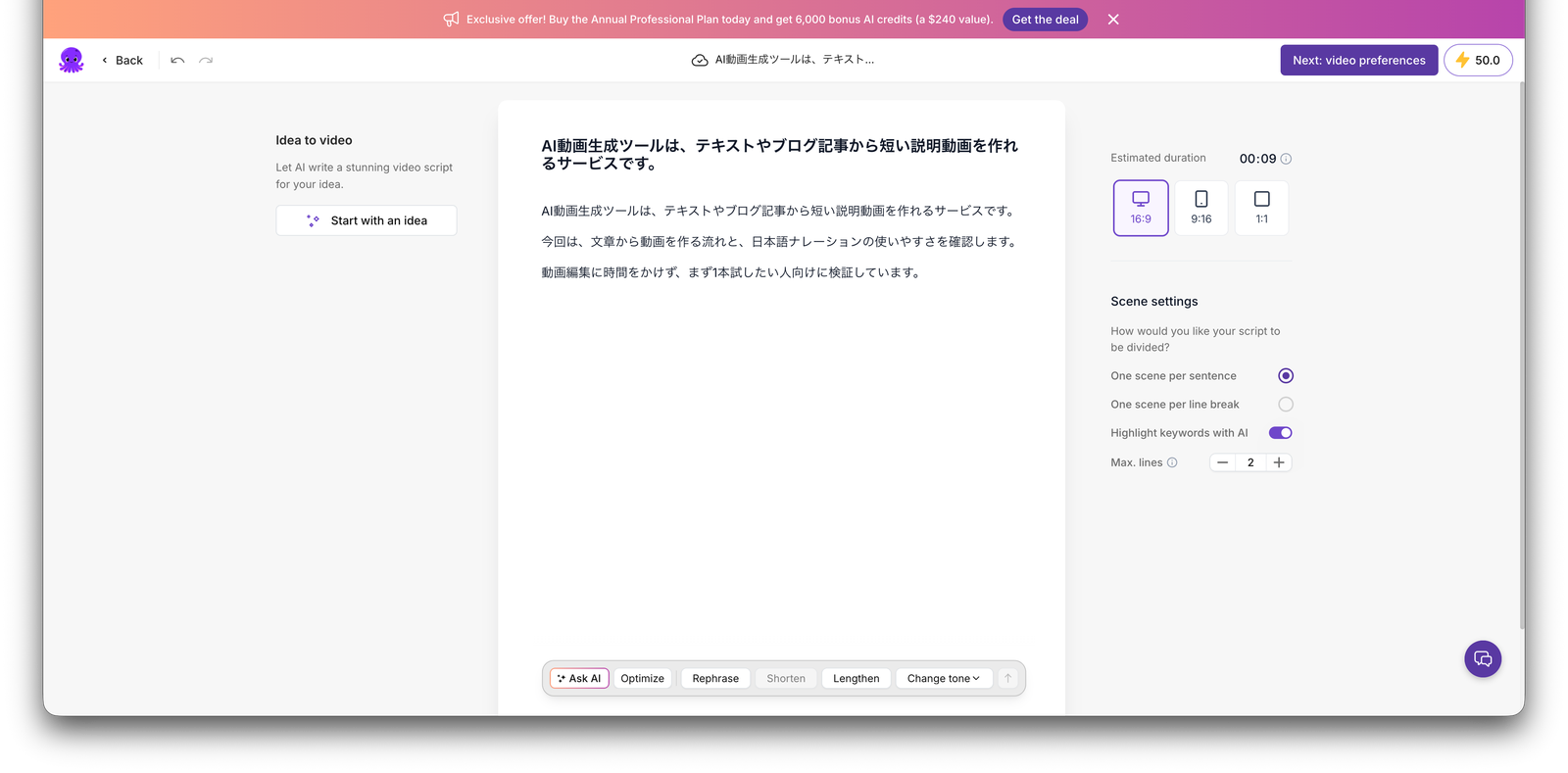
Pictoryは、ブログ記事やスクリプトを入力し、シーン単位に分割して映像とナレーションを付けるツールです。すでに文章資産がある個人事業やマーケ担当にとって、低予算スタックの「文章起点パート」を担いやすい選択肢です。
当サイトの実機画面では、日本語スクリプトの貼り付け、画面比率、シーン分割の入口が確認できます。
Pictoryのメリット
一つ目は、長い記事を動画用の塊へ分割する入口が明確なことです。見出しごとにシーンを作り、要点だけを短い動画にまとめやすくなります。
二つ目は、既存コンテンツの再利用と相性がよい点です。noteやブログの記事を動画化し、SNSやYouTubeへ横展開する運用を考えやすくなります。
三つ目は、操作手順を当サイトでも別記事で整理していることです。初めて使う場合は、Pictoryの使い方で画面の流れを先に確認すると、契約判断がしやすくなります。
Pictoryのデメリット
料金プランによって、月間に作れる動画分数に上限があります。長い記事をそのまま投入すると、1本で多くの分数を消費する可能性があります。試すときは30〜60秒想定の短い台本から始めると、消費量を抑えやすくなります。
自動選定された映像が文脈とずれる場合、素材差し替えに時間がかかります。操作画面の手順や料金は変更されるため、申込前に公式Pricingを再確認してください。
こんな人に向く
- ブログやnoteの記事を動画にしたい
- 文章資産を増やしながら、動画本数は月数本に抑えたい
- シーン単位で修正し、長尺より短い解説動画を作りたい
リンク: Pictory公式はこちら
VEED:既存動画の字幕・軽編集を低予算で足す
VEEDは、動画のアップロード、字幕生成、テキスト修正、書き出しまでをブラウザで行えるツールです。AIで動画を一から生成するというより、すでにある動画に字幕を付けたり、短く整えたりする用途で検討します。
本記事の6ツールのうち、VEEDは「新規生成」より「仕上げ工程」のコストを抑える位置づけです。CapCutやPictoryで作った動画に、字幕の精度やスタイルを整える段階で使う組み合わせもあります。
VEEDのメリット
一つ目は、字幕の生成と修正に特化しやすいことです。当サイトの別記事では、VEEDの自動字幕編集画面を実機で確認しています。詳細はAI動画の文字起こし・自動字幕ツール比較を参照してください。
二つ目は、既存動画の改善から始められる点です。いきなり全文自動生成に頼らず、手持ち素材の活用比率を高められます。
三つ目は、ブラウザ完結で導入のハードルが比較的低いことです。専用の編集ソフトを増やしたくないチーム向きです。
VEEDのデメリット
無料枠や下位プランでは、書き出しの長さ・解像度・透かしに制限がある場合があります。商用利用の条件もプランで異なるため、クライアント納品前は必ず規約を確認してください。
動画そのものをAI生成したい用途では、Pictory、Fliki、InVideoの方が入口として適していることが多いです。
こんな人に向く
- まず手持ち動画に日本語字幕を付けたい
- 生成よりも、仕上げ工程のコストを抑えたい
- ブラウザだけで完結させたい
リンク: VEED公式はこちら
InVideo:テンプレと複数案づくりに向くがクレジット管理が要る
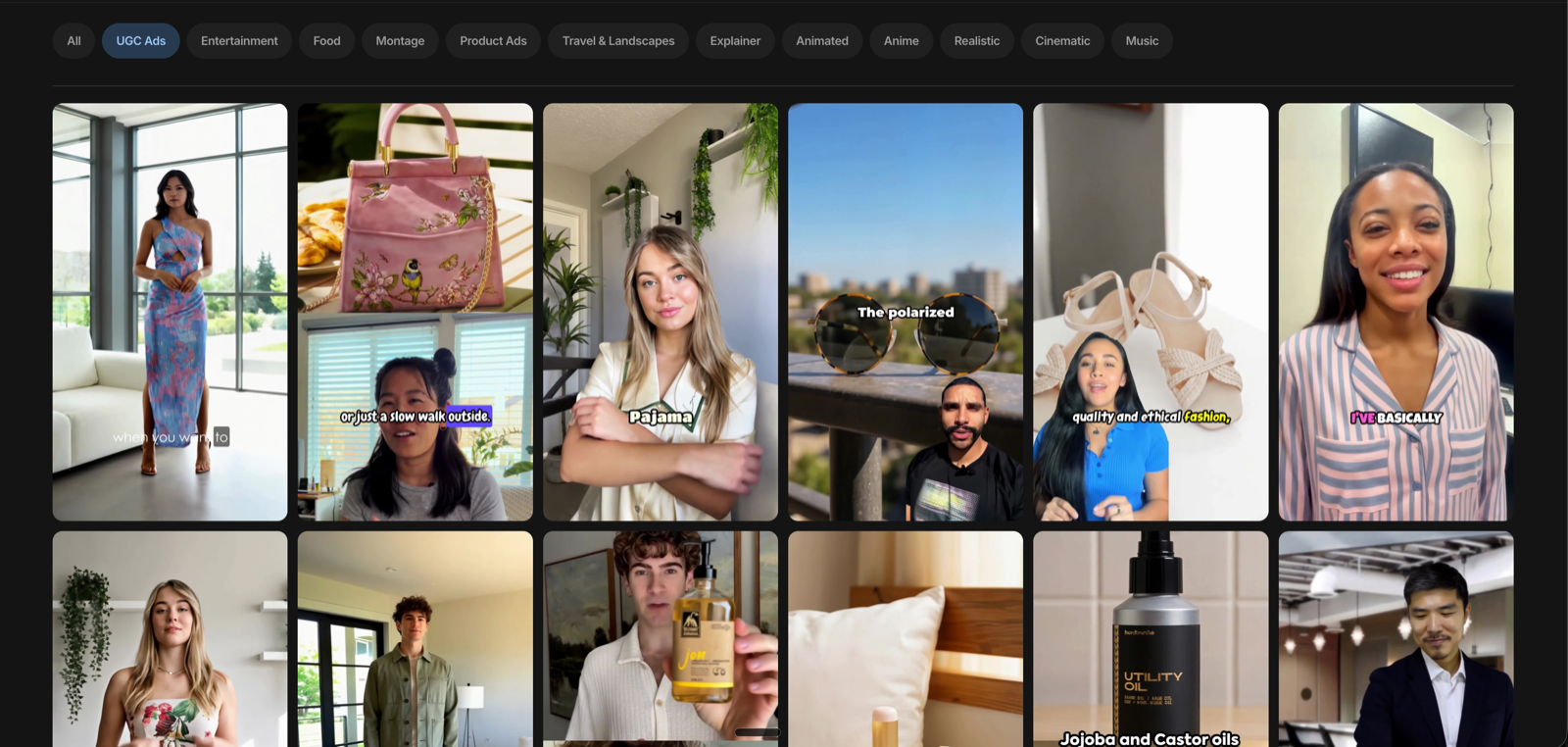
InVideoは、用途別の縦型テンプレや生成系の機能を使い、SNS広告風の動画を複数案から選ぶ運用と相性があります。低予算スタックに組み込む場合は、常時契約より、キャンペーンやテスト期間に集中して使う形も検討できます。
当サイトの実機画面では、UGC AdsやProduct Adsなどのカテゴリと、縦型テンプレの一覧が確認できます。
InVideoのメリット
一つ目は、完成イメージから企画を始めやすいことです。文章の構成を考える前に、縦型動画の雰囲気や登場人物の見せ方を選べます。
二つ目は、切り口の違う複数案を出して比較できる点です。広告やショートでは、1案を深く直すより、3案を出して反応のよいものを伸ばす運用もあります。
三つ目は、ストック素材と生成系の選択肢が広いことです。自分で素材を揃えられない場合でも、制作の入口を作りやすくなります。
InVideoのデメリット
InVideoはクレジット制であり、再生成のたびに消費が増えます。公式FAQでは、未使用クレジットが翌月へ繰り越されないと案内されているため、月の制作量が不安定な運用では余らせるリスクがあります。
月額だけで「安い」と判断せず、1本完成までに何クレジット使ったかを記録してください。PictoryとInVideoの比較でも、消費量の測り方を詳しく整理しています。
こんな人に向く
- SNS広告やショートの見た目を最優先したい
- 複数案を出してテストしたい
- 素材集めの時間を減らしたい
リンク: InVideo公式はこちら
Adobe Express:短い動画とクイックアクションの補助輪
Adobe Expressは、テンプレートやクイックアクションを使い、短い動画や字幕付きのコンテンツを素早く作るツールです。低予算スタックでは、メインの制作ツールというより、サムネイル・短尺の派生版・簡易字幕など、周辺成果物を作る用途で検討しやすくなります。
Adobe Expressのメリット
一つ目は、クイックアクションで「字幕を付ける」「短い動画を作る」といった作業を単独で始められることです。フル機能の編集ソフトより、最初の一歩が軽い場合があります。
二つ目は、既存のブランド素材やテンプレを使い、見た目の統一を図りやすい点です。他ツールで作った動画の派生コンテンツを揃える用途にも向きます。
三つ目は、無料枠から試せることです。ただし、生成回数やプレミアム素材の利用可否はプランで変わるため、公式で確認が必要です。
Adobe Expressのデメリット
当サイトは現時点でAdobe Expressの実機スクリーンショットを保有していません。そのため、日本語素材での修正手数や書き出し条件は、公式情報と自分の試作を正本にしてください。
長い記事の動画化や、クレジット制での大量生成には向きません。メインの制作ツールとして使うより、CapCutやPictoryと組み合わせる方が運用しやすいことが多いです。
こんな人に向く
- 短い派生動画や字幕だけを素早く作りたい
- ブランドテンプレを使った見た目の統一を重視する
- メインツールの補助として無料枠を試したい
リンク: Adobe Express公式はこちら
予算オーバーしやすい罠(6つ)
低予算で始めても、次の落とし穴で「月1万円以下」を超えやすくなります。契約前にチェックリストとして使ってください。
1. ドル建ての月額だけを見る
表示が月額○ドルでも、為替レート、税金、決済手数料で実請求額は変わります。年払いは一括請求になるため、月1万円以下の感覚と実際の出費がずれることがあります。申込画面の通貨と請求サイクルを必ず確認してください。
2. 年払いの割引でプランを上げすぎる
年払いは月換算が安く見えますが、制作本数が月1〜2本しかない場合、上位プランの分数やクレジットを使い切れず損をすることがあります。まずは入門プランで3ヶ月分の実績を出し、必要ならアップグレードする方が安全です。
3. 再生成を回しすぎる
クレジット制ツールでは、テンプレやスタイルを変えて何度も生成すると、1本の完成に想定以上の消費がかかります。試作段階では「1本あたり再生成2回まで」とルールを決め、それでも足りない場合だけ翌月に回してください。
4. 動画分数の上限を超える長尺を作る
PictoryやFlikiのように分数ベースのプランでは、10分の長尺を1本作るだけで月間枠の大半を使うことがあります。低予算運用では、3分以内の短尺に分割し、シリーズとして複数本に分けた方がコストを抑えやすくなります。
5. 無料枠の条件を見落とす
無料でも、透かし、解像度、商用可否、書き出し回数に制限がある場合があります。クライアント案件や収益化コンテンツでは、無料のまま公開できないことがあるため、AI動画の商用利用と著作権も合わせて確認してください。
6. 修正時間をコストに入れない
月額が安いツールでも、素材差し替えと字幕修正に毎回60分かかるなら、実質コストは高くなります。7日間で同じテーマを1本ずつ作り、「完成までの合計分数」と「消費した分数・クレジット」を記録してから本契約するのが確実です。
低予算スタックを試す順番
用途がまだ固まっていない場合、次の順で試すと迷いが減ります。
ステップ1:CapCut無料枠で1本完成させる
手持ち素材か短い台本で、縦型動画を1本書き出します。ここで、編集の手数、字幕の付け方、書き出し条件を把握します。固定費ゼロで「自分にとっての1本あたりの作業時間」が分かります。
ステップ2:文章起点が必要ならFlikiかPictoryを1本だけ試す
ブログ記事や台本があるならPictory、台本からナレーション動画を素早く試すならFlikiを選びます。トライアルや最短契約で、同じテーマを1本だけ作り、消費した分数やクレジットを記録します。
ステップ3:見た目重視の広告案ならInVideoを短期で試す
SNS広告のテンプレから複数案を出したい場合だけ、InVideoを追加します。再生成回数を記録し、月間に必要なクレジット量を逆算してください。
ステップ4:仕上げにVEEDやAdobe Expressが要るか判断する
字幕の精度やスタイル調整がボトルネックならVEEDを、短い派生版やクイックアクションが必要ならAdobe Expressを検討します。メインツールが2つを超えると学習コストも増えるため、本当に必要な場合だけ足してください。
ステップ5:月間コストを表にまとめてから本契約する
| 記録項目 | CapCut | Fliki / Pictory | InVideo |
|---|---|---|---|
| 月額固定費(円換算) | |||
| 月間の完成本数 | |||
| 1本あたりの再生成回数 | |||
| 消費した分数・クレジット | |||
| 完成までの合計分数 |
合計が月1万円以下に収まるか、時間コストも含めて妥当かを見てから、年払いの本契約を検討します。
FAQ
Q1. いちばん安く始めるならどれですか?
固定費を抑えるならCapCutの無料枠から始めるのが現実的です。ただし、文章だけから自動で動画を作りたい場合は、FlikiやPictoryのトライアルを別途検討する必要があります。「安い」の定義が、月額0円なのか、完成1本あたりの総コストなのかで答えが変わります。
Q2. 月1万円以下に収める目安はありますか?
本記事では料金を断定しません。代わりに、固定費を月換算し、月間の完成本数で割り、再生成や追加クレジットの見込みを足す試算を推奨しています。たとえば、CapCut無料で月8本、文章起点を年払いの入門プランで月2本、という組み合わせを想定し、公式Pricingで自分の本数が収まるか確認してください。
Q3. 年払いと月払いはどちらがよいですか?
制作本数が安定しており、半年以上継続する見込みがある場合は、年払いの月換算が有利になりやすいです。逆に、まだ月1本も作っていない段階では、月払いやトライアルで実績を出してから年払いに移る方が、解約やプラン変更のリスクが低くなります。
Q4. 日本語だけで完結できますか?
ツールによります。CapCut、Fliki、Pictory、InVideoは日本語入力や日本語音声の設定が可能な画面を当サイトで確認していますが、UIの一部は英語のままの場合があります。30秒の日本語台本で試し、ナレーションの読み、字幕の改行、固有名詞の扱いを確認してから契約してください。
Q5. 無料だけで商用利用できますか?
ツールとプランによって異なります。無料枠で透かしあり・商用不可の場合があります。クライアント案件や収益化コンテンツでは、AI動画の商用利用と著作権を参照し、利用時点の規約を正本にしてください。
Q6. 関連記事はどれを読めばよいですか?
全体比較はAI動画生成ツール比較2026、Pictoryの操作はPictoryの使い方、PictoryとInVideoの違いはPictoryとInVideoの比較が起点になります。
まとめ
月1万円以下でAI動画を運用するには、月額表の安さではなく、固定費・従量費・修正時間を合わせた実質コストで判断することが重要です。まずCapCutの無料枠で縦型動画を1本完成させ、文章起点の動画が必要ならFlikiやPictoryを短い台本で試し、クレジット制のInVideoは再生成回数を記録しながら短期で試す流れが現実的です。
ドル建て表示、年払いの一括請求、分数上限、クレジットの繰越なしは、どれも予算オーバーにつながりやすいポイントです。契約前に公式Pricingと申込画面を再確認し、同じテーマで1本ずつ試して完成時間と消費量を記録してから、本契約に進めてください。