既存動画へ日本語字幕を付ける作業から始めるなら、字幕の生成・修正画面を実機で確認できたVEEDが比較の基準になります。CapCutは縦動画を編集しながら字幕も扱いたい人、InVideoは動画生成やテンプレ選びと字幕制作を一つの流れにまとめたい人、Adobe Expressは簡潔なクイックアクションを求める人が検討候補です。
ただし、自動文字起こしは「生成したら完成」ではありません。同じ音声を使い、誤変換数、区切り直し数、固有名詞の修正数、完成までの時間を記録して選ぶのが確実です。
※当記事はアフィリエイト広告を利用しています。リンクからの登録・契約で当サイトに報酬が発生する場合があります。
※機能、対応言語、無料枠、料金、書き出し条件は変更される場合があります。本記事は2026年7月16日に確認した公式情報と、当サイトが保有する実機スクリーンショットを区別して記載しています。契約前には各公式ページと申込画面を再確認してください。
この記事で分かること
- 自動文字起こしと自動字幕の違い
- VEED、CapCut、InVideo、Adobe Expressの選び分け
- 実機スクリーンショットから確認できること、確認できないこと
- 日本語字幕を公開できる状態まで直す手順
- 同じ素材で4ツールを公平に比較する記録方法
動画そのものをAIで作るところから比較したい場合は、先にAI動画生成ツール比較2026を確認してください。文章から解説動画を作り、字幕まで整える流れを知りたい場合はPictoryの使い方も参考になります。
自動文字起こしと自動字幕は同じではない
ツールを比較する前に、成果物を分けて考える必要があります。
文字起こしは、動画や音声の発話を文章へ変換する工程です。会議録、インタビュー原稿、記事化の下書きなど、映像から独立したテキストとして使う場合があります。一方、字幕は、発話内容を動画の時間軸に合わせて表示するものです。文章が正しくても、表示開始が遅い、1行が長い、画面外へはみ出すと、字幕としては読みづらくなります。
さらに、字幕の納品方法も二つあります。動画へ文字を焼き込んだ状態で書き出す方法と、SRTやVTTなどの字幕ファイルを動画とは別に扱う方法です。SNS用の短い動画では焼き込み字幕が分かりやすい一方、YouTubeや研修システムで字幕の表示・非表示を切り替えたい場合は、字幕ファイルが必要になることがあります。必要な形式を決めずにツールを選ぶと、最後の書き出し段階でやり直しになります。
したがって「自動字幕に対応しているか」だけでは比較できません。少なくとも次の五つを確認します。
- 日本語音声を文字として認識できるか
- 認識後の文章を画面内で修正できるか
- 字幕の開始時刻、終了時刻、区切りを直せるか
- フォント、色、位置、行数を調整できるか
- 必要な動画形式または字幕ファイルで出力できるか
本記事では、公式ページに機能の説明があることと、当サイトがその操作画面を実機で確認したことを分けて扱います。公式説明だけを根拠に、当サイトが実際の精度や使いやすさを確認したようには書きません。
4ツールの比較表
| ツール | 公式情報で確認できる字幕機能 | 当サイトが保有する実機画面 | 最初に検討しやすい用途 | 公開前に残る確認 |
|---|---|---|---|---|
| VEED | 日本語の自動字幕、字幕テキストとスタイルの編集 | 自動字幕の編集画面 | 既存動画の文字起こし・字幕修正 | 同一素材での誤変換数、書き出し条件 |
| CapCut | Web・デスクトップ・モバイルの自動キャプション、日本語選択 | 縦動画の編集タイムライン。字幕画面ではない | ショート動画の編集と字幕をまとめる | 自動字幕画面、端末別機能、出力条件 |
| InVideo | 既存動画への字幕生成、動画生成後の字幕スタイル選択 | UGC向け縦型テンプレ一覧。字幕画面ではない | 生成・テンプレ選択から字幕まで一連で進める | 日本語字幕の生成・修正画面、消費条件 |
| Adobe Express | クイックアクションで字幕を自動生成し、文言・スタイル・色を編集 | 当サイトの実機画面なし | 専用の字幕クイックアクションを使いたい | 実機画面、日本語素材での修正手数、出力条件 |
この表は、料金の安さや認識精度の順位を示すものではありません。料金はプランや地域で変わり、認識結果は録音環境、話者、専門用語、BGMなどの影響を受けるためです。比較では「自分の素材を完成させるまでに何回直したか」を測ります。
迷った場合の試す順番は、素材で決めると整理しやすくなります。
- すでに字幕を付けたい動画がある: VEEDを基準に比較
- TikTok、リール、YouTubeショートを編集したい: CapCutも比較
- 動画自体をAIやテンプレから作りたい: InVideoも比較
- 字幕だけを簡潔な操作で追加したい: Adobe Expressも比較
実機画面で確認できた範囲
VEEDは自動字幕の編集画面を直接確認できる
当サイトが保有するVEEDのスクリーンショットは、自動字幕の操作画面です。動画プレビュー、字幕テキスト、時間に対応する字幕ブロックが同じ編集画面に表示されています。
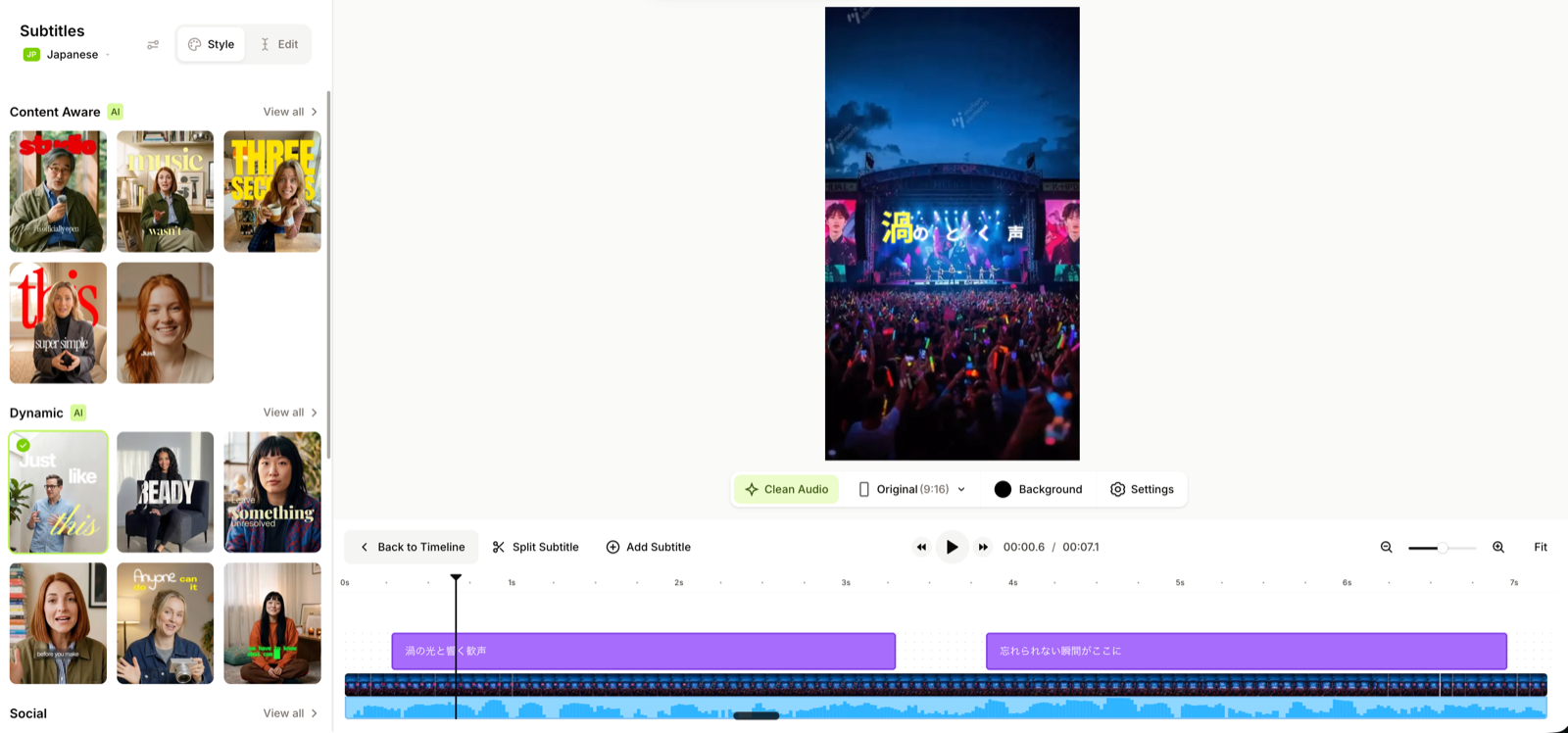
この画像から直接確認できるのは、生成後の字幕を動画と対応させながら見直す編集フローです。ただし、1枚の画面だけで日本語認識の正確さ、無料枠の長さ、字幕ファイルの出力可否、商用利用条件まで判断することはできません。
VEED公式の日本語字幕ページでは、動画をアップロードし、「Auto Subtitle」で日本語を選び、生成後に文言とスタイルを編集して書き出す手順が案内されています。機能の最新条件はVEEDの日本語字幕公式ページはこちらで確認できます。
CapCutの画像は縦動画編集の文脈を示す
CapCutのスクリーンショットで確認できるのは、縦動画をプレビューし、複数の素材や音声をタイムライン上で扱う編集画面です。
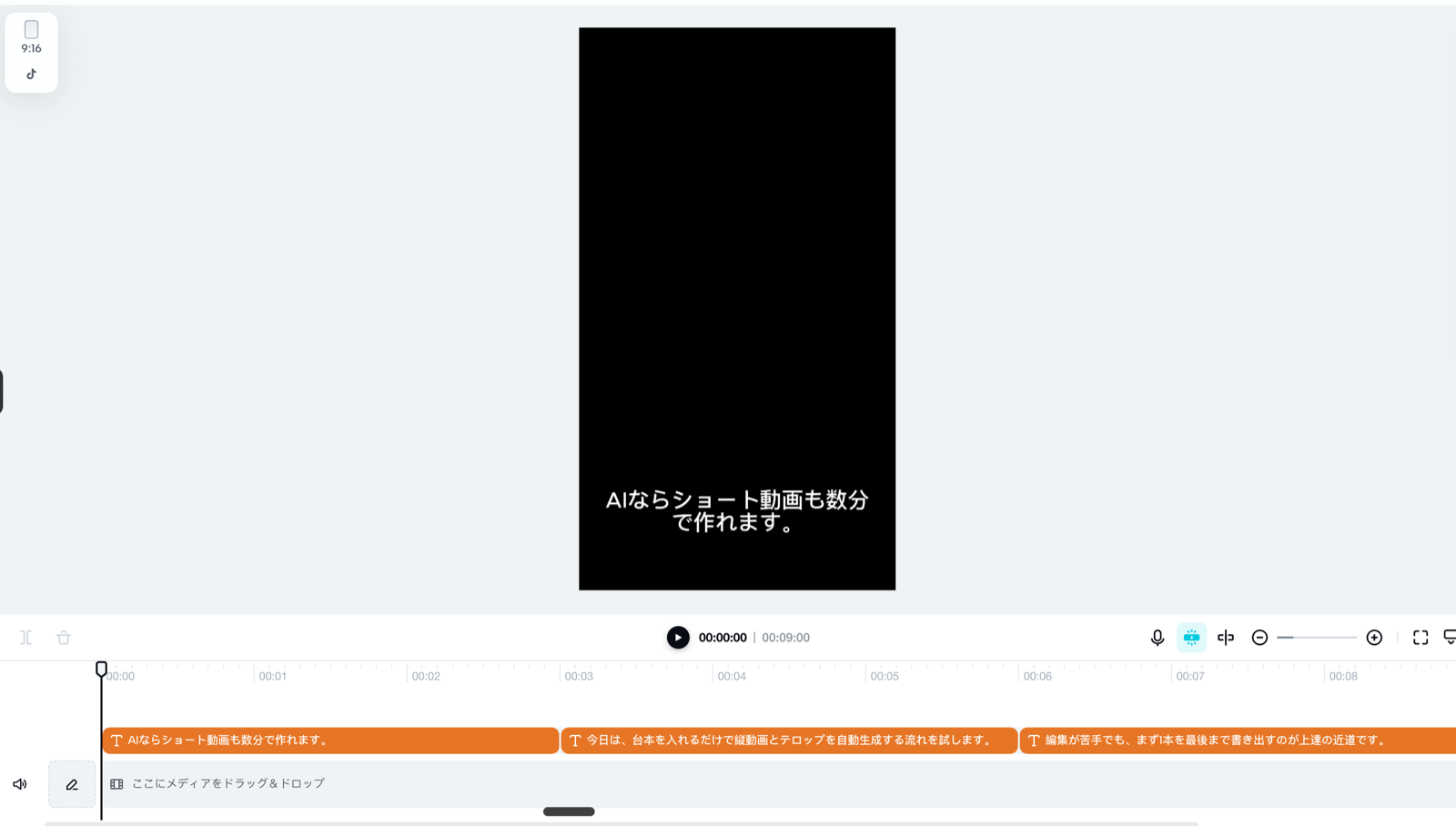
これは自動字幕の生成画面ではありません。そのため、この画像を根拠に字幕の認識精度や字幕編集の手数を評価することはできません。一方、縦型動画の編集工程の中で、素材、音声、テキストの配置を確認する用途の画面であることは分かります。
CapCut公式ヘルプでは、Web、デスクトップ、モバイルで自動キャプションを利用し、言語を選んで生成した後、テキスト、タイミング、スタイルを編集する手順が説明されています。日本語は公式の対応言語例に含まれています。最新の端末別手順はCapCutの自動字幕公式ヘルプはこちらで確認してください。
InVideoの画像はテンプレ選択画面であり字幕画面ではない
InVideoの実機スクリーンショットには、UGC Ads、Product Ads、Explainerなどのカテゴリと、縦型動画のテンプレ候補が表示されています。
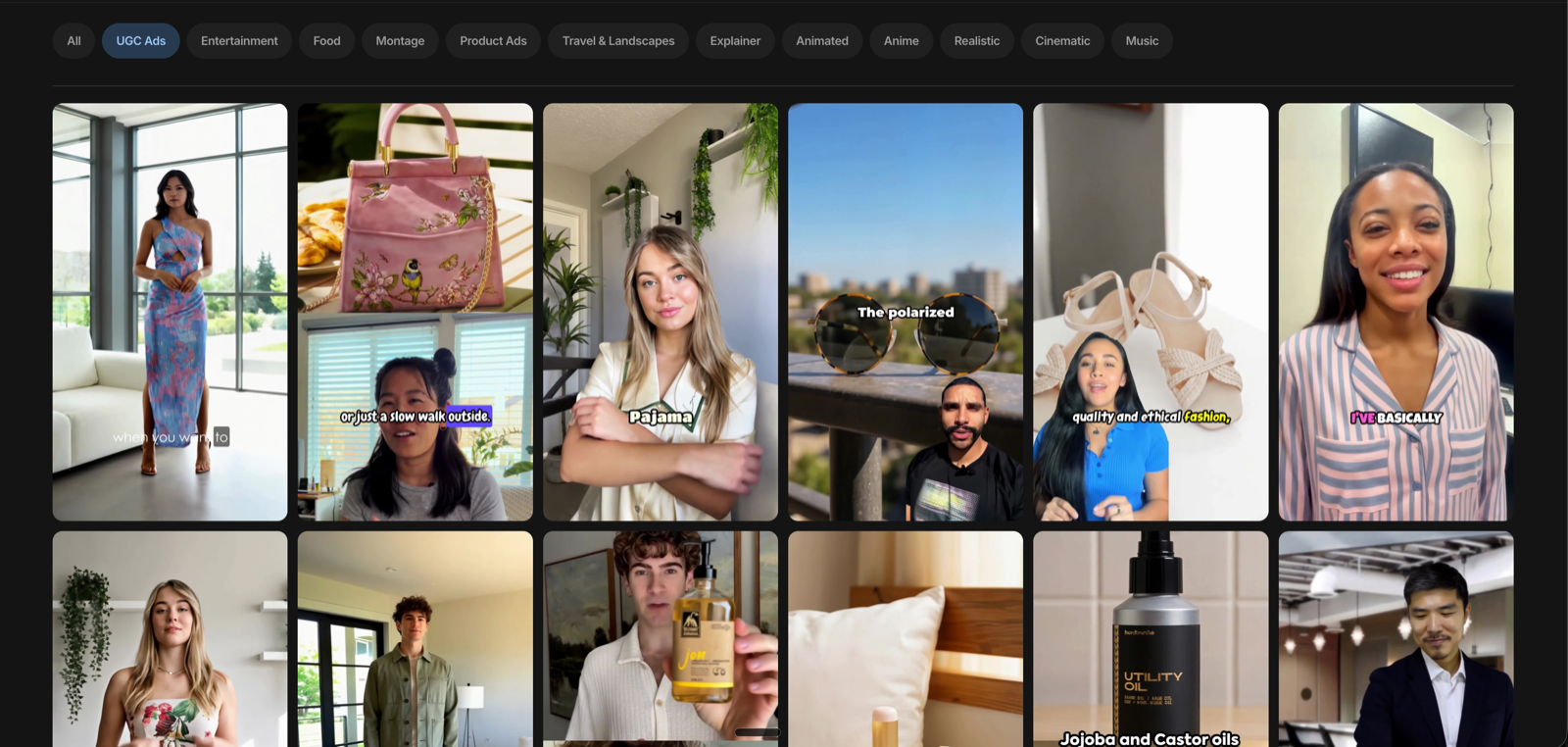
この画面が示すのは、字幕生成ではなく、動画制作の入口で完成イメージを選ぶ流れです。テンプレの人物、商品、画面構成を見ながら企画を始められますが、日本語字幕の認識結果や修正画面は写っていません。
InVideo公式の字幕生成ページでは、既存動画をアップロードして音声を文字起こしし、字幕を同期させる方法と、生成した動画に字幕スタイルを選ぶ方法が説明されています。公式情報はInVideoのAI字幕生成ページはこちらで確認できます。当サイトでは字幕の実機画面を未取得のため、現時点では公式説明とテンプレ画面を根拠にした機能整理にとどめます。
VEED:既存動画の字幕作業を中心に比較したい人向け
VEEDを最初の比較対象にしやすい理由は、字幕の生成から修正までを中心に考えやすいことです。公式手順は、動画をアップロードし、字幕メニューから自動字幕を選び、言語を指定して生成し、テキストやスタイルを編集する流れです。
VEEDのメリット
一つ目は、字幕テキストと動画を見比べる画面を当サイトでも確認できていることです。自動生成された文をそのまま採用せず、動画の該当箇所を見ながら修正する工程を想定できます。
二つ目は、字幕を付けること自体が主目的でも使い方を組み立てやすい点です。動画生成ツールの付属機能として字幕を扱う場合、映像生成や素材選定の設定も同時に覚える必要があります。既存動画の字幕化から始めるなら、工程を絞った比較ができます。
三つ目は、公式ページで日本語字幕の生成と、生成後の文言・スタイル編集が明示されていることです。ただし、公式が案内する機能と、自分の素材で得られる結果は別です。契約前には30秒から60秒の日本語素材を使い、修正量を測ってください。
VEEDのデメリットと注意点
字幕に特化して見える画面でも、完全な自動化にはなりません。会社名、人名、商品名、略語、英数字は誤変換の候補になります。BGMが大きい動画、複数人が重なって話す動画、マイクから遠い音声も個別テストが必要です。
また、必要な動画の長さ、画質、透かし、字幕ファイルのダウンロードなどが、利用プランによって異なる可能性があります。本記事では固定料金や無料枠を断定しません。申込前に、作る動画の長さと必要な出力形式を決めてから料金ページを確認してください。
VEEDを試すなら、最初の1本で「誤変換数」「字幕の分割直し数」「タイミング修正数」「完成までの分数」を記録します。次のツールも同じ素材で測れば、感覚ではなく作業量で比較できます。
CapCut:縦動画の編集と字幕を同じタイムラインで進めたい人向け
CapCutは、字幕だけを独立して処理するより、ショート動画の編集工程の一部として自動キャプションを使いたい場合に候補になります。公式ヘルプでは、Web、デスクトップ、モバイルの各環境で自動キャプションを生成する手順が案内されています。
CapCutのメリット
一つ目は、縦動画の編集画面を当サイトで確認できていることです。9:16のプレビューを見ながら、映像や音声を時間軸上で扱うため、字幕が被写体や画面UIに重ならないかを確認する作業につなげやすい構成です。
二つ目は、公式情報上、生成後に字幕のテキスト、タイミング、スタイルを編集できることです。自動認識の結果だけでなく、ショート動画として読める大きさや位置まで一つの編集環境で調整したい人に合う可能性があります。
三つ目は、利用端末を選べることです。ただし、端末が違えばメニュー位置や一部機能も変わる場合があります。「CapCutに機能がある」だけで判断せず、自分が本番で使うWeb、デスクトップ、モバイルのどれで検証したかを記録してください。
CapCutのデメリットと注意点
当サイトが保有する画像は自動字幕画面ではありません。したがって、現時点の記事から「VEEDより修正しやすい」「日本語認識が高精度」といった優劣は判断できません。公開前の実機検証では、自動キャプションを生成した直後と、修正中の画面を追加する必要があります。
また、ショート動画では字幕を大きくすると読みやすくなる一方、人物の顔、商品、SNSアプリ側のボタンと重なることがあります。縦動画の上端・下端・右側には重要な文を置きすぎず、実際にスマートフォンで再生して確認してください。
CapCutを比べるときは、自動字幕の生成時間だけでなく、動画編集まで含めた完成時間を測ります。字幕生成が速くても、改行や位置の直しが多ければ総作業時間は短くなりません。
InVideo:動画制作の入口から字幕までまとめたい人向け
InVideoは、既存動画へ字幕だけを付ける用途に加え、動画自体をプロンプトやテンプレから作り、その後に字幕スタイルを選ぶ流れを検討できるツールです。公式ページでは、既存動画の自動文字起こしと同期字幕、動画生成後の字幕スタイル選択が案内されています。
InVideoのメリット
一つ目は、制作の入口で用途別テンプレを選べることです。当サイトの実機画面では、UGC、商品広告、解説などの候補が並んでいます。字幕の見た目だけでなく、人物や商品の配置を含む完成像から考えたい場合に分かりやすい入口です。
二つ目は、字幕を別サービスへ移すのではなく、動画制作の流れに含められる点です。動画の企画、素材、音声、字幕を一つのプロジェクトで扱えれば、書き出して別ツールへ再アップロードする工程を減らせる可能性があります。
三つ目は、公式ページで既存動画への字幕追加も案内されていることです。ただし、当サイトではその画面を実機確認していません。利用を決める前に、日本語の既存動画をアップロードする方法、生成後のテキスト修正、字幕位置、書き出しまでを通して試してください。
InVideoのデメリットと注意点
テンプレが魅力的でも、字幕の実務性能とは別問題です。テンプレ一覧から分かるのは動画の方向性であり、認識精度、字幕の区切り、修正のしやすさではありません。本記事の画像だけを見て、字幕用途での優位性を判断しないでください。
また、動画生成も同時に行うと、字幕だけを比べる場合より比較条件が増えます。映像、ナレーション、字幕の三つを一度に変更すると、どの工程が時間を使ったのか分からなくなります。最初のテストでは、同じ既存動画をVEED、CapCut、InVideoへ入れ、字幕工程だけを比べる方法が公平です。その後、InVideo内で動画生成から始めるテストを分けて行います。
料金やクレジットの条件も変わり得るため、月額だけで決めず、字幕1本と動画生成1本で何を消費したかを記録してください。
リンク: InVideo公式はこちら
Adobe Express:簡潔な字幕クイックアクションを検討したい人向け
Adobe Expressは、承認済みの比較構成を維持しつつ、公式情報に限定して紹介します。アドビの公式ヘルプでは、ホーム画面の「ビデオ」から「字幕を自動生成」を選び、動画内で話されている言語とファイルを指定し、生成後のキャプションテキスト、スタイル、色を編集してダウンロードする手順が説明されています。
日本語を含む対応言語についても、アドビの公式発表で字幕生成への対応が案内されています。具体的な操作手順はAdobe Expressの字幕自動生成公式ヘルプはこちらで確認できます。
Adobe Expressのメリット
公式手順では、動画編集プロジェクトを細かく組み立てる前に、字幕生成をクイックアクションとして開始できます。すでに完成した動画へ字幕を付け、文言や見た目を調整して書き出したい人には、理解しやすい導線である可能性があります。
字幕の文言だけでなく、スタイルと色を調整できることも公式ヘルプで確認できます。ブランドカラーへ合わせたい場合や、背景とのコントラストを直したい場合に確認すべき機能です。
Adobe Expressのデメリットと公開ブロッカー
当サイトにはAdobe Expressの字幕画面を示す実機スクリーンショットがありません。そのため、この記事では操作感、日本語の認識結果、修正に必要な回数を評価しません。公式に機能があることと、当サイトが使いやすさを確認したことを混同しないためです。
また、公式手順に機能が掲載されていても、ファイル要件、利用できる機能、書き出し条件は環境やプランで確認が必要です。公開判定を行う前に、日本語音声を含む動画で「アップロード、字幕生成、テキスト修正、スタイル調整、ダウンロード」までの実機画面を取得します。それまではAdobe Expressの実機比較を未完了として扱います。
リンク: Adobe Express公式はこちら
自動字幕ツールを選ぶ7つの基準
1. 認識率ではなく修正数を数える
公式ページの精度表現だけで選ばず、自分の素材で何か所直したかを数えます。30秒の動画で誤変換が2か所、区切り直しが4か所なら、合計6か所です。同じ動画を別ツールへ入れ、同じ基準で数えます。
2. 固有名詞の修正リストを残す
会社名、商品名、人名、地名、業界用語、英字の略語は一覧にします。これはツール内の辞書機能があるという意味ではありません。制作チームが校正時に参照する外部の表として持ち、毎回同じ表記へ直すための運用です。
3. 字幕の区切りと表示時間を見る
文字が正しくても、一度に長文が表示されると読みにくくなります。一つの字幕に情報を詰め込みすぎていないか、発話が終わった後も長く残っていないか、場面転換をまたいでいないかを確認します。
4. 縦動画の安全な表示範囲を確認する
TikTok、Instagramリール、YouTubeショートでは、アプリ側のボタンや説明欄が映像へ重なります。編集画面だけでなく、限定公開や端末内の動画で最終表示を確認します。人物の顔や商品名と字幕が重なる場合も位置を直します。
5. 出力形式を先に決める
動画へ字幕を焼き込めばよいのか、SRTやVTTが必要なのかを先に決めます。研修、YouTube、多言語展開では字幕ファイルを求められることがあります。ツールに字幕生成機能があっても、希望形式での出力が契約プランに含まれなければ目的を満たせません。
6. 無料か有料かではなく完成1本の時間で比べる
無料枠があっても、毎回の修正に時間がかかれば継続運用の負担になります。反対に、有料でも修正工程が短くなるなら、人件費を含めた総コストが下がる場合があります。まず月額を比べるのではなく、完成1本にかかった分数を測ってください。
7. 機密情報と素材の権利を確認する
社内会議、顧客インタビュー、未公開商品をアップロードする場合は、各サービスの利用規約、プライバシー方針、社内ルールを確認します。動画内の音楽、画像、出演者についても、字幕ツールへアップロードし公開する権利があるか確認が必要です。
同じ素材で比較する実務手順
Step 1. 30秒から60秒のテスト動画を作る
一人が静かな場所で話す動画から始めます。テスト文には、普通の日本語だけでなく、会社名、商品名、人名、数字、英字、単位を入れます。たとえば「7月16日にProject Aの検証を3件行いました」のように、誤変換が見つかりやすい要素を混ぜます。
Step 2. 正解原稿を保存する
話した内容を人の目で確認し、正しい原稿を用意します。この原稿がなければ、ツールごとの誤変換数を同じ基準で数えられません。句読点や表記揺れをどこまで誤りとするかも先に決めます。
Step 3. 各ツールで自動字幕を生成する
音量、長さ、解像度が同じ一つのファイルを使います。ツールごとに別の録音を使うと比較になりません。生成開始から字幕が表示されるまでの時間も記録しますが、最重要なのは完成までの総時間です。
Step 4. 修正内容を分類する
修正を「誤変換」「固有名詞」「句読点」「字幕分割」「タイミング」「位置・スタイル」に分けます。単純な合計だけでなく、どの種類が多いかを見ると、次回の改善方法が分かります。
Step 5. 同じ完成条件まで直す
フォントの大きさ、最大行数、字幕位置、色、動画の出力形式をそろえます。一方だけ見た目を丁寧に仕上げ、もう一方を自動生成直後の状態で比べてはいけません。
Step 6. スマートフォンとPCで再生する
編集画面では読めても、実際の再生画面では小さすぎることがあります。縦動画はスマートフォン、横長の解説動画はPCとスマートフォンの両方で確認します。音を消しても内容を追えるかも確認します。
Step 7. 1本あたりの作業を記録して採用する
最後に、実際に1本作ったときの作業量を残します。ここで見たいのは「どのツールが有名か」ではなく、自分の素材で完成まで何分かかり、どの修正が多かったかです。下の表はそのままコピーして使えます。表計算ソフトで管理したい場合は、記録シートCSVをダウンロードしてください。
| 記録項目 | VEED | CapCut | InVideo | Adobe Express |
|---|---|---|---|---|
| 自動字幕の生成時間(分) | ||||
| 誤変換の修正数 | ||||
| 固有名詞の修正数 | ||||
| 字幕分割・改行の修正数 | ||||
| タイミングの修正数 | ||||
| 位置・スタイルの修正数 | ||||
| 書き出しまでの合計時間(分) | ||||
| 希望する形式で出力できたか |
1回だけでは、操作に慣れていない時間が混ざります。可能なら同じ条件で3本試し、2本目と3本目の完成時間も見てください。採用後も、新しい話者や録音環境が加わったときは再テストします。
公開前の字幕校正チェックリスト
自動字幕を生成したら、次の順番で確認します。
- 音声を聞きながら全文の誤変換を直す
- 人名、会社名、商品名、数字、単位、日付を原資料と照合する
- 一つの字幕が長すぎる箇所を分割する
- 字幕の出入りが発話と大きくずれていないか確認する
- 場面転換をまたぐ字幕を直す
- 背景と文字のコントラストを確認する
- 人物の顔、商品、操作ボタンに字幕が重ならない位置へ移す
- 音を消して最初から最後まで再生する
- スマートフォンの実表示で読む
- 書き出した最終ファイルをもう一度再生する
特に数字は注意が必要です。「15」と「50」、「1.5」と「15」、「2025年」と「2026年」の違いは、映像の印象だけでは見落とします。価格、日付、実績、手順番号は元資料と一つずつ照合してください。
また、自動字幕は発話内容を文字にする工程です。話者の説明自体が間違っていれば、その誤りまで自動で訂正されるわけではありません。字幕校正と内容の事実確認は別の作業として行います。
よくある質問
Q1. 日本語の自動字幕はどのツールが一番正確ですか?
本記事の証拠だけでは順位を付けられません。当サイトで直接確認できている字幕UIはVEEDの1画面であり、4ツールへ同一音声を入力した比較結果はまだありません。録音環境や固有名詞でも結果が変わるため、自分の30秒から60秒の素材で修正数を測ってください。
Q2. 無料ツールだけで字幕動画を完成できますか?
無料で試せる範囲が用意されている場合でも、動画の長さ、透かし、画質、字幕ファイルの出力、保存容量などに条件が付く可能性があります。無料かどうかだけでなく、必要な長さと形式で最終ファイルを書き出せるかを申込画面で確認してください。
Q3. VEEDとCapCutはどちらから試すべきですか?
既存動画へ字幕を付ける作業を中心に比べるなら、字幕編集画面を確認できているVEEDを基準にできます。縦型のSNS動画でカット、音声、素材、字幕を同じ編集工程にまとめたいなら、CapCutも同じ素材で比較してください。判断はブランド名ではなく完成時間と修正数で行います。
Q4. InVideoは字幕専用ツールですか?
字幕専用ではありません。公式ページでは既存動画への字幕追加と、動画生成後の字幕スタイル選択が案内されています。当サイトの実機画像はテンプレ選択画面であり、字幕操作画面ではないため、字幕目的で使う場合は実機テストが必要です。
Q5. Adobe Expressを比較から外さない理由は何ですか?
人間が承認した構成に含まれていることに加え、アドビの日本語公式ヘルプで字幕自動生成、テキスト修正、スタイル・色の編集手順を確認できるためです。ただし、当サイトの実機スクリーンショットがないので、機能紹介は公式情報の範囲に限定し、実機比較の完了とは扱っていません。
Q6. 自動字幕をそのまま公開してもよいですか?
推奨しません。少なくとも固有名詞、数字、日付、否定表現、字幕の区切り、表示位置を人が確認してください。誤変換が少なくても、タイミングや改行が読みにくい場合があります。
Q7. 字幕ファイルと焼き込み字幕はどちらがよいですか?
用途で決まります。SNSで常に字幕を見せたいなら焼き込みが扱いやすく、視聴者が表示を切り替える環境や多言語展開では字幕ファイルが必要になることがあります。納品先の仕様を先に確認してください。
まとめ
AIによる文字起こし・自動字幕ツールは、生成ボタンの速さだけでは選べません。公開できる動画にするには、誤変換の校正、固有名詞の統一、字幕の分割、タイミング、位置、書き出し後の確認が必要です。
- VEED: 既存動画の字幕生成・修正を比較の中心にしたい人
- CapCut: 縦動画の編集と自動キャプションを一つの流れで扱いたい人
- InVideo: 動画生成やテンプレ選択から字幕までまとめたい人
- Adobe Express: 公式の字幕クイックアクションを候補にしたい人。ただし当サイトの実機確認は未完了
まず同じ30秒から60秒の動画を使い、各ツールで「誤変換数、固有名詞の修正数、区切り直し数、完成時間」を記録してください。字幕だけでなく動画制作全体の候補を見直したい場合はAI動画生成ツール比較2026、文章から動画と字幕を作る工程を確認したい場合はPictoryの使い方へ進めます。