手元の動画を細かく編集したいならCapCut、完成した台本を映像化したいならPictory、縦型テンプレートから広告風の動画を組みたいならInVideo、日本語ナレーションを中心に作りたいならFlikiが候補です。4ツールは似て見えても、作業の出発点が「素材」「台本」「テンプレート」「音声」と異なります。
※当記事はアフィリエイト広告を利用しています。リンクからの登録・契約で当サイトに報酬が発生する場合があります。
この記事で分かること
- TikTok・Instagramリール用のAI動画ツール4種の違い
- 手元の素材や作りたい動画に合うツールの選び方
- 9:16の縦動画を作るときに確認したい編集ポイント
- AI任せにせず、公開できる品質まで仕上げる手順
TikTokやInstagramリール向けの動画を作るとき、AIツールを使えば台本、素材選び、字幕、ナレーションなどを補助できます。ただし、どのツールも同じ方法で動画を作るわけではありません。手元の撮影素材を編集したい人が、文章から自動で初稿を作るサービスを選ぶと、かえって修正が増えることがあります。反対に、記事や台本を再利用したい人がタイムライン編集から始めると、素材探しに時間がかかります。
この記事では、指定した台本と手持ち素材のどちらを起点にするか、字幕や音声をどこまで編集したいか、同じ型を繰り返し使うかという実務上の違いで4ツールを比較します。AI動画ツール全体から候補を探したい場合は、先にAI動画生成ツール比較2026も確認してください。
※ 機能、利用条件、料金体系は変更されることがあります。本記事では変わりやすい価格の断定を避けています。契約、商用利用、素材の公開前には各サービスの最新表示と規約を確認してください(公式情報の確認日: 2026年7月16日)。
TikTok・リール用AI動画ツール4選の比較表
| ツール | 主な出発点 | 縦型動画への対応 | 向いている作業 | 注意点 |
|---|---|---|---|---|
| CapCut | 撮影済みの動画・画像 | 9:16の編集に対応 | カット、字幕、配置を細かく直す | 自動生成だけで完結させるより、編集者が確認する使い方に向く |
| Pictory | 完成した台本・記事 | 縦型での出力に対応 | 長い文章を場面に分けて初稿化する | 自動で選ばれた映像と日本語字幕を公開前に見直す必要がある |
| InVideo | プロンプト・テンプレート | 9:16の縦型ワークフローを用意 | UGC広告風など、型を決めた動画の作成 | テンプレートの見た目だけで選ばず、生成後の修正範囲を確認する |
| Fliki | 日本語テキスト・ナレーション | TikTok向けの9:16に対応 | 音声を軸にした解説・顔出しなし動画 | 読み方、間、アクセントは書き出し前の試聴が必要 |
料金は契約期間、生成量、書き出し条件などで変わるため、ここでは「安い順」には並べません。比較時は月額だけでなく、1本を完成させるまでの修正時間も含めて判断してください。たとえば、月額が低くても毎回素材を探し直すなら運用負担は大きくなります。一方、多少機能が多くても、自分が使わない生成機能に費用を払う必要はありません。
作り方に合わせたツールの選び方
撮影済み素材を編集するならCapCut
スマートフォンで商品、店舗、作業風景などを撮影済みなら、まず必要なのは新しい動画の生成ではなく、不要部分のカット、縦画面への配置、字幕の修正です。この場合はタイムライン編集ができるCapCutから試すと、素材を生かしながら仕上げられます。
台本や記事を動画に変えるならPictory
ブログ記事、メルマガ、解説台本など、伝える内容がすでに文章になっている場合はPictoryが候補です。文章を場面に分け、映像と字幕を組み合わせた初稿を作る用途に向きます。ゼロから撮影素材を並べるよりも、「AIが作った初稿のどこを直すか」に作業を集中できます。
広告風の型から量産するならInVideo
商品紹介、口コミ風、UGC広告風など、最初から見た目の型を決めたいならInVideoが候補です。テンプレートギャラリーや縦型向けのワークフローから方向性を選び、内容を差し替える方法を取りやすいからです。複数商品の訴求を同じ構成で展開したい場合は、毎回デザインを考え直さずに済むかを確認するとよいでしょう。
日本語ナレーションを中心にするならFliki
顔出しをせず、音声で順番に説明する動画にはFlikiが候補です。日本語テキストと音声を同じ編集画面で扱えるため、話す内容を先に固めてから映像を合わせる流れを作れます。ただし、固有名詞や英数字の読み方はAI音声任せにせず、必ず試聴して調整します。
CapCut:手元の素材を縦型タイムラインで仕上げる
CapCutは、素材をタイムラインに置き、カット、テキスト、字幕、音声などを編集する動画編集ツールです。公式案内では9:16のキャンバス設定や自動字幕機能が案内されています。TikTokやリール用として使う場合も、AIに動画全体を任せるというより、AIによる字幕作成や補助機能を使いながら、最後は人がタイミングと配置を詰める使い方が分かりやすいでしょう。
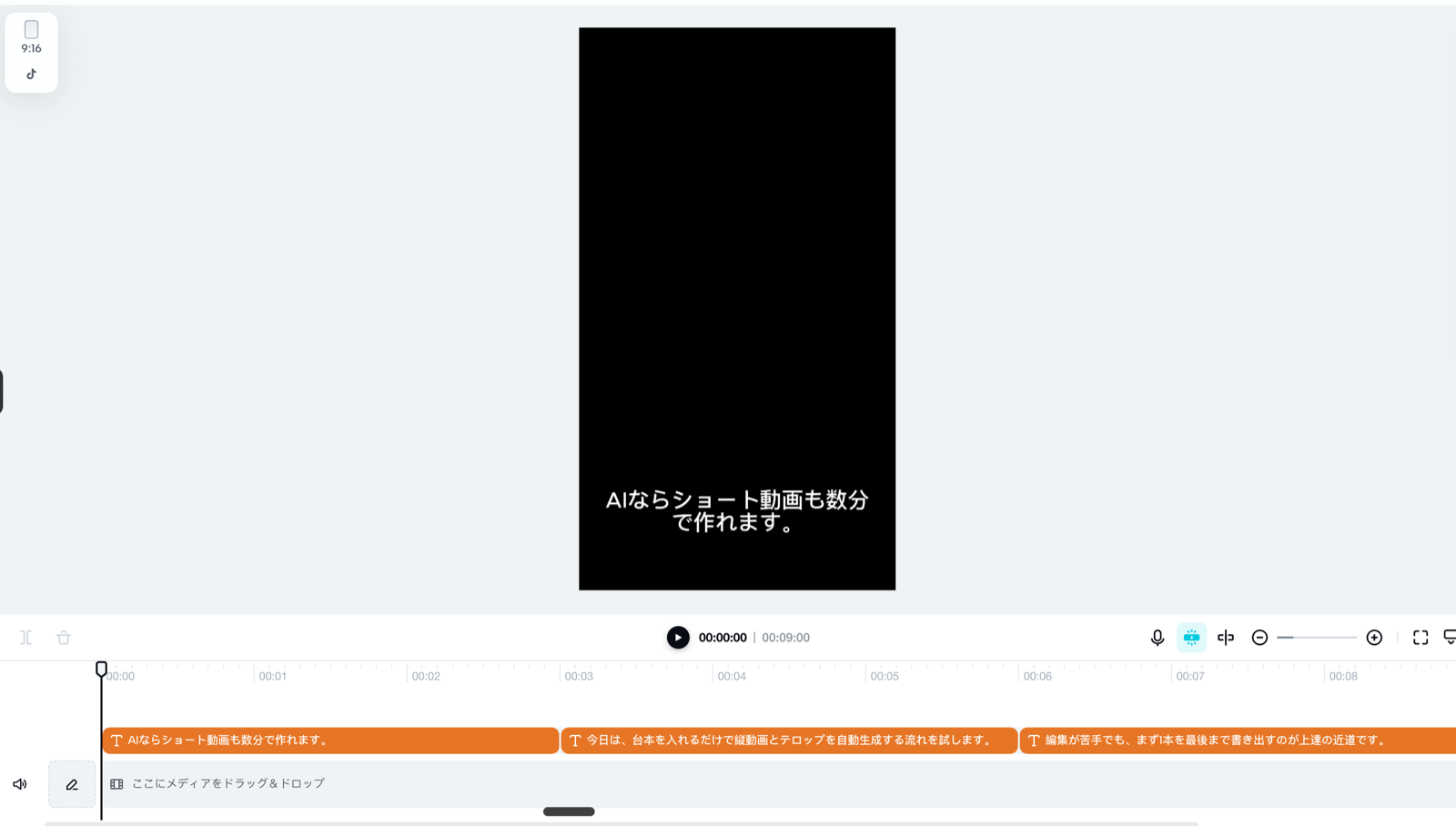
画像では、縦長の動画プレビューと、その下に複数の素材が並ぶタイムラインが表示されています。縦型の完成画面を見ながら、素材の位置や長さを調整する編集状態を確認できます。スクリーンショットだけから字幕精度や書き出し品質までは判断できないため、ここでは画面構成の確認にとどめます。
CapCutが向く人
- 自分で撮影した商品動画や作業風景がある
- カットの長さや字幕の出るタイミングを細かく直したい
- AIによる全自動生成より、手元の素材を生かしたい
- まず1本を編集し、必要な機能を見極めたい
CapCutで作るときの流れ
最初にプロジェクトを9:16に設定し、使う動画だけを読み込みます。次に、伝えたい順番にクリップを並べ、説明のない待ち時間や同じ動きが続く部分を削ります。音声がある場合は自動字幕で下書きを作り、商品名、人物名、専門用語を聞き間違えていないか確認します。
字幕は文章をそのまま長く載せるのではなく、スマートフォンで一度に読める量へ区切ります。また、TikTokやInstagramの操作表示と重なる位置に重要な文字を置かないよう、実機プレビューでも確認します。最後に音量、字幕、画面外へのはみ出しを見てから書き出します。
CapCutのデメリット・注意点
細かく直せる反面、素材選びからすべて手作業で始めると編集時間が増えます。台本しかない状態から映像の初稿を自動で組みたい人には、PictoryやInVideoのほうが作業の出発点に合う場合があります。また、自動字幕は修正不要とは限りません。固有名詞、同音異義語、句読点、改行位置は公開者が確認してください。
Pictory:日本語台本からシーン構成の初稿を作る
Pictoryは、台本などの文章を入力し、シーン、字幕、映像を組み合わせた動画へ変換する用途を持つサービスです。公式情報では縦型、正方形、横型での出力が案内され、日本語のテキストや字幕も対応言語に含まれています。TikTok・リール向けでは、完成した台本を9:16の短尺へ組み直す入口として検討できます。
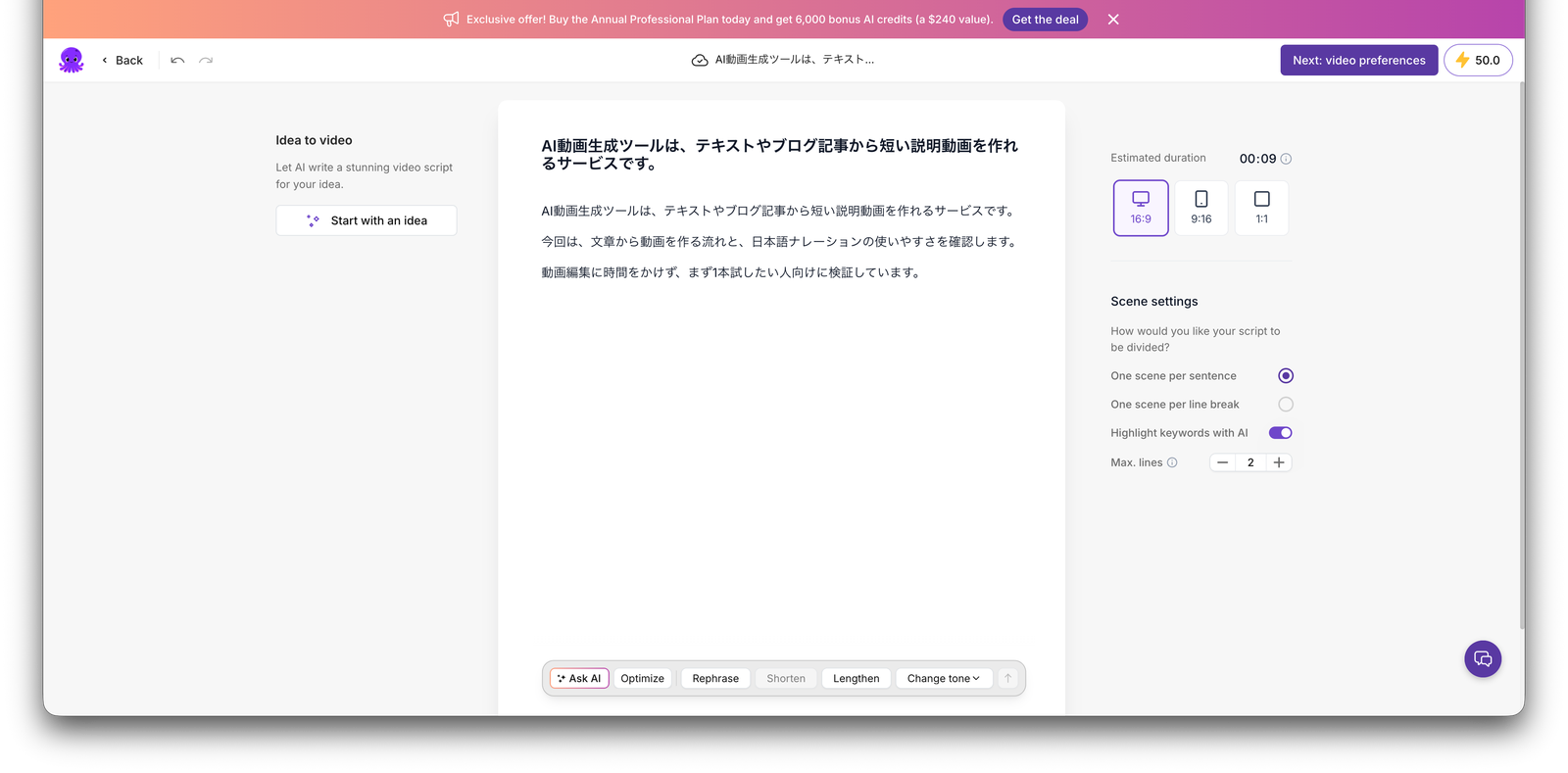
画像には、Pictoryの「Script to Video」を開始する画面が表示され、日本語の文章が入力されています。日本語台本を入力して動画作成を始める状態は確認できますが、この画像だけで生成後の映像選定や字幕の正確さまでは分かりません。
Pictoryが向く人
- ブログ記事や解説台本をすでに持っている
- 文章を起点に、シーン分けと素材配置の初稿を作りたい
- 同じ内容を横型動画と縦型動画へ展開したい
- 撮影よりも、構成と文章の再利用を優先したい
Pictoryを初めて使う場合は、長い記事をそのまま投入する前に、30〜60秒程度を想定した短い台本で流れを確認すると判断しやすくなります。具体的な操作はPictoryの使い方でも説明しています。
Pictoryで作るときの流れ
まず、動画で伝える結論を一つに絞り、台本を短い文に分けます。1シーンで複数の論点を扱うと、映像と字幕の対応が分かりにくくなるためです。次にScript to Videoへ台本を入力し、縦型の出力を選びます。生成された初稿では、各シーンの映像が文章の意味と合っているか、字幕の区切りが自然か、同じような映像が続いていないかを確認します。
記事から転用する場合も、見出しや導入をそのまま読み上げるのではなく、話し言葉へ整えます。画面を見れば分かる説明は短くし、映像だけでは伝わらない条件や数字を字幕で補います。完成後はスマートフォンで再生し、文字サイズと切り替え速度を確認してください。
Pictoryのデメリット・注意点
自動で選ばれたストック映像が、台本の意図や日本の視聴者の文脈に合うとは限りません。抽象的な台本ほど一般的なイメージ映像になりやすいため、商品、人物、場所など重要な場面は手持ち素材へ差し替える前提で考えます。また、日本語を入力できることと、日本語だけで迷わず編集できることは同じではありません。契約前に自分の台本で操作と出力を確認してください。
InVideo:縦型UGCテンプレートから方向性を決める
InVideoは、プロンプトから台本、シーン、音声、字幕を含む動画を作るAIワークフローと、テンプレートから編集する方法を提供しています。公式案内では9:16の縦型動画やTikTok、リールなどの用途が示されています。短尺広告のように「どんな見た目にするか」を先に決めたい場合、テンプレートを比較して完成像を共有しやすい点が候補になります。
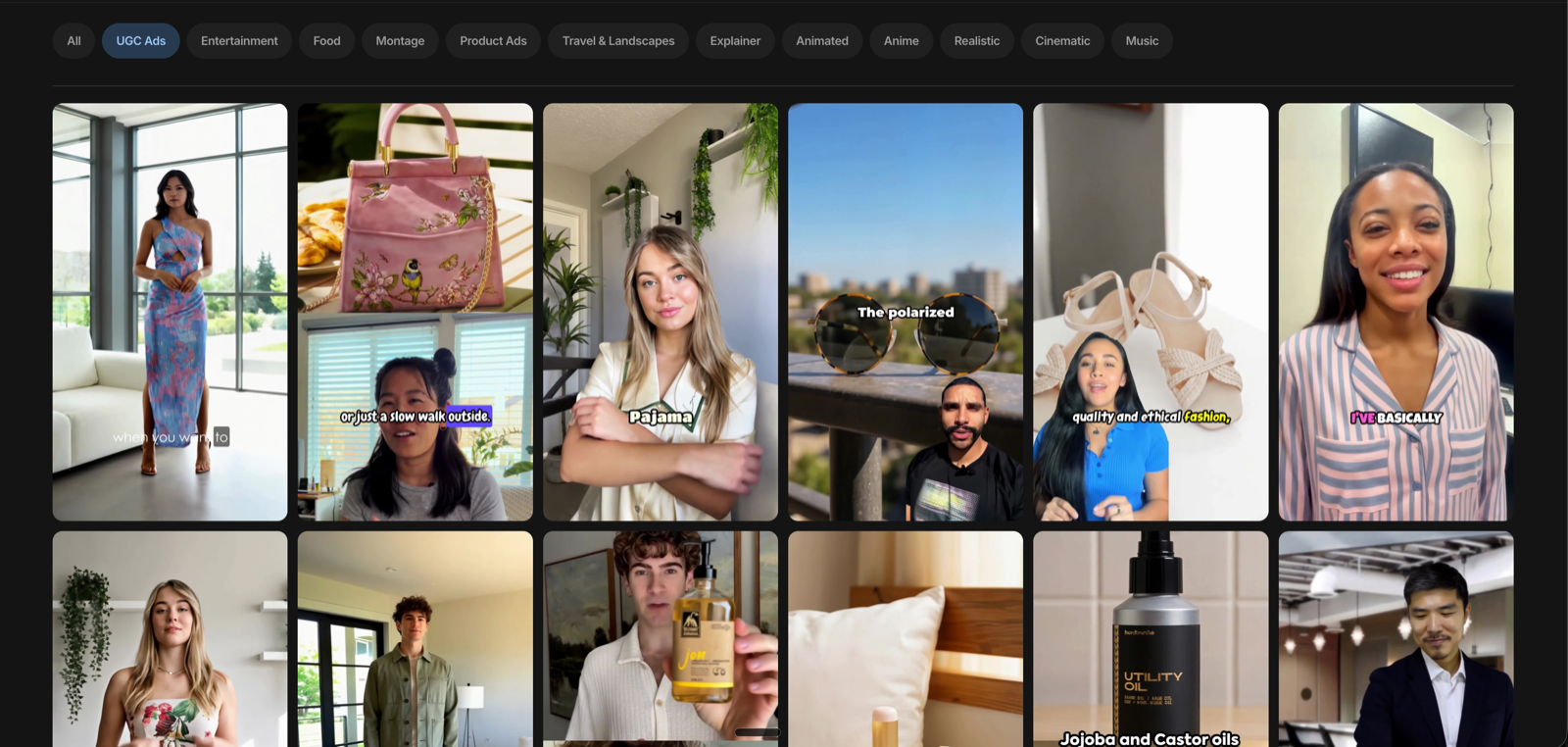
画像では、縦長のUGC形式のテンプレートが複数並ぶギャラリーを確認できます。人物や商品を使った異なるデザイン候補を一覧で比較できる画面です。ただし、各テンプレートの利用条件、編集可能範囲、生成結果は画像だけでは判断できないため、選択後の画面で確認が必要です。
InVideoが向く人
- UGC広告風、商品紹介風などの方向性を見た目から選びたい
- プロンプトから短尺動画の初稿を作りたい
- 同じ構成で商品や訴求を変えた動画を作りたい
- 撮影や編集の前に、チームで完成イメージを合わせたい
InVideoで作るときの流れ
最初に「誰に、何を、見た後どうしてほしいか」を一文にします。続いて縦型向けのワークフローまたはテンプレートを選び、商品情報、対象視聴者、動画の雰囲気などを入力します。生成後は、冒頭で商品や結論が見えるか、音声と字幕が同じ内容を重複しすぎていないか、差し替えたい素材が明確かを確認します。
テンプレートを使う場合、色や動きが派手かどうかだけで決めないことが重要です。毎回変更する商品名、価格、画像、説明文が編集しやすい場所にあるかを見ます。継続運用では、1本目の完成度より、2本目を同じ品質で作り直せるかが効率を左右します。
InVideoのデメリット・注意点
テンプレートやAI生成の初稿は着手を早めますが、自社の商品や投稿アカウントにそのまま合うとは限りません。素材、表現、字幕を十分に確認せず公開すると、他の投稿と似た印象になったり、訴求と映像がずれたりします。また、生成機能とテンプレート編集では作業感が異なるため、「InVideoを使えるか」ではなく「自分が使うワークフローを繰り返せるか」で試してください。
Fliki:日本語テキストと音声を軸に解説動画を作る
Flikiは、テキストから音声、映像、字幕を組み合わせる動画作成サービスです。公式情報では日本語音声、縦型を含む複数のアスペクト比、TikTok向け動画作成が案内されています。画面に登場して話す人を撮影せず、ナレーションで情報を順番に伝える動画に向く候補です。
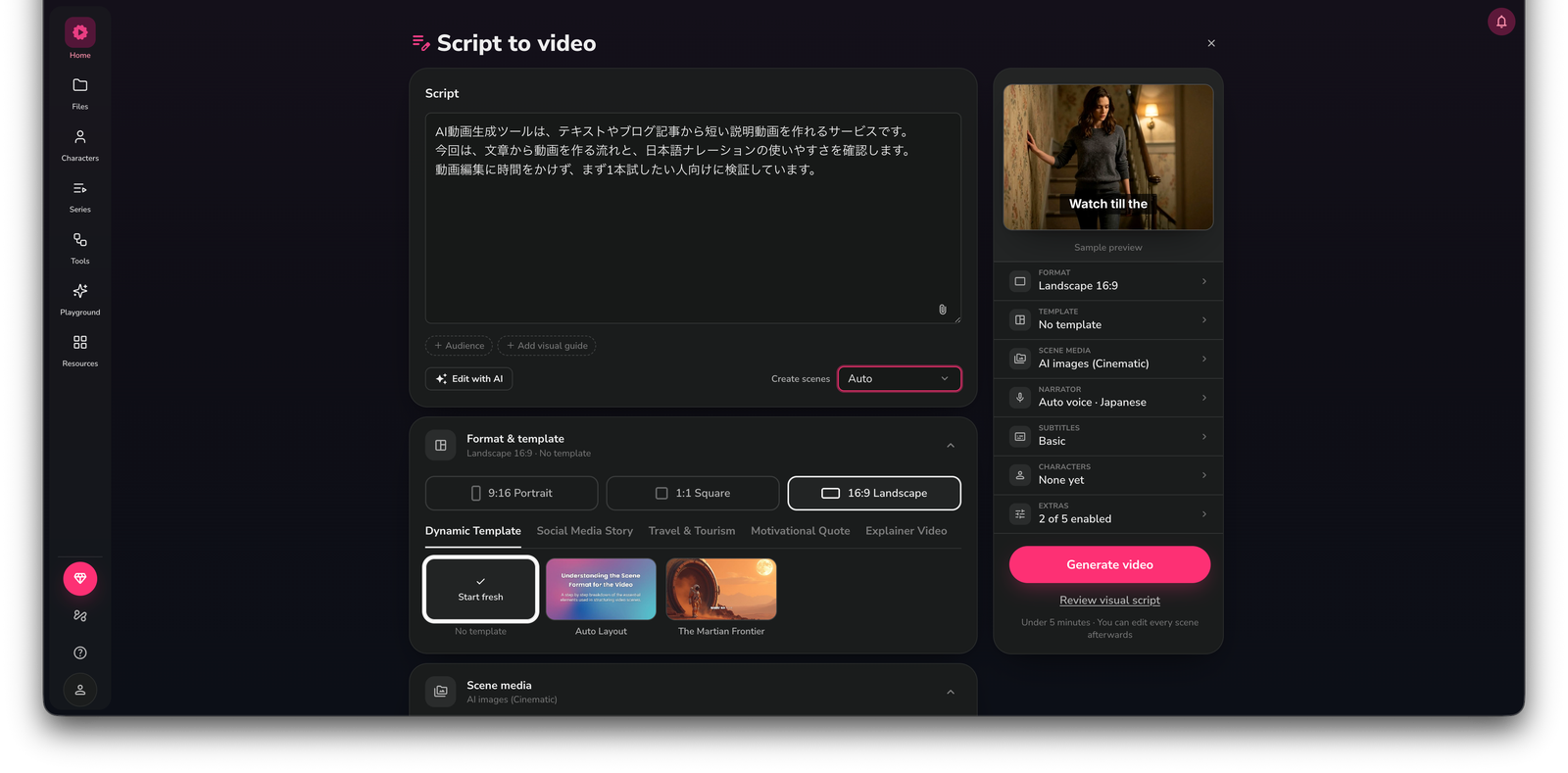
画像には、日本語の文章が入力された編集画面と、日本語音声を選ぶ表示が確認できます。日本語テキストと音声を同じ制作画面で扱う状態は分かりますが、声の自然さ、読み方、生成時間は静止画から評価できません。
Flikiが向く人
- 顔出しをせず、ナレーション主体の動画を作りたい
- 日本語の台本を先に完成させている
- 解説、手順、ランキングなど順番のある内容を扱う
- 音声と字幕の内容をそろえて編集したい
Flikiで作るときの流れ
まず、日本語台本を一文ずつ読み上げ、書き言葉を話し言葉へ直します。括弧、記号、英語の略称が多い文章は、聞いたときに理解しづらくなるため、読み方に合わせて表記を調整します。Flikiへ入力後は日本語音声を選び、文ごとに試聴します。固有名詞、数字、アルファベット、助詞のつながりに違和感があれば、漢字をひらがなへ変える、文を分けるなどの修正を行います。
音声を固めた後に、各場面の映像と字幕を確認します。ナレーションで説明している内容と無関係な映像が出ていないか、字幕が音声より遅れていないかを見ます。音ありで理解できるだけでなく、消音した状態でも要点を追える字幕にすると、視聴環境の違いに対応しやすくなります。
Flikiのデメリット・注意点
日本語音声を選べても、すべての文章が意図どおりに読まれるとは限りません。人名、地名、商品名、業界用語は特に試聴が必要です。声の種類を増やす前に、1本の台本を最後まで読み上げたときの聞きやすさを確認してください。また、音声主体の動画でも、映像の意味が台本とずれていれば説得力が下がるため、映像選定の確認は省略できません。
TikTok・リール用AI動画ツールの選び方
1. 最初に持っている素材で選ぶ
ツール名から選ぶ前に、制作開始時点で何を持っているかを書き出します。撮影済み動画があるならCapCut、記事や完成台本があるならPictory、日本語ナレーション台本があるならFlikiが自然な候補です。素材がなく、広告風の見た目から決めたい場合はInVideoのテンプレートやワークフローを確認します。
ここを曖昧にすると、選んだツールに合わせて入力素材を作り直すことになります。「AI機能が多いか」より「今ある素材をそのまま入口にできるか」を先に見てください。
2. 自動化したい工程と自分で直したい工程を分ける
AIへ任せたい作業を具体的に決めます。たとえば、字幕の下書きだけを自動化し、カットと画面配置は自分で決めるならCapCutが合います。文章のシーン分けと素材候補を自動化したいならPictory、台本から音声まで作りたいならFliki、型を選んで初稿全体を作りたいならInVideoが候補です。
全工程を自動化すること自体を目標にすると、誤字や不自然な素材を見逃しやすくなります。公開者が責任を持って直す工程を残し、その作業がやりやすいツールを選びます。
3. 同じ台本で1本ずつ試す
候補を比較するときは、別々のテーマで試さないようにします。同じ短い台本、同じ画像、同じ縦型サイズで1本ずつ作れば、初稿の作りやすさ、字幕修正、素材差し替え、書き出しまでの手数を比べられます。
評価項目は「生成できたか」だけでは不十分です。入力開始から初稿まで、誤字を直した回数、映像を差し替えた数、スマートフォンでの見やすさ、次回も同じ手順を再現できるかをメモします。料金を見るのは、その作業量を把握した後です。
4. 商用利用と素材の権利を公開前に確認する
ツールで動画を書き出せることと、その動画を広告や収益化投稿へ使えることは別です。利用プラン、ストック素材、音楽、AI音声、アップロードした素材にはそれぞれ条件があり得ます。クライアント案件なら、納品や再編集に関する条件も確認してください。
商用利用の基本的な確認項目はAI動画の商用利用と著作権にまとめています。最終判断では、利用時点の各サービスの規約を正本にします。
TikTok・リール動画をAIで作る基本手順
手順1:目的と一つの結論を決める
「商品を知ってもらう」「使い方を一つ説明する」「記事へ誘導する」など、1本の目的を一つに絞ります。短尺動画に複数の論点を詰め込むと、字幕が長くなり、映像との対応も弱くなります。視聴後に覚えてほしい一文を先に書き、それ以外の情報は補足へ回します。
手順2:音声なしでも分かる冒頭を作る
最初の画面では、誰向けの何の動画かが伝わる文字または映像を置きます。「今回は詳しく解説します」のような前置きではなく、「4ツールの違い」「日本語ナレーションの作り方」など、扱う内容を具体的に示します。冒頭の秒数に万能な正解があるとは断定せず、実際の投稿データを見て調整します。
手順3:9:16で映像と字幕を配置する
横型素材を縦型へ入れると、左右が切れたり、被写体が小さくなったりします。最初から9:16のキャンバスで編集し、顔、商品、操作箇所が見えるかを確認します。字幕は画面端へ寄せすぎず、投稿画面のボタンや説明文と重ならない位置に置きます。
手順4:AI生成の字幕・音声・映像を確認する
字幕では誤変換、改行、表示時間を確認します。音声では固有名詞、数字、英語、間の取り方を試聴します。映像では台本の意味との一致、人物や商品の不自然さ、同じ素材の重複を見ます。AIが出した初稿は完成品ではなく、確認すべき箇所を早く見つけるための土台として扱います。
手順5:スマートフォンで最終確認する
パソコンの編集画面だけで判断せず、実際のスマートフォンで縦向き再生します。文字が小さくないか、字幕を読み終える前に切り替わらないか、音声がBGMに埋もれていないか、重要部分が操作表示と重ならないかを確認します。可能なら消音時と音ありの両方で再生してください。
手順6:投稿後の結果を次の1本へ反映する
再生数だけでなく、どこまで見られたか、保存やプロフィール遷移につながったかなど、目的に合う指標を見ます。結果が悪いときも、すぐにツールを変更するのではなく、冒頭、台本、字幕、素材のどこを変えたかを一つずつ記録します。制作ツールと企画の良し悪しを混同しないことが、比較を続けるうえで重要です。
よくある失敗と対策
AIが選んだ映像をそのまま公開する
文章から動画を作るツールでは、意味が近いストック映像が自動で入っても、商品や説明の文脈まで一致するとは限りません。固有の商品、場所、操作画面が重要なシーンは、自分の画像や動画へ差し替えます。
字幕を台本の全文表示にする
長い文章を一度に表示すると、視聴者は映像を見るか文字を読むか迷います。意味の切れ目で短く分け、音声がなくても要点を追える情報量に整えます。字幕の一律な文字数を絶対条件にするより、実機で読めるかを優先してください。
ツールを増やしすぎる
台本、音声、映像、字幕を別々のサービスで作ると、受け渡しと修正管理が増えます。最初は候補を最大2つに絞り、どちらかで1本を書き出すところまで進めます。不足が明確になってから、必要な工程だけ別ツールを追加します。
料金だけで比較する
月額が低くても、毎回の字幕修正や素材探しに時間がかかれば総負担は増えます。反対に、高機能なプランでも使わない生成量や機能が多ければ過剰です。料金、1本あたりの修正時間、継続して作れる本数を一緒に見ます。
よくある質問
TikTok・リール用で最初に試すならどれですか?
撮影済み素材があるならCapCut、完成台本があるならPictory、日本語音声を軸にするならFliki、縦型の広告風テンプレートから選びたいならInVideoが候補です。全員に同じ1位はありません。自分の入力素材に合うものを選び、短い同一台本で比較してください。
無料で作った動画を商用利用できますか?
無料で書き出せることだけでは商用利用の可否を判断できません。利用プラン、素材、音楽、音声、ロゴ表示などの条件を、公開時点の公式規約で確認してください。広告、収益化投稿、クライアント納品では用途を分けて確認する必要があります。
日本語だけで動画を作れますか?
4ツールとも日本語を扱える機能や画面は確認できますが、UIの表示言語、字幕、音声、生成精度は同じ意味ではありません。Pictoryでは日本語台本の入力画面、Flikiでは日本語テキストと音声選択の画面を確認しています。自分の固有名詞を含む短い台本で、入力から書き出しまで試してください。
TikTokとInstagramリールで同じ動画を使えますか?
9:16の縦型動画は両方の制作素材として使えますが、投稿時の説明、音源、表示領域、各サービスの仕様や規約は別に確認します。編集データを残し、字幕位置や終端画面を投稿先ごとに調整できるようにしておくと再利用しやすくなります。
AIだけで完全自動化できますか?
台本、シーン、映像、字幕、音声の初稿を自動化できる範囲は広がっています。ただし、内容の正確さ、素材の適合、読み方、権利、投稿先での見え方は公開者の確認が必要です。完全自動化を前提にせず、どの確認工程を短縮できるかで評価してください。
まとめ
TikTok・リール用AI動画ツールは、機能の多さではなく制作の出発点で選ぶと整理できます。
- 撮影済み素材をタイムラインで仕上げるならCapCut
- 完成した台本や記事をシーン化するならPictory
- 縦型UGC広告風の型から作るならInVideo
- 日本語ナレーションを軸にするならFliki
まずは30〜60秒程度を想定した同じ台本で、候補を1〜2個だけ試してください。初稿の速さだけでなく、字幕、映像、音声を直した回数と、スマートフォンでの見やすさを比較します。今ある素材に合うツールを選び、人が確認する工程を残すことが、継続できる短尺動画制作への近道です。