日本語のナレーション品質でAI動画ツールを選ぶなら、短い台本を入れて音声を試聴できるFlikiを第一候補に置くのが合理的です。ブログ記事や長文原稿をそのまま動画化したい場合はPictory、プロンプトからSNS向け動画を量産したい場合はInVideo、話者付きの説明動画や多言語展開ではHeyGenが検討候補になります。
ただし、日本語対応の有無と、実際に聞いて違和感がないかは別問題です。同じ30秒台本で試聴し、読み上げ・間・アクセントを記録してから契約するのが、失敗の少ない選び方です。
※当記事はアフィリエイト広告を利用しています。リンクからの登録・契約で当サイトに報酬が発生する場合があります。
※音声の種類、対応言語、無料枠、料金、商用条件はプランと条項で変わります。本記事は2026年7月16日に確認した公式情報と、当サイトが保有する実機スクリーンショットを区別して記載しています。契約前には各公式ページと申込画面を再確認してください。
この記事で分かること
- 日本語ナレーションを軸にした5ツール+補助2ツールの位置づけ
- 読み上げ・間・アクセントを確認する試聴手順
- 実機画面から直接言えること、言えないこと
- 用途別の選び分けと、比較記録の残し方
- 商用利用や権利確認の入口(詳細は別記事へ)
ツール全体の比較はAI動画生成ツール比較2026を参照してください。文章起点の制作フローを知りたい場合はPictoryの使い方やテキストから動画を作るAIおすすめ7選も合わせて確認すると、ナレーション選定の前段階が整理しやすくなります。PictoryとInVideoの入口の違いはPictoryとInVideoを比較にまとめています。
日本語ナレーションで比較すべき観点
「日本語に対応している」という公式表示だけでは、実務に使える音声か判断できません。ナレーション品質は、次の五つに分けて確認します。
| 観点 | 確認すること | 試聴で見るポイント |
|---|---|---|
| 読み上げ | 漢字、カタカナ、固有名詞、数字、英語混在 | 誤読、不自然な区切り、読みが二通りある語の選択 |
| 間(ポーズ) | 句読点、改行、画面切り替えとの同期 | 急ぎすぎ、間が空きすぎ、字幕とズレ |
| アクセント | 平板化、強調位置、語尾の揺れ | 説明動画として聞き取りやすいか、単調すぎないか |
| 声色の選択肢 | 性別、年齢感、トーン、速度調整 | ブランドや用途に合う声があるか |
| 書き出し条件 | 透かし、分数、解像度、プラン制限 | 試聴用と本番公開用で条件が違わないか |
公式ページに「Japanese voice」とあっても、Premium Voiceや特定プラン限定の場合があります。料金や商用可否を断定せず、申込画面で自分が使うプランの条件を確認してください。
5ツールの比較表(ナレーション軸)
この表は「どのツールの日本語が一番自然か」の順位表ではありません。音声の好みは案件ごとに変わるため、何を確認すべきかを整理したものです。
| ツール | ナレーションの入口 | 当サイトの実機画面 | 向きやすい用途 | 試聴前に決めること |
|---|---|---|---|---|
| Fliki | 日本語テキスト入力と音声選択 | 日本語テキスト入力・音声選択画面 | 短尺説明、音声中心のSNS投稿 | 使う音声名、速度、BGMの有無 |
| Pictory | 日本語スクリプト入力→シーン分割→音声 | 日本語スクリプト・比率・シーン分割画面 | ブログ記事の解説動画化 | シーン分割単位、Premium Voiceの要否 |
| InVideo | 日本語プロンプトまたは台本→生成 | 日本語プロンプト入力画面 | SNS・UGC風・広告試作 | テンプレ起点か台本起点か |
| HeyGen | AIアバター+音声(多言語) | 当サイトの実機画面なし | 話者付き説明、多言語展開 | アバター有無、声クローンの要否 |
| CapCut | タイムライン上のTTS・自動キャプション | 縦動画編集タイムライン | ショート動画の編集と字幕 | 端末(Web/モバイル)、TTS音源 |
| VEED | 既存動画への字幕・音声編集 | 自動字幕編集画面 | 既存動画の字幕化・軽量編集 | 字幕とナレーションの役割分担 |
表の「公式情報で確認できること」と「実機画面で確認できること」は別です。画面を見ても、読み上げの自然さや商用利用可否までは判断できません。
試聴比較の手順:読み上げ・間・アクセントを記録する
日本語ナレーションの比較は、感覚ではなく同じ条件で測ります。候補を2〜3ツールに絞り、次の手順で進めてください。
ステップ1:比較用台本を固定する
30秒程度の日本語台本を1本用意します。次の要素を意図的に入れてください。
- 固有名詞(会社名、サービス名、人名)
- カタカナ語と漢字の混在
- 数字と単位(例:3,000円、2026年7月)
- 英語略語(例:AI、SNS、API)
- 長い1文と短い1文
台本を変えると比較が不公平になるため、全ツールで同じ文面を使います。Pictoryの使い方で触れているシーン分割の考え方を参考に、1文ごとに区切った版と改行区切り版の両方を試すと、間の違いも見えやすくなります。
ステップ2:同じ設定で試聴用を書き出す
各ツールで次を揃えます。
- 画面比率(9:16 または 16:9 のどちらかに統一)
- 音声の性別・トーン(可能な範囲で近いものを選ぶ)
- 読み上げ速度(標準に近い設定)
- BGMはオフ、または同じBGMなし条件
試聴だけなら無料枠でも足りる場合がありますが、無料枠の音声名が限られることもあります。その場合は「無料で試せる範囲」と「有料で使う予定の声」をメモに分けて記録してください。
ステップ3:読み上げをチェックする
書き出した音声をヘッドホンで聞き、誤読を数えます。記録例は次のとおりです。
| チェック項目 | 記録方法 |
|---|---|
| 固有名詞の誤読 | 箇所を列挙(例:「〇〇」を「△△」と読んだ) |
| 数字・英語の読み | 期待する読みと実際の読みを対比 |
| 同音異義語 | 文脈に合わない読みがないか |
| 助詞・語尾 | 不自然な脱落や強調の有無 |
字幕を同時に表示し、音声と文字の不一致も確認します。ナレーション記事でも字幕は必須です。短尺ほど、誤字や誤読が離脱につながります。
ステップ4:間(ポーズ)をチェックする
句読点の位置で息継ぎが自然か、シーン切り替えと音声の区切りが揃っているかを見ます。
- 急ぎすぎて聞き取りづらい箇所
- 不自然に間が空く箇所
- 字幕の表示タイミングと音声のズレ
Pictoryのようにシーン分割が細かいツールでは、1文を複数シーンに分けると間が増えます。InVideoやFlikiでは、テキストの改行や句読点が間に反映される場合があります。台本側の改行を調整して再試聴すると改善することがあります。
ステップ5:アクセントとトーンをチェックする
説明動画として単調すぎないか、強調すべき語が平板に読まれていないかを確認します。
- 語尾が機械的に揃っていないか
- 重要なキーワードに抑揚があるか
- ブランドイメージ(落ち着き/元気/信頼感)に合うか
アクセントは好みの領域が大きいため、「正解の声」を探すより、修正手数で決めます。速度調整、句読点の追加、別の音声名への変更で改善するかを試してください。
ステップ6:修正手数で採用を決める
最終的には、次の数値で比較します。
- 誤読の修正回数(台本の書き換え、読み仮名追加、音声の再選択)
- 間の調整回数(改行、句読点、シーン分割の変更)
- 完成までの所要時間(分)
- 本番公開に必要なプラン条件(透かし、分数、音声名)
「最初の試聴が少し良かった」だけで契約せず、1本完成させたあとの修正手数で判断するのが安全です。
実機画面で確認できた範囲
Fliki:日本語テキストと音声選択がナレーション比較の起点
Flikiの実機画面では、日本語テキストを入力し、音声やスタイルを選ぶ導線が確認できます。
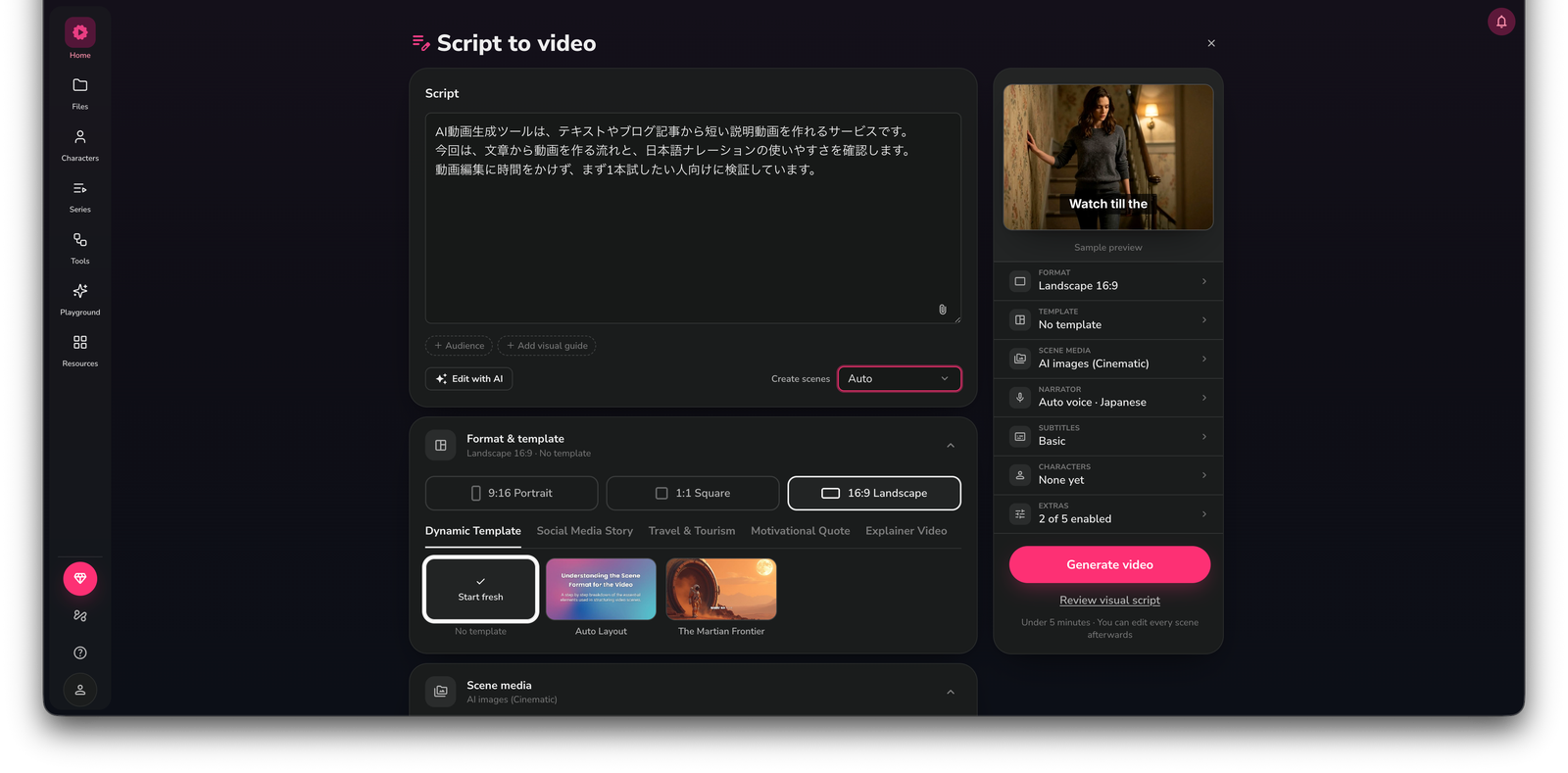
この画面から直接確認できるのは、短い日本語原稿を音声付き動画へ変換する入口です。読み上げの自然さや間の取り方までは、画面だけでは判断できません。試聴用の30秒台本を入れ、複数の日本語音声を切り替えて書き出す工程が必要です。
Flikiを日本語ナレーションの基準に置きやすい理由は、テキスト入力と音声選択が近い画面で完結しやすいことです。ブログ記事の動画化のように長文を一括投入するより、ナレーションそのものの比較に向いています。
リンク: Fliki公式はこちら
Pictory:記事一体型の動画では音声は後工程の重要要素
Pictoryの実機画面では、日本語スクリプトを入力し、16:9・9:16・1:1の比率と、1文ごと・改行ごとのシーン分割を選べます。
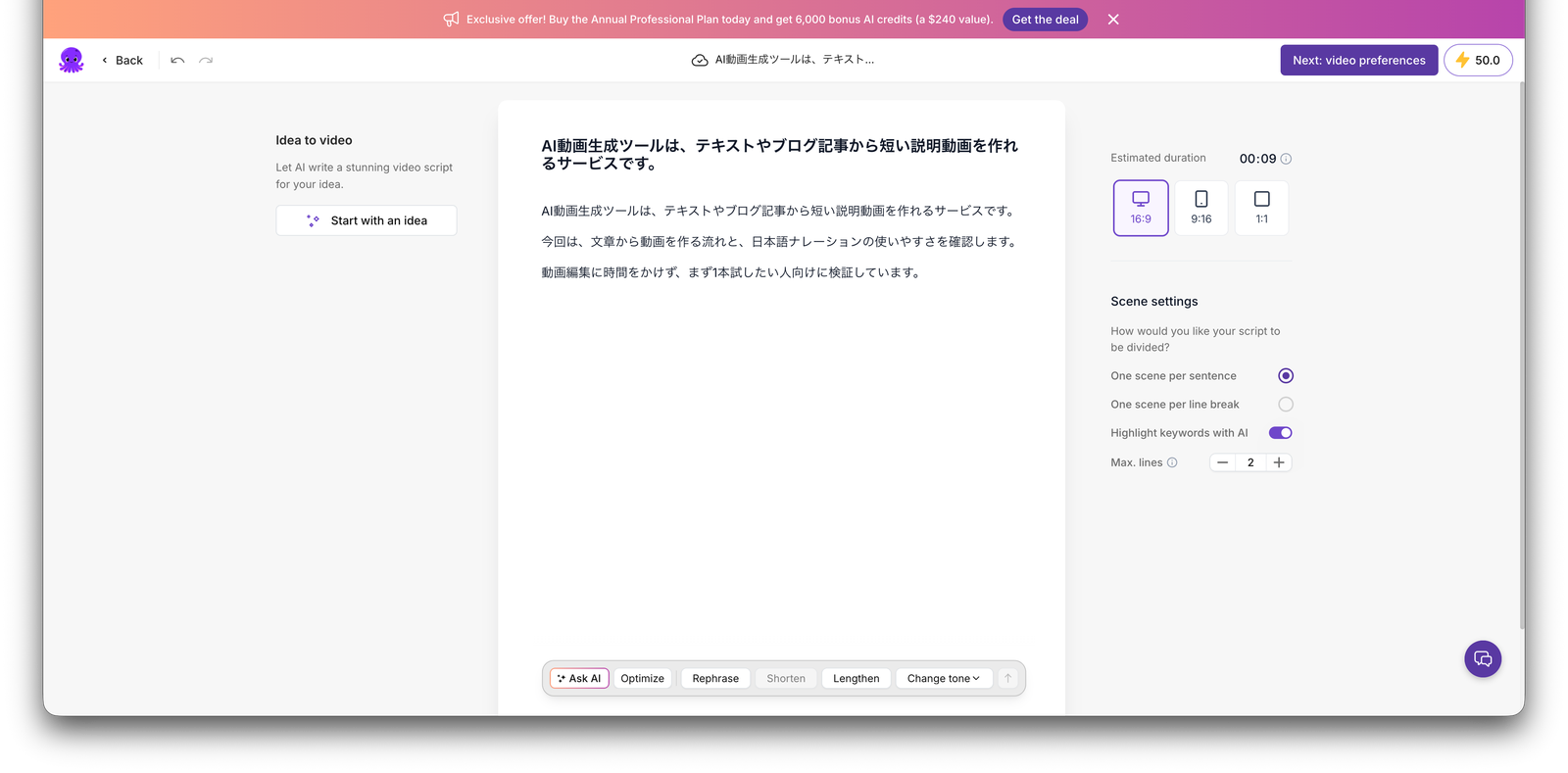
この画面はナレーション設定画面ではありません。ただし、シーン分割の粒度がその後の読み上げの間に影響します。1文が長いと1シーンの情報量が増え、音声と映像の同期調整が増えることがあります。
Pictoryの位置づけは「日本語ナレーション特化」ではなく「記事・長文原稿の動画化」です。ブログ資産を再利用する案件では有力ですが、音声はPremium Voiceなどプラン条件を公式で確認する必要があります。ナレーション品質だけで選ぶより、記事URLや長文を入れたときの修正手数とセットで判断してください。
リンク: Pictory公式はこちら
InVideo:プロンプト起点のSNS動画では音声選択が後半に来やすい
InVideoの実機画面では、Agent Oneに日本語プロンプトを入力する流れが確認できます。
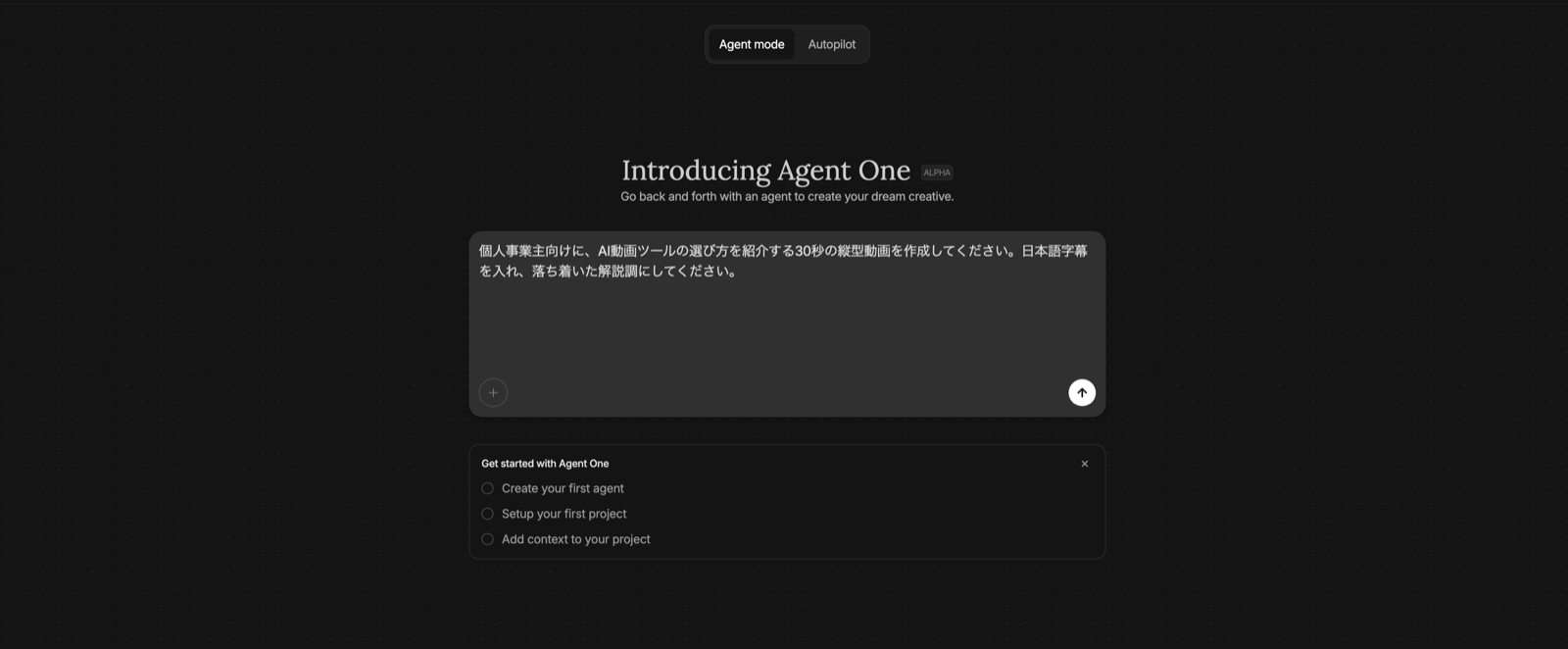
この画面が示すのは、完成イメージに近い動画をプロンプトから生成する入口です。ナレーションの試聴は、生成後の音声トラックや設定画面で行うことになります。テンプレや生成モデルによって、日本語音声の選択肢や自然さが変わる可能性があるため、同じプロンプトで2回生成し、音声のブレも記録してください。
InVideoの位置づけは、日本語プロンプトからSNS・UGC風動画を量産したい人向けです。PictoryとInVideoを比較で整理しているように、ブログ再利用ならPictory、企画・プロンプト起点ならInVideoが先に試せます。ナレーション単体の比較では、Flikiと並べて同じ台本で試聴するのが公平です。
リンク: InVideo公式はこちら
CapCut:ナレーションというより編集工程でのTTS・字幕
CapCutの実機画面は、縦動画のプレビューと、映像・音声をタイムライン上で編集する画面です。
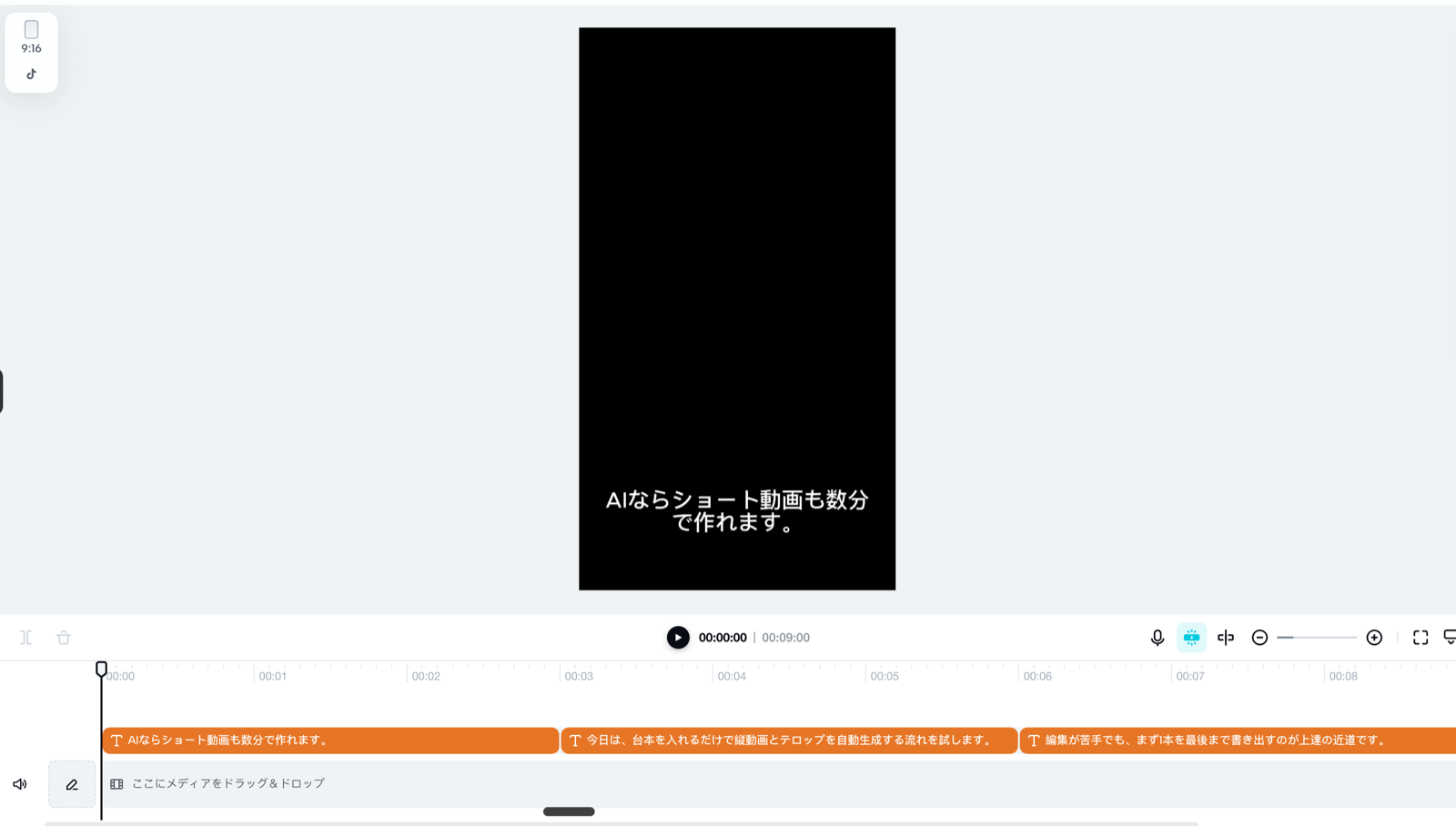
これはナレーション試聴画面ではありません。CapCutは、ショート動画の編集の中でテキスト読み上げ(TTS)や自動キャプションを使う用途向きです。日本語ナレーションの主軸比較から外れますが、TikTokやリール向けに「生成ツールで作った素材へ後から音声を足す」場合の候補になります。
端末(Web、デスクトップ、モバイル)でTTSの音声名や日本語対応が異なる可能性があります。本番で使う端末と同じ環境で試聴してください。
VEED:既存動画の字幕化が主目的、ナレーション比較は補助
VEEDの実機画面は、自動生成字幕のテキストとタイミングを編集する画面です。
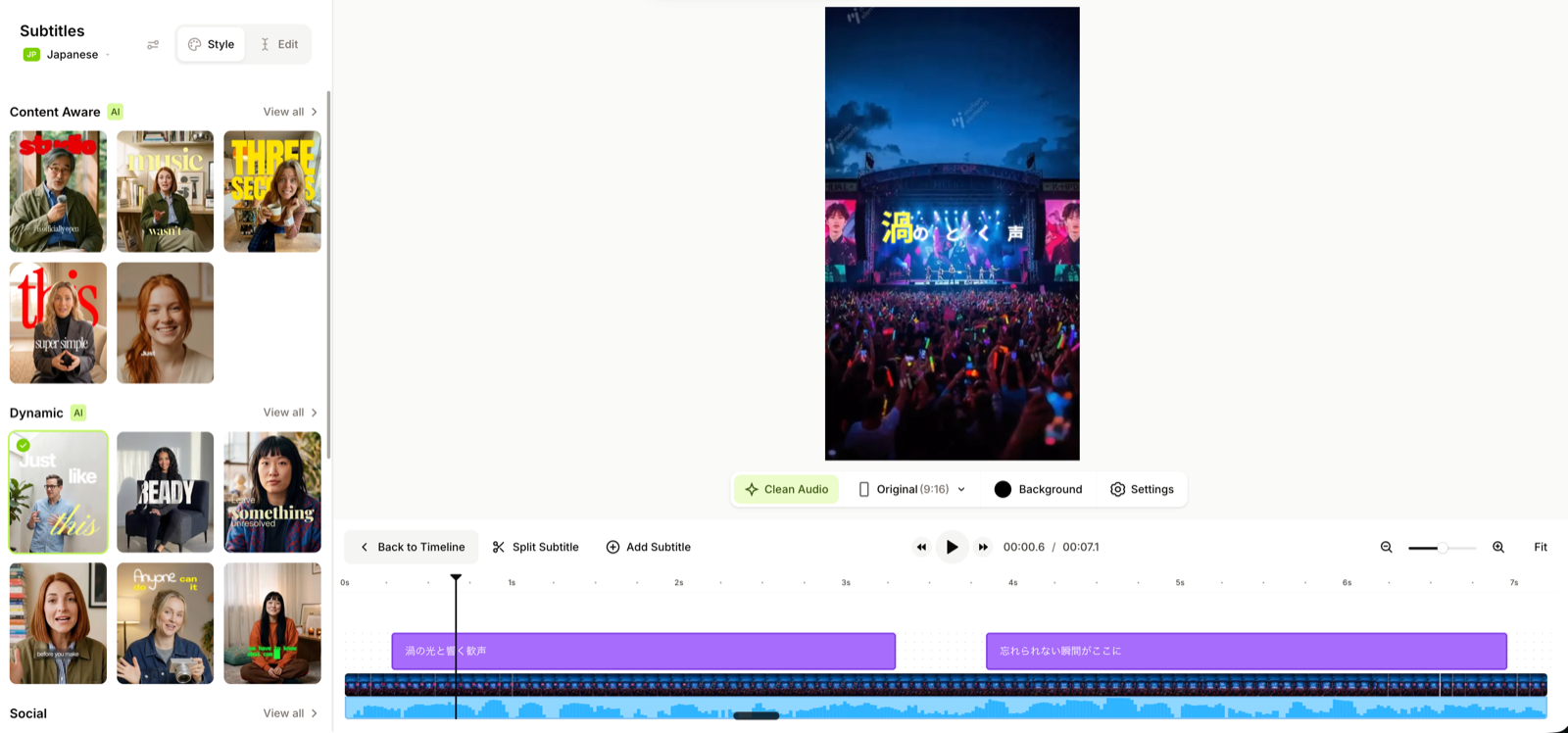
ナレーション生成画面ではありません。VEEDは、すでに音声がある動画へ字幕を付ける、または字幕と音声のタイミングを直す用途で比較表に入れています。FlikiやPictoryで作った動画の仕上げに使う、という位置づけです。
Fliki:日本語ナレーションを第一候補に置く理由と注意点
Flikiは、日本語テキストを短く入れて音声を選び、試聴しやすい構成です。ナレーション品質の比較を始める場所として扱いやすいツールです。
Flikiのメリット
一つ目は、テキスト入力と音声選択が近い画面で行えることです。長文のシーン分割を待たずに、30秒台本で音声の読み上げを確認できます。
二つ目は、説明動画やSNS向けの短尺ナレーションに向いたワークフローであることです。映像素材や字幕もセットで出力されるため、音声だけでなく完成形に近い状態で試聴できます。
三つ目は、日本語音声の選択肢を公式ページで確認できることです。ただし、音声名ごとにプラン条件が異なる場合があります。申込前に使いたい声が無料枠で試せるか、商用利用可能かを公式で確認してください。
Flikiのデメリットと注意点
長文のブログ記事を一括投入して動画化する用途では、Pictoryの方がシーン管理しやすい場合があります。Flikiはナレーション試聴の基準として優れていても、記事資産の大量変換の主軸とは限りません。
固有名詞や専門用語は、読み仮名や表記の工夫が必要になることがあります。1回の試聴で決めず、台本を微調整して再試聴してください。
商用利用やストック素材・BGMの権利は、ナレーションの自然さとは別問題です。AI動画で商用利用できるツール一覧で確認項目を整理しています。
リンク: Fliki公式はこちら
Pictory:記事動画化では音声確認を完成直前まで残す
Pictoryは、日本語スクリプトからシーン分割し、ストック映像付きの解説動画を作るツールです。ナレーションは重要ですが、選定の主軸は「文章をどう映像化するか」になりがちです。
Pictoryのメリット
ブログ記事や長文原稿を動画に変える入口が明確です。記事URLを入れる運用も可能なため、既存資産の再利用に向きます。
シーン分割を1文ごと・改行ごとに選べるため、間の調整を台本構造から設計できます。ナレーションの聞きやすさは、シーンの粒度とセットで改善することがあります。
Pictoryのデメリットと注意点
日本語UIは英語中心です。操作は慣れが必要ですが、日本語スクリプト入力自体は可能です。
音声はPremium Voiceなど、プランやボイス種別で条件が変わる可能性があります。本記事では特定プランの料金や可否を断定しません。試聴時に使った音声名とプラン名をメモし、公開前にPricingとTermsを再確認してください。
ナレーションだけを比較する場合、Flikiと同じ30秒台本を入れ、シーン自動分割後の読み上げを聞いて修正手数を比較するのが公平です。
リンク: Pictory公式はこちら
InVideo:SNS量産では生成後の音声を必ず試聴する
InVideoは、日本語プロンプトや台本から、テンプレや生成モデルを使った動画を作るツールです。ナレーションは生成フローの後半で確認することになります。
InVideoのメリット
UGC風、商品紹介、ショート広告など、完成スタイルから選んで量産しやすい構成です。プロンプト起点のため、企画の試行錯誤が速い場合があります。
日本語プロンプト入力が可能なため、日本語の企画文から動画化する流れを試せます。音声は生成結果ごとに確認が必要です。
InVideoのデメリットと注意点
テンプレや生成モデルによって、日本語音声の自然さや選択肢が変わる可能性があります。1回の生成で決めず、同じプロンプトで再生成し、音声のブレを記録してください。
ナレーション特化の比較では、FlikiやPictoryと同じ台本・同じ長さで試聴しないと不公平になります。画面比率やテンプレを揃えてから比較してください。
リンク: InVideo公式はこちら
HeyGen:話者付き動画ではナレーションとアバターをセットで確認
HeyGenは、AIアバターと音声を組み合わせた説明動画向けです。日本語ナレーションの比較軸では、音声単体より「話者が画面にいる前提での聞き心地」が重要になります。
HeyGenの位置づけ
- 顔出し不可で説明者を置きたい案件
- 多言語展開(日本語・英語など)を同一アバターで揃えたい案件
- ナレーションより「プレゼン風」の体裁が必要な案件
当サイトはHeyGenの日本語ナレーション試聴画面を本記事時点で保有していません。公式の音声一覧、日本語対応、プラン条件はHeyGen公式はこちらで確認し、同じ30秒台本で試聴してください。
HeyGenの注意点
音声クローンや実在人物に近いアバターは、ナレーション品質とは別に規約とコンプラの確認が必要です。クライアント案件では同意書や肖像権もセットで確認してください。
FlikiやPictoryとの比較では、「音声だけの説明動画」か「話者付き動画」かで用途を分けると判断がぶれにくくなります。
用途別の選び方
| あなたの状況 | 最初に試すツール | 次に比較するツール |
|---|---|---|
| 日本語ナレーションの自然さを最優先 | Fliki | Pictory |
| ブログ記事を動画化したい | Pictory | Fliki(同じ抜粋で試聴) |
| SNS・広告をプロンプトから量産 | InVideo | Fliki |
| 話者付きの説明・研修動画 | HeyGen | Fliki(音声のみの場合) |
| ショート動画の編集と字幕 | CapCut | VEED |
| 既存動画へ字幕を足す | VEED | — |
迷ったら、同じ30秒台本でFlikiとPictoryを試聴し、誤読数・間の調整回数・完成時間を記録してください。数値で引き分けなら、記事資産の有無で決めるとよいです。
失敗しやすいパターンと対策
1. 公式の「日本語対応」だけで契約する
対応と品質は別です。必ず試聴用を書き出し、固有名詞を含む台本で確認してください。
2. 台本を変えて比較する
ツールごとに文面が違うと、読み上げの良し悪しが公平に測れません。台本は1本に固定します。
3. BGMありのまま試聴する
BGMが誤読や間の問題を隠します。初回比較はBGMオフを推奨します。
4. 字幕なしで公開する
ナレーションが正しくても、字幕がないと短尺では離脱率が上がります。字幕の有無と精度もセットで確認してください。
5. 試聴プランと本番プランが違う
無料枠で試した音声が、有料プランでしか使えない場合があります。本番で使う音声名とプランを先に決めてから試聴してください。
6. 商用条件を試聴後に確認しない
ナレーションが気に入っても、クライアント案件や広告利用が規約上できない場合があります。AI動画で商用利用できるツール一覧のチェックリストを公開前に確認してください。
よくある質問
Q1. 日本語ナレーションだけを見るなら、どのツールから試すべきですか?
短い台本で音声を試聴しやすいFlikiを第一候補にし、同じ台本でPictoryを比較する流れが扱いやすいです。SNS向けプロンプト起点ならInVideo、話者付きならHeyGenを追加で試してください。最終判断は修正手数で行います。
Q2. Premium Voiceとは何ですか?
Pictoryなどで、特定の高品質音声が有料プランや追加オプションに紐づく場合に使われる表現です。本記事では特定プランの料金や可否を断定しません。申込画面で、使いたい音声名とプランの対応を確認してください。
Q3. 固有名詞の読みを直すにはどうすればよいですか?
台本側で読み仮名を入れる、カタカナ表記に変える、英語を別表記にする、句読点で区切る、といった方法があります。ツールによっては音声ごとに改善度が違うため、音声の再選択も試してください。
Q4. 間が不自然なときは台本を直すべきですか?
はい。改行、句読点、1文の長さを調整し、シーン分割単位(Pictory)も見直します。映像の切り替えタイミングと音声の区切りを揃えると改善することがあります。
Q5. HeyGenはナレーション比較に入れるべきですか?
話者付き動画が目的なら入れます。音声だけの説明動画なら、FlikiとPictoryを先に比較し、必要になったらHeyGenを試す順番で十分です。
Q6. CapCutやVEEDはナレーション記事に必要ですか?
主軸ではありません。ショート動画の編集や既存動画の字幕化を同じワークフローで行う場合の補助ツールとして記載しています。
Q7. 関連記事はどれを見ればよいですか?
AI動画生成ツール比較2026、Pictoryの使い方、テキストから動画を作るAIおすすめ7選、PictoryとInVideoを比較、商用条件はAI動画で商用利用できるツール一覧を参照してください。
まとめ
日本語ナレーションでAI動画ツールを選ぶときは、公式の「日本語対応」表示より、同じ台本での試聴結果を優先してください。Flikiは短い台本から音声を試しやすく、比較の基準に置きやすいツールです。Pictoryは記事・長文の動画化、InVideoはプロンプト起点のSNS量産、HeyGenは話者付き説明という位置づけで使い分けます。
読み上げ・間・アクセントは、30秒台本を固定し、誤読数と修正回数を記録することで公平に比較できます。契約前には、使う音声名・プラン・商用条件を公式で再確認し、グレーなら公開を止めてください。
まずは比較用台本を1本用意し、FlikiとPictoryで試聴から始めることをおすすめします。