Flikiは、テキスト・ブログURL・スクリプトからナレーション付き動画を作るクラウド型のAI動画ツールです。英語圏発のサービスですが、80言語超・2,000音声超をうたっており、日本語のナレーション品質を重視する個人クリエイター向けの柱候補です。UIは英語中心ですが、日本語の台本入力と日本語音声の選択は可能です。
本記事は、2026-08-05に確認した料金ページと、2026-07-15に撮影した作成画面の実機をもとに、日本語音声で1本完成させる手順、プランの見方、崩れやすいポイント、向かない人を整理します。料金・クレジット・上限は変更されるため、契約前は必ずFliki公式はこちらから再確認してください。
※当記事はアフィリエイト広告を利用しています。リンクからの登録・契約で当サイトに報酬が発生する場合があります。
検証・更新日: 2026-08-05(料金ページを新規撮影。Script to videoの作成画面は2026-07-15撮影。料金・機能は変更されるため申込前に申込画面で再確認)
この記事で分かること
- Flikiでできることと、Pictory・InVideoとの役割の違い
- 無料枠・Standard・Premiumの料金と上限の見方(クレジット制)
- 日本語音声で動画を作る4ステップの手順
- 日本語で崩れやすい読み・句読点の直し方
- Flikiが向く人・向かない人
- 関連記事への導線(比較・日本語音声・InVideo)
横断比較は2026年版 AI動画制作ツールおすすめまとめ、Pictoryとの違いはPictoryとInVideoを比較(Fliki第三候補セクションあり)、日本語音声の横並びは日本語音声のAI動画ナレーション比較を参照してください。
Flikiでできること(機能の範囲)
Flikiは「音声ファースト」のテキスト→動画ツールです。主なワークフローは次のとおりです(プランにより制限あり)。
| ワークフロー | 内容 | 向く用途 |
|---|---|---|
| Script to video | 台本からシーン分割+ナレーション+素材 | YouTube解説、商品紹介 |
| Blog post to video | URLを貼って記事を動画化 | ブログ再利用、オウンドメディア |
| PPT to video | スライドからナレーション動画 | 研修・説明資料 |
| Idea to video | 短いアイデアから生成 | 企画のたたき台 |
| Translate / 多言語 | 既存動画の翻訳・吹き替え | 多言語マーケ、教育 |
InVideoがテンプレ・UGC風・生成モデルに強いのに対し、Flikiはナレーションの言語数とblog-to-videoで差を出しやすい設計です。逆に、5,000超のテンプレ量産やSora級の生成モデル内蔵を最優先するなら、InVideo側を先に試す方が合理的です(InVideoの使い方参照)。
料金プランと無料枠
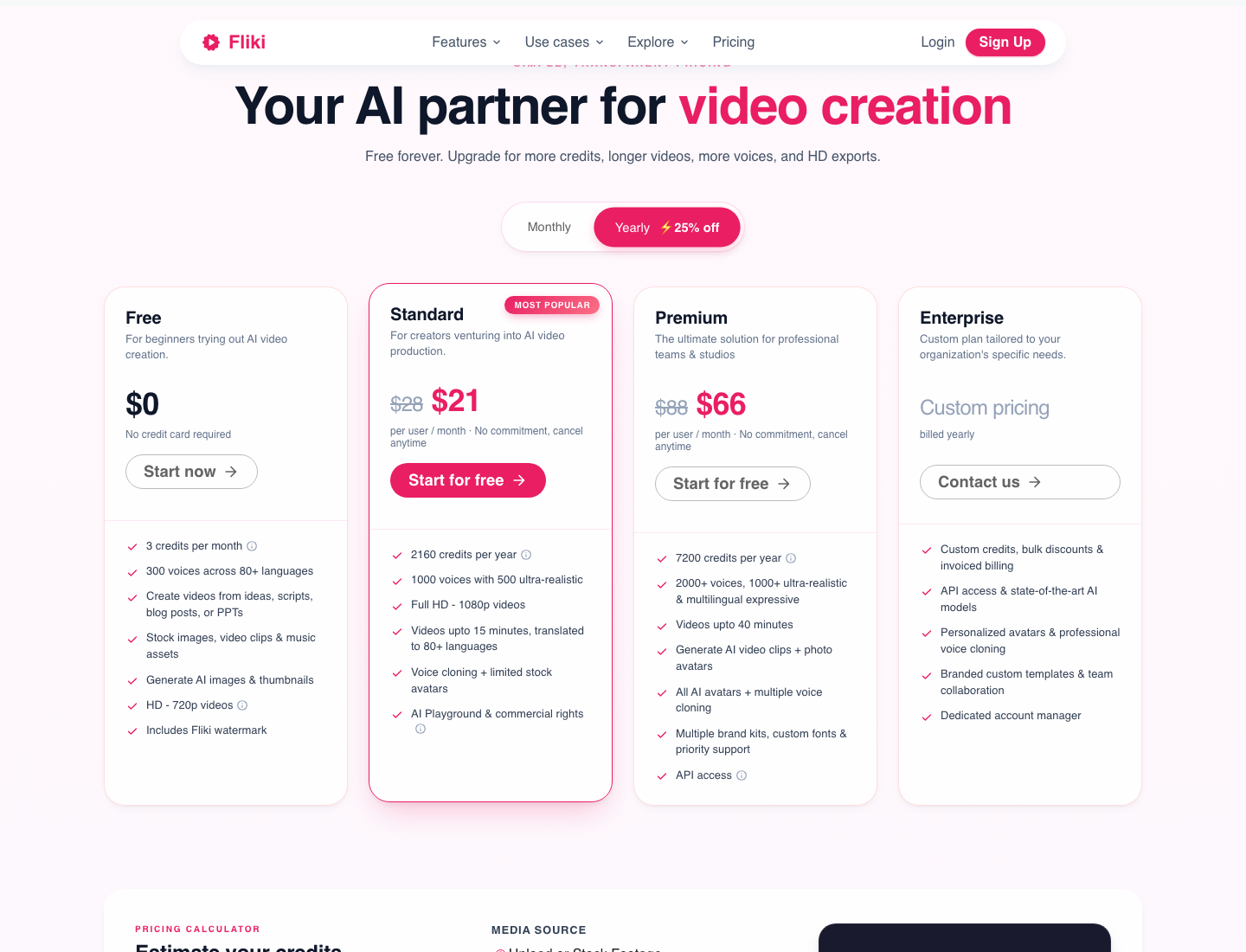
Flikiは クレジット制のサブスクリプション です。2026-08-05時点の料金ページ(USD表示・年払い25%オフのトグルあり)の要点を整理します。表示は変更されるため申込画面が正本です。
| プラン | 目安 | クレジット/年 | 書き出し | 音声 | ウォーターマーク |
|---|---|---|---|---|---|
| Free | $0 | 月3クレジット | 720p | 300音声(80言語超) | あり |
| Standard | $21/月(年払い・税表示は申込画面) | 2,160/年 | 1080p・最大15分/本 | 1,000+超リアル500 | なし(有料) |
| Premium | $66/月(年払い) | 7,200/年 | 1080p・最大40分/本 | 2,000+ | なし |
| Enterprise | 個別見積(年契約) | 個別 | 個別 | 専用アバター・音声クローン | なし |
有料プランの違い(比較表)
| 比較軸 | Standard | Premium |
|---|---|---|
| 商用利用 | あり(要規約確認) | あり |
| ボイスクローン | 1 | 3 |
| ブランドキット | 1 | 3 |
| AIアバター | 限定 | フル |
| API | なし | あり |
課金前に確認したい上限
- クレジットの消費単位: 動画の長さ・再生成・音声変更でクレジットが再計算される(料金ページ下部の計算機で試算できる)
- 無料枠: 月3クレジット(2026-08-05の料金画面表示)。本格運用には不足する。試作1本の評価用と割り切る
- 為替: 表示はUSD。円換算は変動する
- 年払い/月払い: 年払い25%オフの表記あり。解約・返金条件はアカウント設定で確認
日本語音声で動画を作る手順
ここからは、Script to video(台本から動画)を想定した一般的な手順です。メニュー名は英語UIのため、実際のラベルはトライアルで確認してください。
1. テキストを入力してシーンに分ける
- Flikiにログインし、新規作成から Script to video(または同等の入口)を選ぶ
- 日本語の台本を貼り付ける(1シーンあたり2〜4文が目安)
- 自動でシーン分割されたら、1シーンずつ意味が通るか読む
- 長すぎるシーンは分割し、短すぎるシーンは統合する
所要時間の目安: 初回10〜15分(台本の長さ次第)。
2. 日本語音声を選ぶ
- 各シーンまたは全体の Voice 設定を開く
- 言語フィルタで Japanese を選ぶ
- 複数の話者を短い文で試聴し、イントネーションの自然さを確認する
- 固有名詞が多い場合は、後述の「読み崩れ」対策を先に適用する
日本語の品質は話者と文の長さに依存します。「完全に人間と区別できない」とは断定せず、自分のチャンネルで許容できるかを試聴で判断してください。横並び比較は日本語音声のAI動画ナレーション比較を参照。
3. 映像素材と字幕を調整する
- 各シーンのストック映像・生成映像を確認し、台本とズレるカットは差し替える
- 字幕(Captions)のオン・オフ、位置、フォントサイズをスマホ縦画面でプレビューする
- 商品名・数字・英語略語は字幕と音声の両方で表記を揃える
4. 書き出しと画質設定
- 解像度(720p/1080p)と形式を選ぶ(プラン上限に注意)
- 書き出し前に総尺とクレジット消費の目安を確認する
- 完成ファイルをダウンロードし、SNSにアップロードする前に1回通しで視聴する
商用利用・ウォーターマークの有無は契約プランと利用規約で確認してください。
作成画面の構成と設定項目
ここからは、実際のScript to video画面(2026-07-15撮影)で確認できた範囲を整理します。手順そのものより、どこで何が決まるかを先に把握しておいた方が、生成のやり直しが減ります。
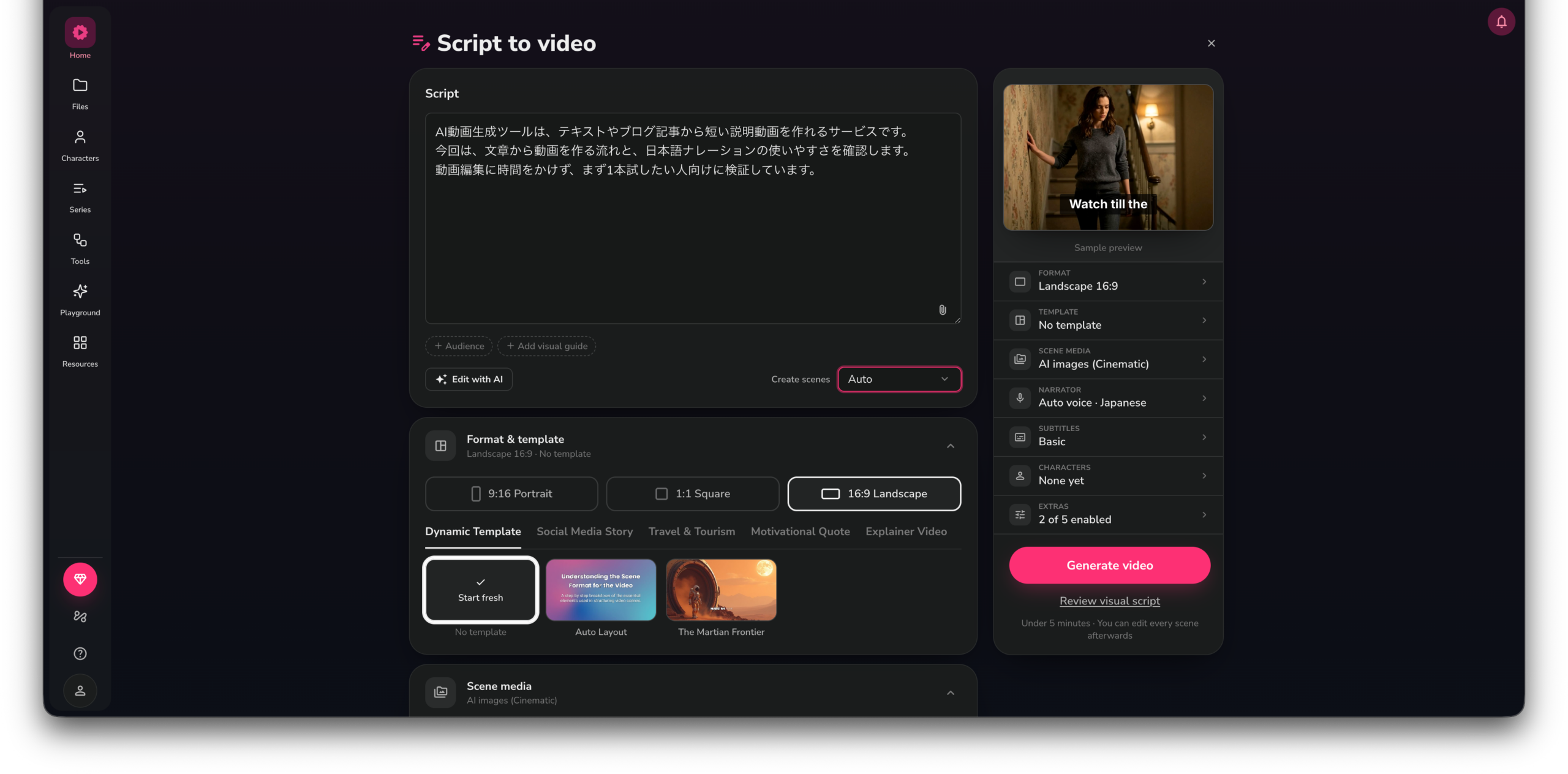
作成画面は左のナビゲーション・中央の入力エリア・右の設定パネルという3列構成です。左ナビにはHome / Files / Characters / Series / Tools / Playground / Resourcesが縦に並び、素材とキャラクターを別々のライブラリとして管理する設計になっていました。
中央は台本の入力欄です。日本語をそのまま貼り付けても入力自体は通ります。入力欄の下には「Audience」「Add visual guide」「Edit with AI」という補助ボタンが並び、右下に「Create scenes」の指定があります。撮影時点の既定は Auto(自動でシーン分割する設定)でした。台本の区切りを自分で管理したい場合は、ここを先に確認しておきます。
生成前に確定する7項目
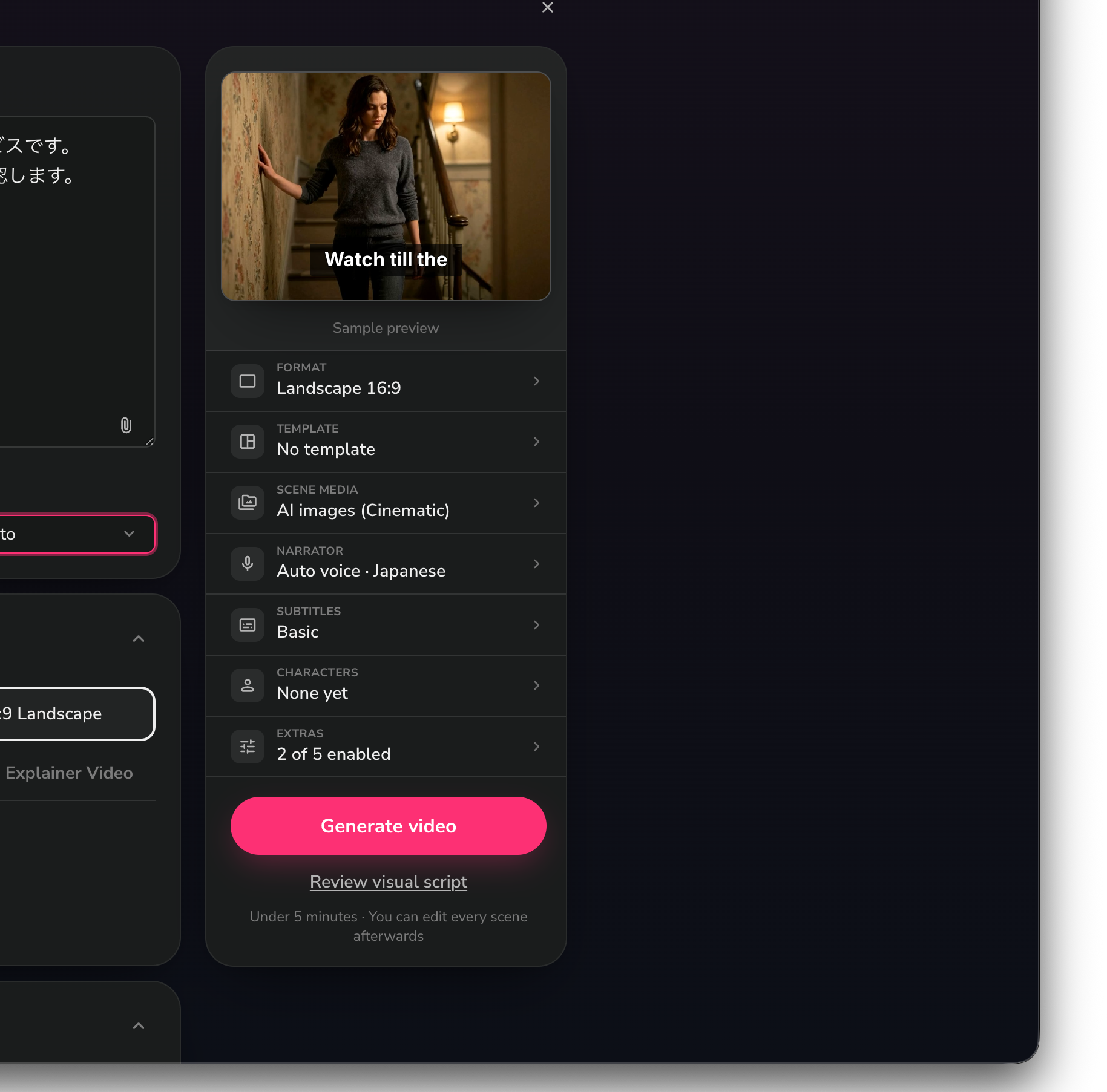
右パネルには、生成を実行する前に確定される項目が縦に並びます。撮影時点で確認できたのは次の7つです。
| 設定 | 撮影時の表示 | 見るポイント |
|---|---|---|
| FORMAT | Landscape 16:9 | 縦型で使うなら生成前に変更する |
| TEMPLATE | No template | テンプレを当てると配色・字幕位置が固定される |
| SCENE MEDIA | AI images (Cinematic) | ストック映像かAI生成画像かの分岐点 |
| NARRATOR | Auto voice · Japanese | 日本語音声を指定する入口はここ |
| SUBTITLES | Basic | 字幕スタイルの既定値 |
| CHARACTERS | None yet | アバターを使わないなら空のままでよい |
| EXTRAS | 2 of 5 enabled | 追加機能が既定で2つ有効になっている |
パネル下部には「Generate video」ボタンと「Review visual script」というリンクがあり、画面には「Under 5 minutes · You can edit every scene afterwards」と案内が出ていました。生成後も各シーンを編集できる前提の設計ですが、クレジットを消費するのは生成の実行です。日本語の読み崩れが心配なときは、先にReview visual scriptで文の区切りを直しておく方が、結果としてクレジット消費を抑えられます。
Format & templateの選び方
Format & templateのブロックでは、9:16 Portrait / 1:1 Square / 16:9 Landscape の3つから比率を選びます。テンプレートはDynamic Template / Social Media Story / Travel & Tourism / Motivational Quote / Explainer Videoのタブに分かれており、Dynamic Templateの中には「Start fresh(No template)」「Auto Layout」などが並んでいました。
日本語で作るなら、最初の1本は Start fresh が扱いやすいです。テンプレートは英語前提の文字数・フォントサイズで組まれていることがあり、日本語字幕を入れると改行位置が崩れて調整作業が増えるためです。比率を先に決め、テンプレートなしで1本通してから、必要に応じてテンプレートを試す順番をおすすめします。
生成後に確認する3点
生成が終わったら、書き出す前に次の3点を通しで確認します。各シーンは後から編集できるので、ここで直しておく方がクレジットの再消費を避けられます。
- 音声と字幕のズレ — 日本語は読点で息継ぎが入るため、字幕の切れ目と音声の区切りが合っているかを、必ず音を出して確認する
- 固有名詞の読み — 商品名・サービス名・人名がもっとも崩れやすい。全体を作り直す前に、1シーンだけ直して改善するかを試す
- 映像と内容の乖離 — SCENE MEDIAをAI images (Cinematic)のままにすると抽象的な映像が当たることがある。説明動画では具体物の映像に差し替える
書き出しの解像度と形式はプラン上限に依存します。Freeは720pでウォーターマークが入るため、公開用の動画をFreeだけで完結させることはできません。
クレジット消費を先に見積もる
料金ページの下部には「PRICING CALCULATOR(Estimate your credits)」が用意されており、MEDIA SOURCEなどの条件を入れて必要クレジットを試算できます。契約プランを決める前に、自分が月に作る本数と1本あたりの尺をこの計算機に入れておくと、Standardで足りるのかPremiumが必要なのかの判断が早くなります。
年払いのトグルを切り替えると25%オフの価格に表示が変わるため、月払いと年払いのどちらで比較しているかを取り違えないよう注意してください。
日本語で崩れやすいポイントと直し方
| 症状 | 想定原因 | 直し方 |
|---|---|---|
| 固有名詞の読みが変 | 辞書未登録 | カタカナ表記・読み仮名を括弧で補足、または短い別表記に置換 |
| 句読点で息が変 | 1文が長い | 句点でシーン分割、読点を減らす |
| 数字・%の読み上げ | 表記ゆれ | 「パーセント」「円」など漢字表記に統一 |
| 英語略語 | 音声が英語モード寄り | 初出で日本語説明を入れる |
ブログURLから生成する場合(Blog to video)は、見出し構造がそのままシーンになることが多いです。見出しが長い記事は、先に台本を短く整形してからURL入力した方が、シーンの意味単位が安定しやすいです。
Flikiが向く人・向かない人
向く人
- 日本語ナレーション付きの解説動画を、自分の声を録音せずに作りたい
- ブログ記事やニュースレターを動画に再利用したい(blog-to-video)
- 将来的に英語・他言語へ展開する可能性がある
- テキスト中心のチャンネル運営で、編集より「読み上げ品質」を優先したい
向かない人(使わない方がよい条件)
- テンプレ・UGC風広告の量産が最優先(→ InVideoの使い方を先に試す)
- 長文記事のシーン分割精度だけで勝負したい(→ Pictoryの使い方を先に試す)
- 無料枠だけで月10本以上を商用公開したい(クレジット不足)
- 4K・シネマティックなAI生成クリップをツール内だけで完結させたい
- 日本語UIだけで完結させたい(Flikiは英語UI中心)
他ツールとの使い分け
| あなたの第一目的 | 先に試すツール | 理由 |
|---|---|---|
| ブログ記事の動画化 | Pictory → Fliki | 記事分割と音声の両方を比較 |
| SNS・広告テンプレ | InVideo | テンプレ・縦型・UGC風 |
| 多言語ナレーション | Fliki | 音声ライブラリの厚さ |
| 3社を短時間で比較 | PictoryとInVideoを比較の3社表 | 除外マトリクス付き |
FAQ
Q1. Flikiは無料で使えますか?
Freeプランはありますが、2026-08-05時点の料金画面では月3クレジット・720p・ウォーターマークありという内容でした。試作1本を評価する用途と割り切るのが現実的です。最新の条件は料金ページで確認してください。
Q2. 日本語の音声は自然ですか?
話者と文の長さによります。契約前に、自分の台本の1段落を試聴し、チャンネルのトーンに合うか判断してください。断定表現は避け、試聴を正本にしてください。
Q3. ブログURLから動画を作れますか?
Blog to videoワークフローがあります。記事の見出し構造がシーンに影響するため、長い見出しは事前に短く整えると安定しやすいです。
Q4. PictoryやInVideoとどう違いますか?
Flikiは音声・多言語・blog-to-videoに寄せた設計です。Pictoryは長文シーン分割、InVideoはテンプレ・広告向け生成が強みです。PictoryとInVideoを比較の「第三候補Fliki」も参照してください。
Q5. 商用利用はできますか?
有料プランでは商用権利が案内されていますが、ストック素材・生成物の範囲は利用規約と申込画面で必ず確認してください。
Q6. 縦型(ショート動画)は作れますか?
作成画面のFormat & templateに 9:16 Portrait の選択肢があります。1:1 Square、16:9 Landscapeと並んでおり、生成前に比率を選ぶ形式です。ただし比率を後から変えると字幕やテロップの収まりが変わるため、ショート用に作るなら最初に9:16を選んでから台本を調整する方が手戻りが少なくなります。
Q7. クレジットはどのタイミングで減りますか?
クレジットを消費するのは生成の実行です。台本の入力や設定の変更だけでは消費されません。ただし、生成後に音声を変えたり尺を伸ばしたりすると再計算の対象になるため、「Review visual script」でシーンの区切りと文面を確定させてから生成するのが、無駄な消費を避ける基本になります。具体的な消費量は料金ページの計算機で試算してください。
まとめ
Flikiは、日本語を含む多言語ナレーションとブログからの動画化を軸に選ぶツールです。契約前に、同じ短い台本で試聴し、クレジット消費と書き出し上限を料金ページで確認してください。テンプレ広告やUGC風が主目的ならInVideo、長文記事の分割精度が主目的ならPictoryを先に試し、音声がボトルネックのときだけFlikiを第三候補として加えると、試行錯誤が減ります。
関連: 日本語音声のAI動画ナレーション比較 / InVideoの使い方 / PictoryとInVideoを比較