【結論】 YouTubeショートは「60秒以内・縦動画・字幕前提」で勝手が違います。
– 台本から量産 → InVideo / CapCut
– 記事や長文を短尺化 → Pictory
– 日本語ナレーション重視 → Fliki
– 字幕編集までブラウザで完結 → VEED
まずは同じ台本で2ツール書き出し、テロップ修正の手数で決めるのが最短です。
※当記事はアフィリエイト広告を利用しています。リンクからの登録・契約で当サイトに報酬が発生する場合があります。
この記事で分かること
- YouTubeショート向けAIツール5選の比較(縦動画・字幕・音声)
- 用途別のおすすめ(量産 / 記事リパーパス / 日本語音声 / 無料)
- 各ツールのメリット・デメリット
- 失敗しない選び方とFAQ
※ 料金・機能は変動します。契約前に必ず公式サイトで再確認してください(最終確認目安: 2026年7月)。
※ 導線ラベル(旧CTA記法)は使いません。
関連:
– AI動画生成ツール比較2026
– Pictoryの使い方
比較表
| ツール | 月額目安 | 縦動画向き | 字幕 | 日本語音声 | 無料枠 | 向いている人 |
|---|---|---|---|---|---|---|
| CapCut | 無料〜 | ◎ | ◎ | ◎ | あり | 個人・最速試作 |
| InVideo | $25〜前後 | ◎ | ○ | ○ | 制限あり | テンプレ量産 |
| Pictory | $19〜(年払い) | ○ | ○ | △上位 | トライアル | 記事の短尺化 |
| Fliki | 無料〜$28前後〜 | ○ | ○ | ◎ | あり | 日本語読み上げ |
| VEED | 無料〜$12前後〜 | ○ | ◎ | ○ | あり(透かし等) | 字幕詰め |
※ ドル建て・クレジット制は変動します。契約画面の表示を正としてください。
用途別おすすめ
| やりたいこと | 第一候補 | 第二候補 |
|---|---|---|
| 無料でショートを1本完成 | CapCut | VEED無料枠 |
| 毎週複数本の型を回す | InVideo | CapCut |
| ブログを短尺に落とす | Pictory | InVideo |
| 日本語ナレーション品質 | Fliki | CapCut |
| 字幕位置を細かく直す | VEED | CapCut |
1. CapCut — ショート制作の入口
概要
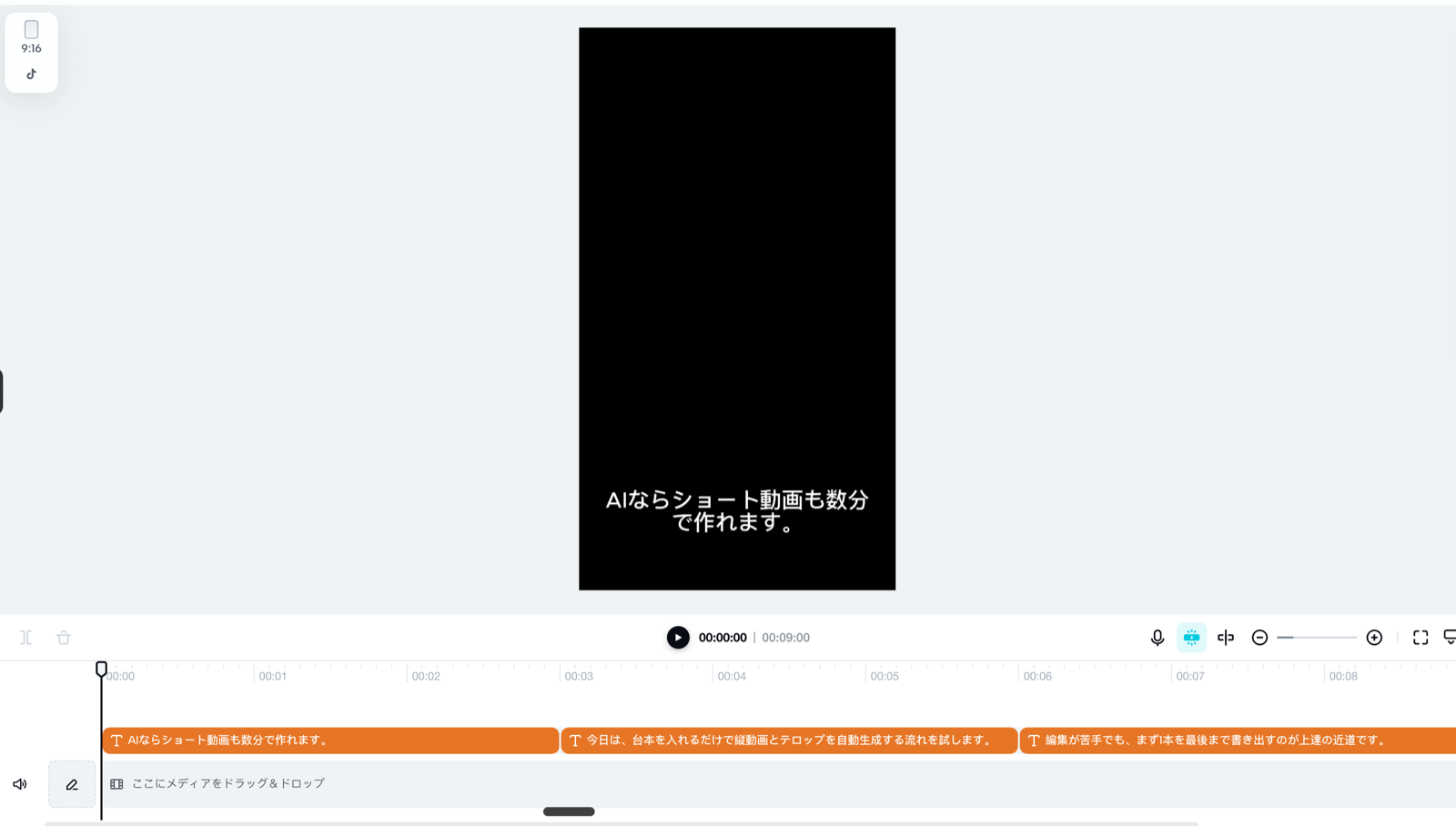
縦動画とテロップに強く、日本語UIで学習コストが低い編集アプリです。AIテキスト機能を使い、台本から短尺を素早く試作できます。
メリット
- 無料で完成形まで持っていきやすい
- 自動字幕・テンプレがショート向け
- スマホでも回せる
デメリット
- 記事URL貼るだけほどの自動度ではない
- 機能境界が変わりやすい
- ブランド案件では素材確認が必要
こんな人におすすめ
まずはYouTubeショートの型を体で覚えたい人。
リンク: CapCut公式はこちら
2. InVideo — テンプレ量産向き
概要
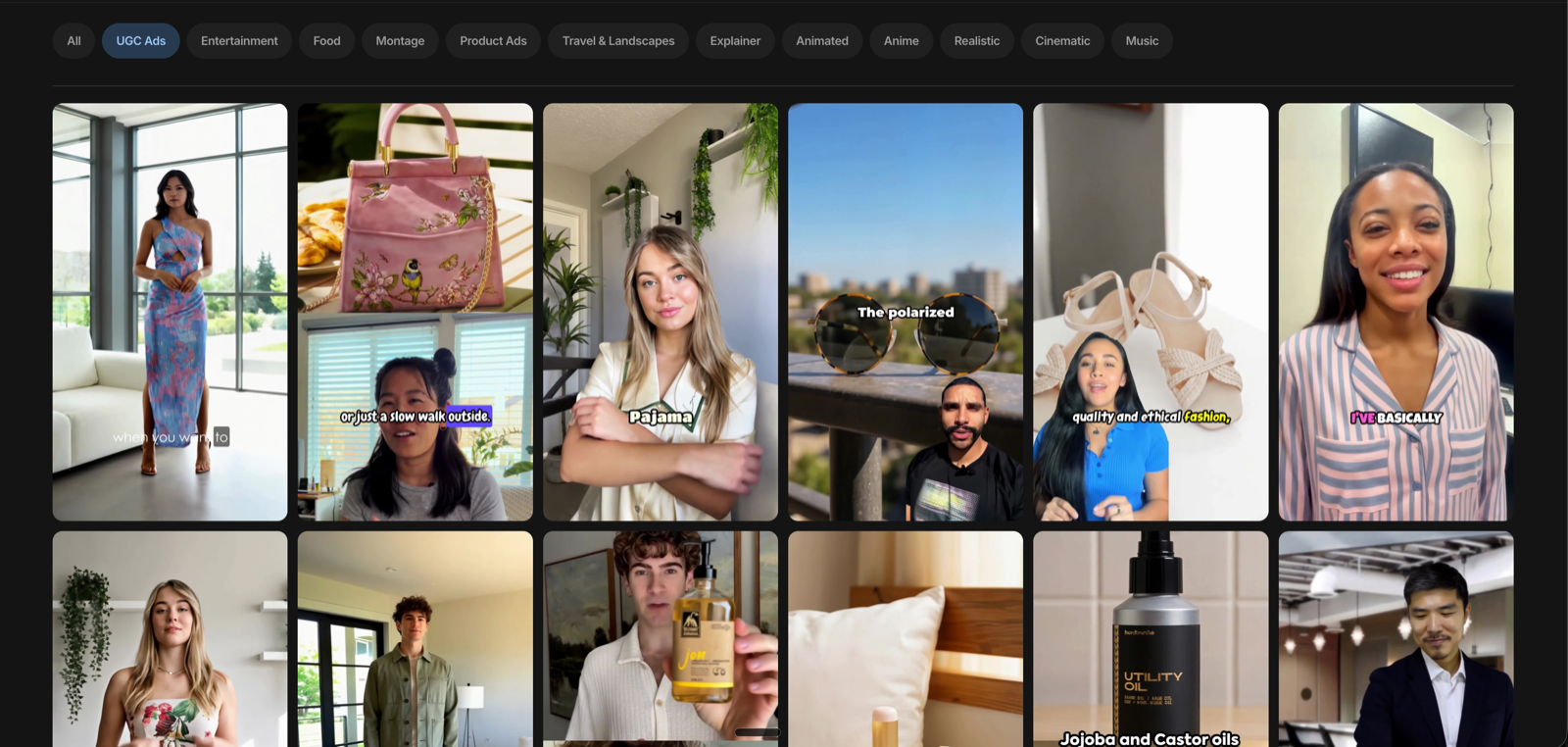
ショート/SNS向けテンプレが豊富で、台本起点の量産に向きます。毎週同型を回す運用と相性が良いです。
メリット
- テンプレ選定が速い
- 縦動画前提の素材が多い
- YouTube向け導線が分かりやすい
デメリット
- UIは英語中心になりがち
- 無料枠に透かし・制限があり得る
- 日本語音声はFlikiを下回ることがある
こんな人におすすめ
同じシリーズを週3本以上回したい人。
リンク: InVideo公式はこちら
3. Pictory — 記事・長文の短尺化
概要
ブログや台本を動画化する強みがあります。長尺説明をそのまま出すより、要点を切り出してショートにする使い方が向きます。
メリット
- 文章資産を再利用しやすい
- Script / Article 起点の導線が明確
- 使い方の詳細を当サイトで整理済み
デメリット
- 日本語ナレーションはプラン条件に注意
- UI英語中心
- ショートのテンポは手動調整が必要なことがある
こんな人におすすめ
記事は豊富だがショートだけ手が回らない人。
リンク: Pictory公式はこちら
4. Fliki — 日本語読み上げで差をつける
概要
テキストをシーン化し、日本語ボイスを乗せるのが得意です。無音ショートより説明が聞こえる短尺を作りたい場合の候補です。
メリット
- 日本語ボイスの選択肢が広い
- 台本があれば初速が出る
- 無料枠で声の雰囲気を試せる
デメリット
- クレジット制で分数管理が必要
- 映像テンポは編集アプリほど詰まりにくい
- 商用条件は有料前提になりやすい
こんな人におすすめ
顔出しなしで音声説明付きショートを出したい人。
リンク: Fliki公式はこちら
5. VEED — 字幕編集まで一気通貫
概要
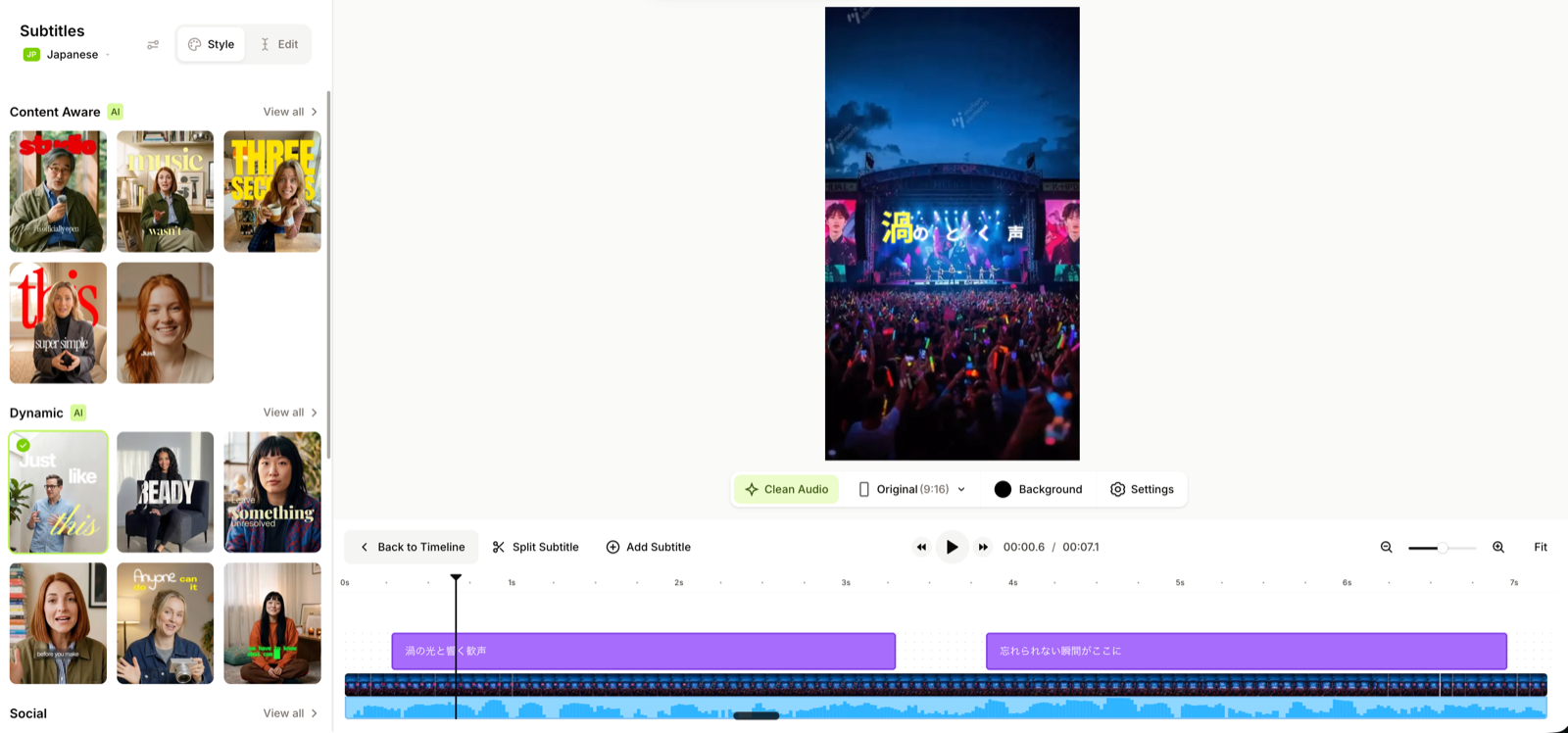
ブラウザで字幕・カット・書き出しまで詰められます。自動生成だけで終わらず、ショートの可読性を上げたい人向けです。
メリット
- 字幕ワークフローが強い
- 無料枠で操作感を確認できる
- チーム/ブランド拡張がある
デメリット
- 料金・AIクレジットが読みにくい
- 完全自動の記事動画化ではない
- 日本語まわりは都度確認が必要
こんな人におすすめ
テロップ位置の完成度でクリックを取りにいく人。
リンク: VEED公式はこちら
失敗しない選び方
- 最初から60秒以内で台本を書く(長い説明動画の縮小は二度手間)
- 字幕前提で設計する(無音視聴が多い)
- 同じ台本を2ツールで書き比べる
- 音がある短尺かは用途で決める(音あり→Fliki、テンポ重視→CapCut)
- シリーズ名と画面レイアウトを固定して量産効率を上げる
実機スクショで見えたショートAI制作の違い
今回の3枚を見ると、同じ「ショート動画をAIで作る」と言っても、得意な工程がかなり違います。CapCutは、9:16の縦プレビューとタイムライン、テロップ編集が同じ画面で見えるため、最後の仕上げまで自分で触りたい人に向いています。字幕の位置や長さを見ながら直せるので、ショート動画で重要な「読めるテロップ」を作りやすいのが強みです。
InVideoは、縦型のテンプレやUGC広告風の素材が並ぶため、最初からショート/SNS向けの見た目を選びたい人向きです。ゼロから編集するというより、近いテンプレを選んで台本や素材を差し替える流れが合います。商品紹介・広告風・人物が話すタイプの短尺を量産するなら、CapCutより先にテンプレ候補を探せるのが便利です。
VEEDは、自動字幕とタイムラインの確認に強みがあります。ショートは無音で見られることも多いため、字幕の読みやすさがクリック後の離脱率に直結します。自動字幕を出して終わりではなく、短い言葉に直す、表示タイミングを整える、背景とのコントラストを見る、といった詰めをブラウザでやりたい人に向いています。
つまり、選び方は「どの工程をAIに任せたいか」で変わります。素材選びから始めたいならInVideo、編集とテロップの仕上げを重視するならCapCut、字幕の確認と修正をブラウザでまとめたいならVEEDです。日本語音声を重視する場合はFliki、ブログや長文を元にする場合はPictoryも候補になりますが、YouTubeショート単体で見ると、最初の1本はCapCutかInVideoから入るのが分かりやすいです。
AIでYouTubeショートを作る基本ワークフロー
最初から完璧な動画を作ろうとすると、ツール選びだけで止まりがちです。まずは60秒以内の短い台本を用意し、1本を書き出すところまで進めるのがおすすめです。
- 15〜45秒の台本を書く
ショートは長い説明を詰め込むより、1テーマ1メッセージに絞った方が見やすくなります。「悩み → 結論 → 具体例 → 次の一手」くらいの短い流れで十分です。 - 9:16で作り始める
横長動画を後から縦に切ると、文字や人物が見切れやすくなります。最初から9:16を選び、スマホ画面で見たときに読める大きさを基準にします。 - 字幕を先に確認する
ショートは音声なしで見られる場面も多いです。自動字幕が出ても、長すぎる一文は読み切れません。1行を短くし、重要語だけを残します。 - テンプレを固定する
毎回ゼロから作るより、冒頭の見せ方、字幕位置、BGM、色味を固定した方が量産しやすくなります。シリーズ化するなら、1本目でフォーマットを決めておくと後が楽です。 - 最後にスマホで見る
PC画面では良く見えても、スマホでは文字が小さすぎることがあります。公開前にスマホで再生し、冒頭1秒・字幕・音量・余白を確認してください。
この流れなら、ツールの違いに振り回されにくくなります。AIに任せるのは「たたき台作成」と「字幕生成」までにして、最後の可読性だけ人間が見ると失敗が減ります。
公開前チェックリスト
YouTubeショートは、完成したように見えても細かいミスで離脱されやすい形式です。書き出す前に、最低限以下を確認してください。
| チェック項目 | 見るポイント |
|---|---|
| 冒頭1秒 | 何の動画か一瞬で分かるか |
| 字幕 | スマホで読める大きさか、長文すぎないか |
| 画面比率 | 9:16で作成しているか |
| 音量 | 声・BGM・効果音のバランスが崩れていないか |
| 素材 | 商用利用やテンプレの利用条件に問題がないか |
| 書き出し | 透かし・解像度・尺の制限を確認したか |
特に無料プランでは、透かしや書き出し解像度の制限が付きやすいです。SNSで試すだけなら問題ない場合もありますが、広告や企業アカウントで使うなら、商用利用条件とウォーターマークの有無を必ず確認してください。 また、1本目から有料契約する必要はありません。同じ台本で2ツールを試し、書き出しまでの時間、字幕修正のしやすさ、スマホで見た印象を比べると、自分に合うツールを選びやすくなります。 迷ったら、まず無料枠で30秒の検証動画を作るだけでも十分です。 操作に慣れてから、透かしなし・高解像度・商用利用の条件を見て課金判断をしましょう。焦らなくてOKです。
FAQ
Q1. 完全無料だけで伸ばせる?
試作と学習は可能です。透かしなし・高解像度・商用は有料前提になりやすいです。
Q2. PictoryとCapCutどちらから?
編集未経験ならCapCut。記事資産が厚いならPictoryトライアルが効率的です。詳細はPictory使い方へ。
Q3. 顔出しなしでいい?
可能です。Bロール+字幕、またはAIナレーション(Fliki等)で構成できます。
Q4. 横長を後から縦にするのは?
可能ですが品質が落ちやすいです。最初から9:16で作る方が安定します。
Q5. 著作権は?
素材・音声・楽曲のライセンスはツールとプランで異なります。公開前に公式Termsを確認してください。
まとめ
YouTubeショートはツールのすごさより、縦・短尺・字幕の三つを満たす運用設計が先です。最初の1本はCapCutかInVideoで書き出し、詰まった弱点に合わせてFliki / Pictory / VEEDへ寄せるのが無駄がありません。比較全体はAI動画生成ツール比較2026も参照してください。