Pictoryで日本語字幕を付ける作業は、「原稿を入れて自動生成したら終わり」ではありません。Script to Videoで日本語原稿と音声を揃え、生成後に字幕テキスト・表示タイミング・位置を直してから書き出す流れになります。
当サイトは2026年7月時点で、PictoryのScript to Video入力画面と、無料トライアル再検証(2026-07-24)で撮影した字幕UI・書き出し画面を根拠に手順を整理しています。
※当記事はアフィリエイト広告を利用しています。リンクからの登録・契約で当サイトに報酬が発生する場合があります。
検証・更新日: 2026-07-24(Script to Video入力は2026-07-15〜16実機。字幕UI・Scene duration・Generate/透かしは2026-07-24トライアル実機)
ポートフォリオ枠: Pictory=柱(継続報酬・承認済)
この記事で分かること
- Pictoryで日本語字幕が生成される仕組み(原稿→音声→字幕の関係)
- Script to Videoから字幕付き動画を作る手順
- 生成後に直すべき字幕のポイント(テキスト・タイミング・見た目)
- 日本語字幕で起きやすい失敗と、当サイトが過去の実機検証で確認した直し方
- 無料トライアルで先に確認すべき項目(透かし・音声言語・分数消費)
- 既存動画への後付け字幕や、字幕専用ツールとの使い分け
Pictory全体の操作や料金の見方は、Pictoryの使い方を先に読むと迷いにくくなります。字幕ツール全体の比較はAI動画の文字起こし・自動字幕ツール比較も参考にしてください。
Pictoryの字幕は「原稿と音声」から生まれる
Pictoryは、テキスト原稿をシーンに分割し、各シーンに映像・ナレーション・字幕を割り当てるクラウドツールです。日本語字幕を付けたい場合、大きく次の3点が連動します。
| 要素 | 役割 | 日本語で確認すること |
|---|---|---|
| 原稿(Script) | シーン分割と字幕の元テキスト | 1文が長すぎないか、句読点で区切れているか |
| 音声(Voice) | 読み上げ内容と字幕の同期元 | 言語がJapaneseになっているか、読みが自然か |
| 字幕(Captions) | 画面上の表示テキスト | 誤字、改行、表示時間、位置 |
重要なのは、字幕は原稿をそのまま画面に出しているだけではない点です。音声の読み上げタイミングに合わせて表示区間が決まり、シーンごとに改行やスタイルが適用されます。そのため、原稿段階で短い文にしておくほど、後の字幕修正が少なくなります。
PictoryとInVideoを比較した当サイトの検証でも、Pictoryは「文章をどう分割するか」が完成度を左右するツールでした。字幕の品質も、分割の仕方と原稿の長さに強く依存します。
事前準備:失敗を減らす3つの確認
字幕作業に入る前に、次を確認しておくと後戻りが減ります。
1. プランと日本語音声の条件
Pictoryの使い方で整理している通り、日本語AIナレーション(Premium Voice)はProfessional相当のプラン条件が必要です。Starter相当だけで契約すると、英語音声のまま生成され、字幕も英語ベースになる、という失敗パターンが起きやすくなります。
料金・動画分数・音声枠は変更されるため、申込前はPictory公式の料金ページで要公式確認してください。本記事では具体的な月額数字を断定しません。
2. 原稿を「字幕向け」に短くする
当サイトの実機検証(#1・#6)で繰り返し確認したのは、1文が長いほど字幕が読みにくくなる点です。目安は1文20〜40字程度。長い説明文は、次のように分割します。
- 悪い例:「Pictoryはブログ記事やプレスリリースを素材にAIが自動でショート動画や説明動画を生成するクラウドツールです。」
- 良い例:「Pictoryはクラウド上のAI動画ツールです。」「ブログ記事や原稿から、ショート動画を作れます。」
句読点で区切る、専門用語はカタカナ表記を統一する、固有名詞は正式表記に揃える——これらはナレーションだけでなく字幕の誤変換防止にも効きます。
3. 画面比率を先に決める
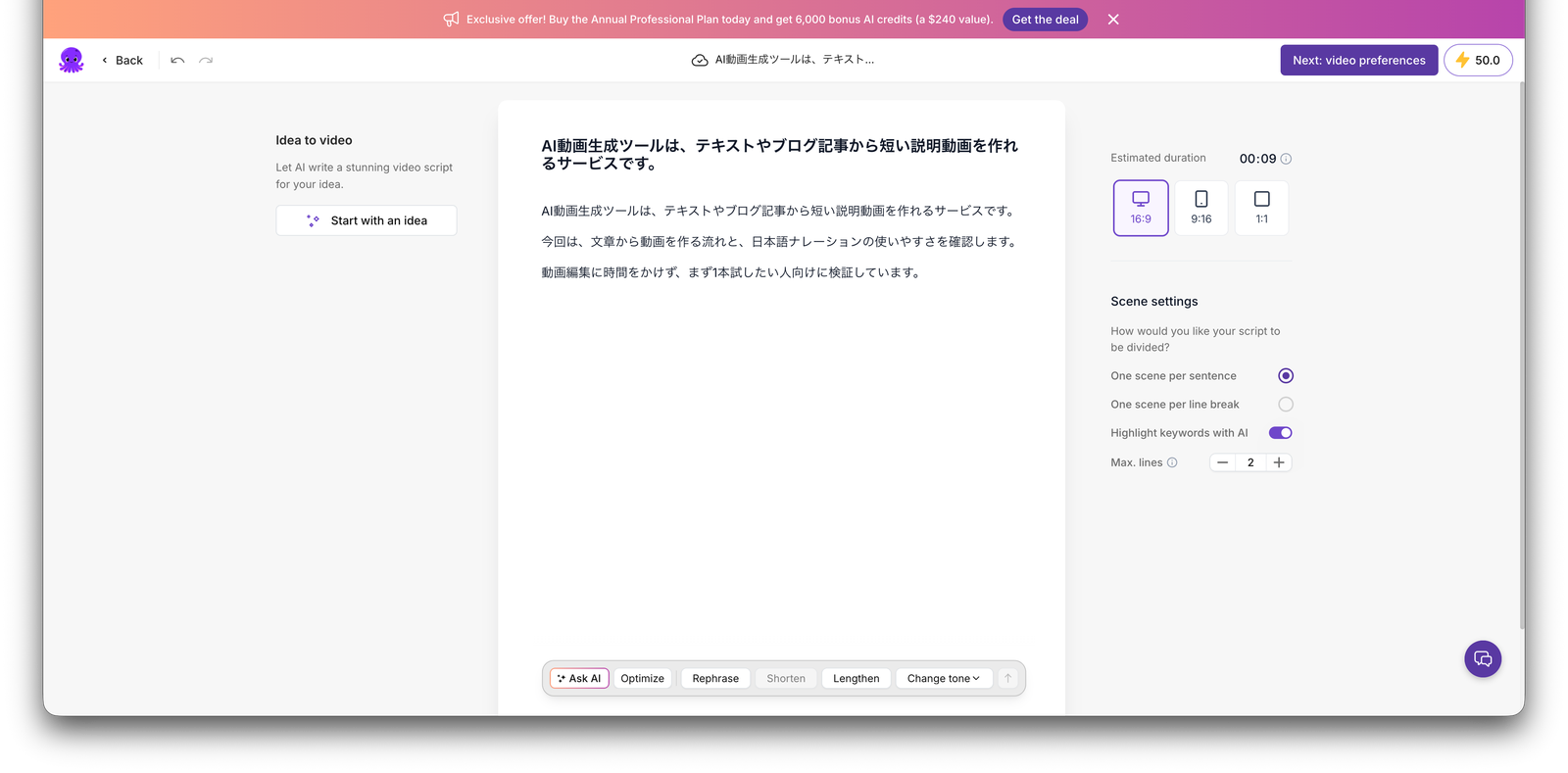
Script to Videoの入力段階で16:9、9:16、1:1を選べます。縦型(9:16)で字幕位置を下に置く場合、被写体やUI要素と重なりやすくなります。比率は後から変更すると字幕レイアウトも崩れやすいため、YouTube、ショート、SNSフィードのどれ向けかを先に固定してください。
手順:Script to Videoで日本語字幕付き動画を作る
ここからは、Pictoryの一般的な操作フローに沿った手順です。メニュー名は英語UIのため、無料トライアルで実際の画面ラベルを確認してください。
Step 1. プロジェクトを新規作成する
- Pictory公式はこちらからログイン
- ダッシュボードで Script to Video(または同等のテキスト→動画入口)を選ぶ
- 新規プロジェクト名を付ける(後から探しやすい名前にする)
Step 2. 日本語原稿を入力し、シーン分割を選ぶ
- 中央の編集欄に日本語原稿を貼り付ける(初回は300〜500字から試す)
- シーン分割を By sentence(1文ごと) または By line break(改行ごと) から選ぶ
- 画面比率(16:9 / 9:16 / 1:1)を確定する
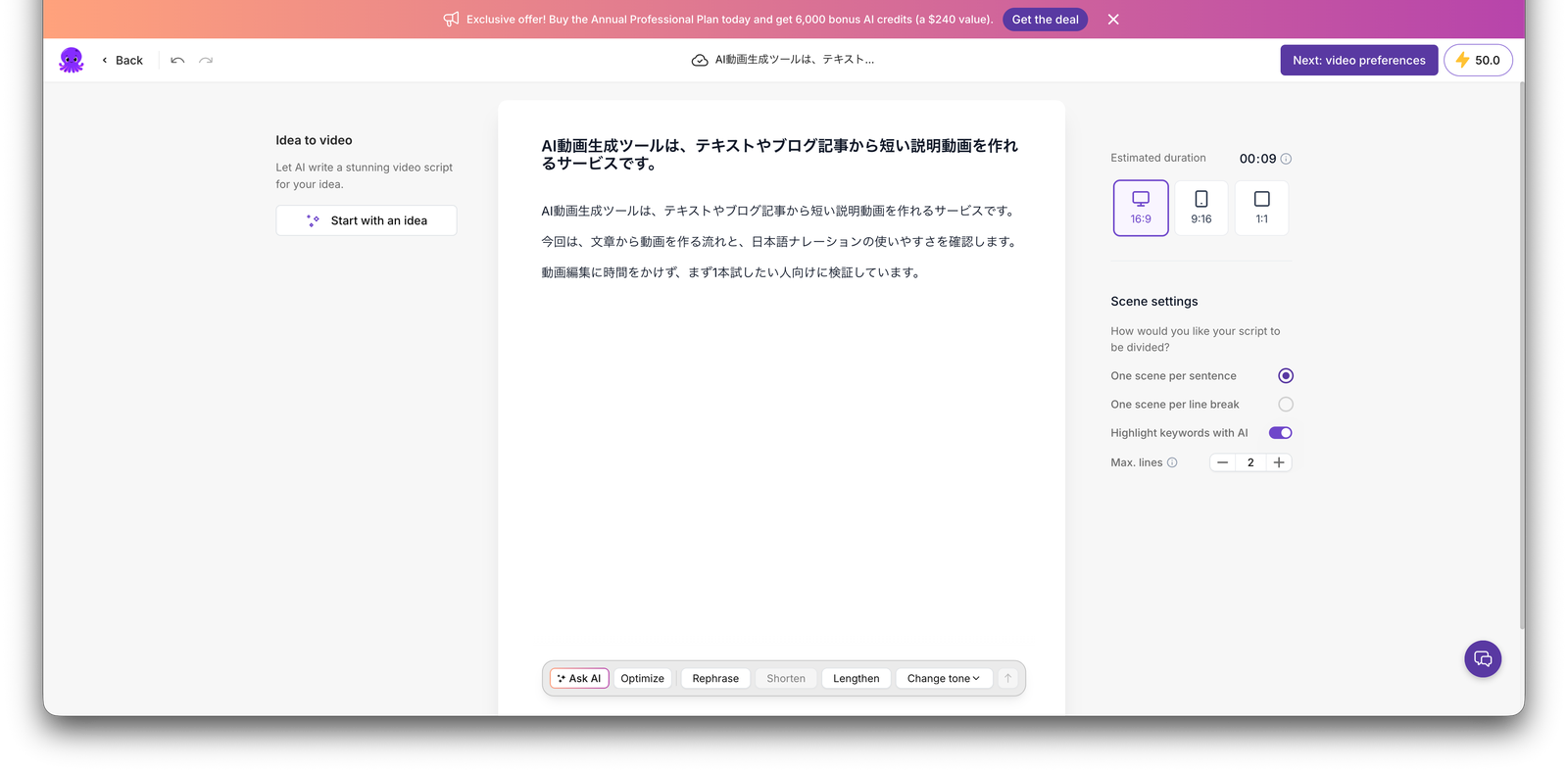
1文ごとに分割すると、字幕の区切りとシーンの区切りが一致しやすく、修正しやすい傾向があります。一方、改行が細かすぎると場面転換が多くなり、視聴者にはテンポが速く感じられることがあります。
Step 3. 音声をJapaneseに設定する
- Voice(または Audio / Narration)設定を開く
- 言語を Japanese に変更
- 音声タイプ(男性/女性など)を選ぶ
- プレビューで固有名詞・数字の読みを確認する
英語音声のまま進めると、字幕も英語表示のままになるか、日本語原稿と音声が不一致になることがあります。ここは必ずプレビューで確認してください。
Step 4. 映像を確認し、字幕を有効化する
- 各シーンのストック映像を確認し、意味がずれるシーンだけ差し替える
- Captions または Subtitles をオンにする(デフォルトでオンの場合も、スタイルを確認)。最新UIではプレビュー下の CC / Show captions、左メニュー Story / Text 周辺で確認できる
- フォントサイズ、位置(下/中央)、背景の有無をブランドに合わせて調整する
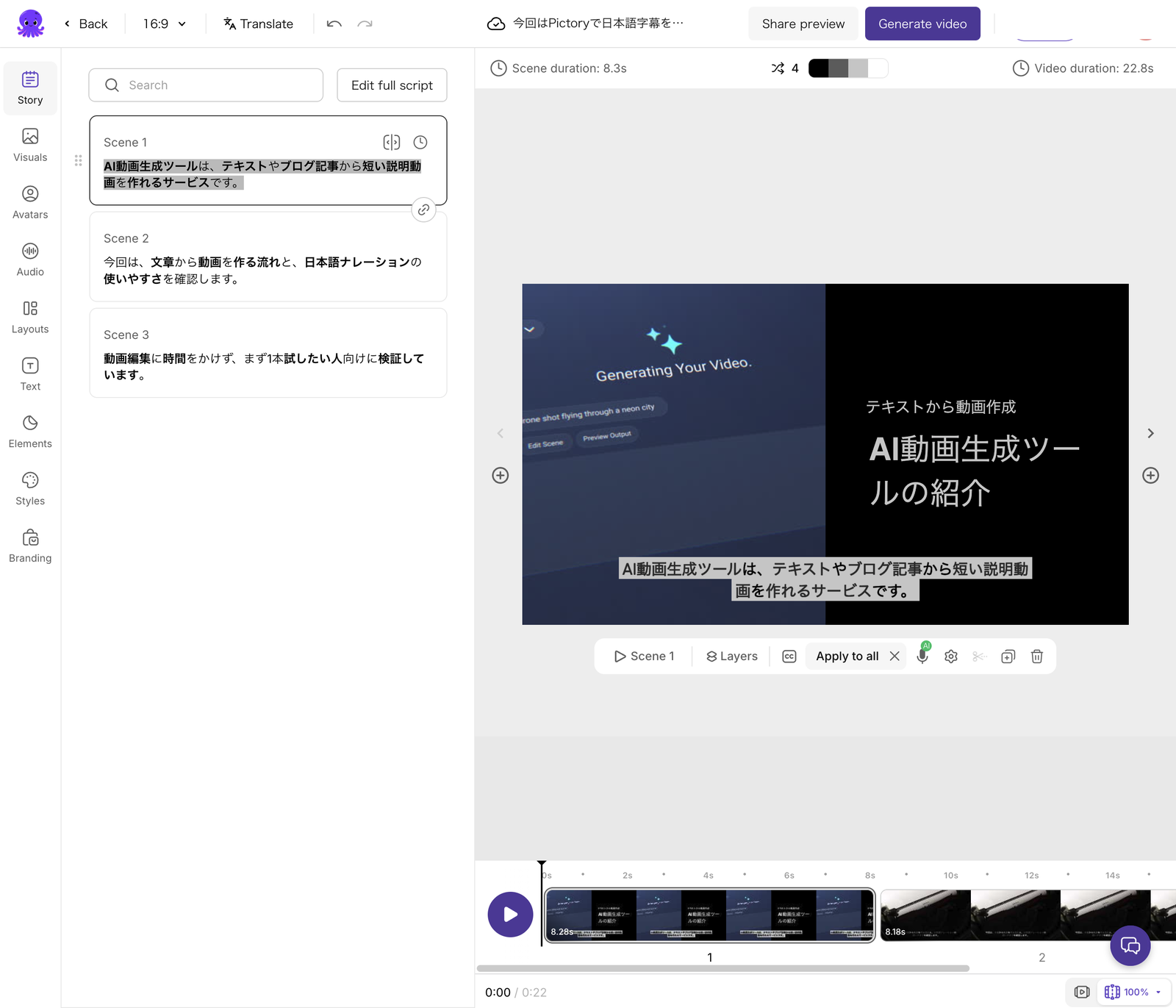
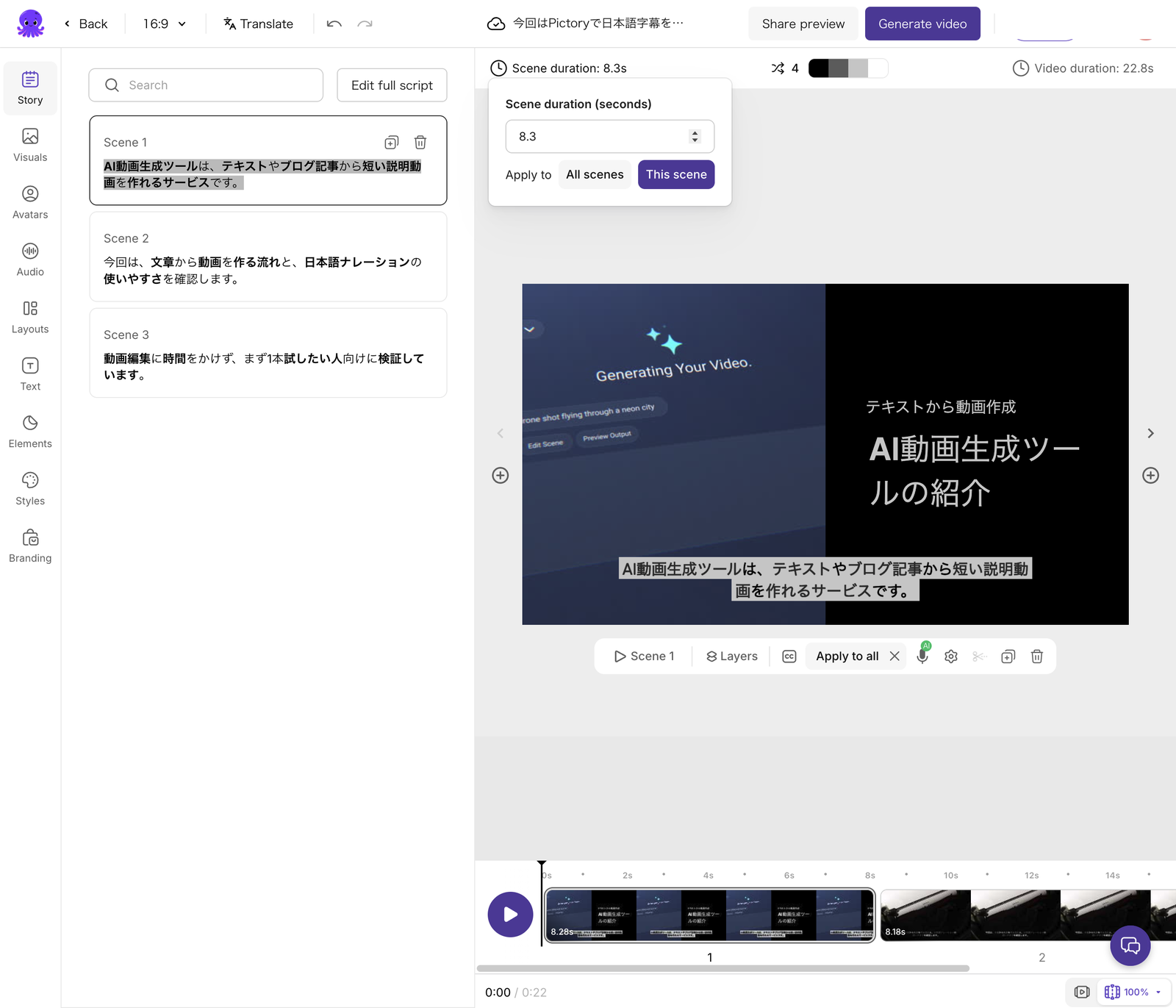
当サイトの過去検証(#1)では、自動割り当て映像が文脈とずれるシーンがあり、重要な説明パートは手動差し替えを推奨しています。映像を差し替えるとシーン長が変わり、字幕タイミングも再調整が必要になる場合があります。2026-07-24のトライアル再検証では、シーン単位の Scene duration で表示時間を調整できることを確認しました。
Step 5. プレビュー全体を見て書き出す
- タイムラインまたはシーン一覧で最初から最後まで再生
- 字幕の重なり、はみ出し、読み切れない行がないか確認
- Generate video(または Download / Export)から書き出し。無料枠では Generate with watermark(Free) と Generate without watermark(有料相当)の選択が出る場合がある
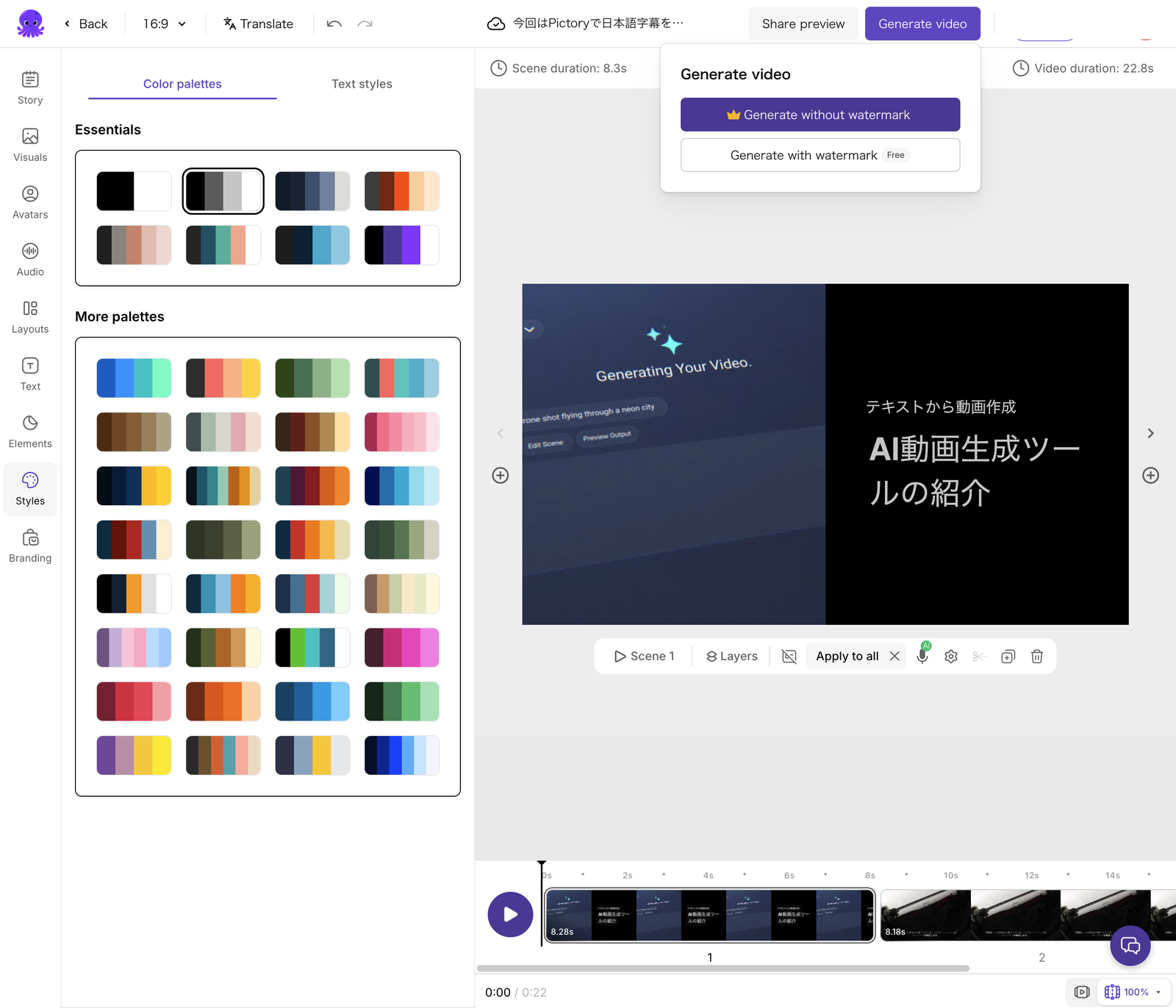
トライアルや下位プランでは透かし付きで書き出される場合があります(#1実機検証、および2026-07-24のGenerate画面で選択UIを確認)。商用公開前に、契約プランで透かしなしが使えるか規約と申込画面で要公式確認してください。
字幕の修正手順(生成後に必ずやること)
自動生成字幕は「公開できる状態」にはなりにくいです。当サイトがAI動画の文字起こし・自動字幕ツール比較で推奨している考え方と同様に、Pictoryでも修正回数を記録しながら仕上げるのが確実です。
修正の優先順位
| 順番 | 修正内容 | 典型症状 |
|---|---|---|
| 1 | 字幕テキスト(誤字・表記) | 同音異字、英数字、固有名詞の誤り |
| 2 | 行の分割(改行) | 1行が長すぎて2行目が画面外 |
| 3 | 表示タイミング | 音声より早い/遅い、前の字幕と重なる |
| 4 | 位置・スタイル | 被写体と重なる、縦動画でUIに隠れる |
| 5 | シーン単位の再生成 | 原稿変更に伴う音声・字幕の再同期 |
テキスト修正のコツ
- 同音異字(例:制作/製作、設定/設置)は、原稿側の表記を正本にして字幕を合わせる
- 英数字は、読み上げと表記を揃える(「2026年」vs「ニーマルニーロクネン」)
- カタカナ語は長い語を短く区切る(「エーピーアイ」→必要なら「API」と表記)
タイミング修正のコツ
- 音声の開始より字幕が0.2〜0.5秒早いと、視聴者は「先読み」感を受けやすい
- 前の字幕の終了時刻と次の開始時刻が重なると、2行同時表示になり読みづらい
- シーン末尾で字幕が切れる場合、シーン長を延ばすか、原稿を短くして再生成する
よくある失敗と直し方(日本語字幕)
この節が本記事の中心です。内容は、当サイトのPictory使い方(#1)・Pictory vs InVideo(#6)の実機検証知見と、字幕QAで一般的に起きるパターン、および2026-07-24の無料トライアル再検証(Story / Scene duration / Generate video)に基づいています。
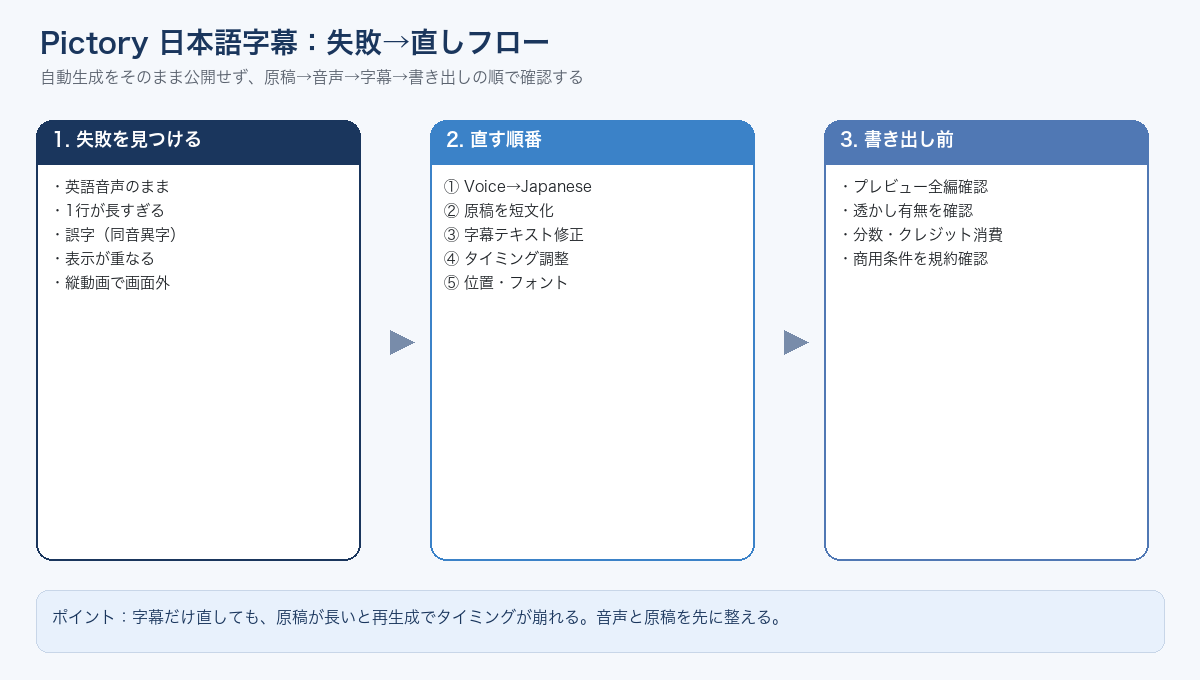
失敗1. 英語音声のまま、日本語字幕にならない
症状: 原稿は日本語なのに、読み上げが英語。字幕も英語のまま、または読み上げと字幕が一致しない。
原因(#1で確認済みのパターン): Starter相当のプランではStandard Voiceのみで、日本語ナレーション非対応。Voice設定で言語を変え忘れている場合も同様。
直し方:
1. Voice設定で Japanese を選択(Professional相当の機能が使えるアカウントか確認)
2. 30秒のテスト原稿でプレビュー再生
3. プラン条件を満たさない場合は、契約プラン見直しか、別ツール(日本語ナレーション比較)を検討
失敗2. 字幕の誤字・同音異字が多い
症状: 「設定」が「設置」、「問い合わせ」が「問合せ」など、意味が変わる誤変換。固有名詞が別の漢字になる。
原因: 原稿の表記ゆれ、専門用語、英語と日本語の混在。自動字幕・自動読み上げは文脈推定に限界がある。
直し方:
1. 原稿を正本にし、字幕テキストを1行ずつ手修正
2. 固有名詞リスト(会社名・商品名・人名)を原稿冒頭にカタカナ併記
3. 同じ誤りが繰り返される語は、原稿側の表記を統一してから部分再生成
失敗3. 1行が長すぎて読めない(もじもじ問題)
症状: スマホ縦画面で字幕が3行以上になり、画面下半分を占有。最後の文字が切れる。
原因(#6で整理): 1文が長い原稿をそのまま入力。自動改行が句読点を無視して中央で折り返す。
直し方:
1. 原稿を短文化(1文20〜40字目安)してから再生成
2. 字幕編集画面で手動改行(意味の区切りで2行以内に収める)
3. 縦型動画はフォントサイズを下げ、背景帯の透明度を上げて可読性を確保
詳しい比較軸はAI動画の文字起こし・自動字幕ツール比較も参照してください。
失敗4. 字幕の表示タイミングがずれる・重なる
症状: 音声より字幕が早い/遅い。前の字幕が消える前に次が出る。シーン切り替えで字幕が途中で切れる。
原因: シーン長と音声長の不一致。映像差し替え後にタイミング未調整。原稿変更後の部分再生成不足。
直し方:
1. 問題シーンだけ再生し、開始・終了時刻を0.1秒単位で調整
2. 重なりがある場合、前の字幕の終了を早めるか、次の開始を遅らせる
3. シーン末尾で切れる場合は原稿を短くするか、シーン分割単位を見直す
失敗5. 縦動画で字幕が被写体・UIと重なる
症状: 9:16で人物の顔や商品の上に字幕が載る。プラットフォームのUI(いいねボタン等)と重なる。
原因: デフォルトの字幕位置が「下中央」のまま。被写体配置を考慮していない。
直し方:
1. 字幕位置を上または中央寄りに変更(ブランドガイドと両立する範囲で)
2. 背景帯(ボックス)を付けてコントラストを確保
3. 被写体が下に来るシーンだけ個別に位置を変える
失敗6. 書き出しに透かしが付く
症状: 完成品をSNSに上げたら、角にPictoryの透かしが表示される。
原因(#1実機検証): 無料トライアルや下位プランでの書き出し条件。
直し方:
1. 書き出し前のプレビューで透かしの有無を確認
2. 商用公開が必要なら、透かしなしが使える契約プランか規約で確認
3. 試作段階は透かし付きでも可、本番だけ有料プランで書き出す運用もあり
失敗7. 修正のたびに分数・クレジットを使い切る
症状: 何度も再生成・書き出しを繰り返したら、トライアル期間中に上限に達した。
原因(#6のInVideo検証と同型の運用リスク): Pictoryもプランごとに年間/月間の動画分数などの上限がある。再生成と書き出しを試行錯誤で繰り返すと、上限到達が早い。
直し方:
1. 最初は30秒の短い原稿1本に限定
2. 再生成回数・書き出し回数をメモする(下記記録表)
3. 大きな原稿変更は、部分修正より「短い原稿で別プロジェクトを新規作成」の方が安全な場合もある
| 記録項目 | 記入例 |
|---|---|
| 原稿字数 | 320字 |
| Voice言語 | Japanese |
| 字幕テキスト修正数 | 8箇所 |
| タイミング修正数 | 5箇所 |
| 再生成回数 | 2回 |
| 書き出し回数 | 1回 |
| 消費した分数(要公式確認) | 記録 |
失敗8. 英語UIで字幕設定を見失う
症状: 字幕のオン/オフやスタイル変更の場所が分からない。ブラウザ翻訳でボタン名がずれ、別機能を触る。
原因(#1実機検証): Pictoryは日本語UI非対応。Chrome翻訳は誤操作リスクあり。
直し方:
1. 重要操作(課金・削除・書き出し)は英語ラベルを確認してから実行
2. 字幕関連キーワードは Captions / Subtitles / Text で探す
3. 一度見つけたメニュー位置をスクショで記録する(当サイトの2026-07-24撮影では、字幕表示はプレビューのCC、台本は Story、装飾テキストは Text 周辺)
無料トライアルで先に確認すべき5項目
Pictoryは14日間の無料トライアルが案内されています(条件はPictory公式はこちらで要公式確認)。字幕作業に入る前に、次を短い原稿で試してください。
- Japanese音声が選べるか(Professional相当機能の有無)
- 字幕が自動表示されるか、オフにできるか(CC / Show captions)
- 字幕テキストを画面内で編集できるか(Storyのシーン文面)
- 表示タイミングを調整できるか(Scene duration)
- 書き出しに透かしが付くか(Generate with/without watermark)、解像度の選択肢
当サイトは2026-07-24のトライアル再検証で、上記2〜5に対応する画面(Story+字幕表示、Scene duration、Generateの透かし選択)を確認・撮影済みです。音声言語・分数上限などプラン条件は申込画面で要公式確認してください。
既存動画に後から日本語字幕を付けたい場合
Pictoryには Edit Video Using Text(テキスト編集で既存動画をカット)の入口もあります。ただし、当サイトの主用途は「原稿から新規に説明動画を作る」Script to Videoです。
すでに完成しているMP4へ日本語字幕だけ足したい場合は、VEEDやCapCutなど字幕特化ツールの方が早いことが多いです。AI動画の文字起こし・自動字幕ツール比較で選び方を整理しています。
逆に、ブログ原稿から音声付き字幕動画を一気に作りたい場合はPictoryが第一候補です。2026年版 AI動画制作ツールおすすめまとめでも、記事リパーパス用途でPictoryを柱ツールとして扱っています。
Pictory字幕 vs 字幕専用ツール:使い分け
| やりたいこと | 第一候補 | 理由 |
|---|---|---|
| ブログ原稿から説明動画+字幕 | Pictory | 原稿→シーン→音声→字幕が一連 |
| 既存MP4へ字幕だけ | VEED / CapCut | 字幕UIが直接確認しやすい |
| SNSテンプレから量産 | InVideo | 見た目から入れる(比較記事参照) |
| 字幕の誤変換・改行だけ比較 | 字幕比較記事 | 同一素材で修正数を測る |
Pictoryで字幕まで完結させるメリットは、原稿変更が音声・字幕・シーンに一括反映されやすい点です。一方、字幕だけを精密に直したい短い動画なら、専用ツールの方が修正画面が分かりやすい場合があります。
よくある質問(FAQ)
Q1. Pictoryは日本語字幕に対応していますか?
日本語原稿を入力し、Japanese音声を選べば、日本語字幕付き動画を作る運用が一般的です。ただし、UIは英語中心で、プランによって使える音声・書き出し条件が異なります。契約前にトライアルで確認してください。
Q2. 字幕ファイル(SRT)だけ書き出せますか?
Pictoryの主な出力は動画ファイル(MP4等)です。SRT単体の出力可否は、利用プランと画面仕様によります。要公式確認・要トライアル再検証。 YouTubeで字幕のオン/オフを切り替えたい場合は、別ツールでSRT生成する選択肢もあります。
Q3. 無料トライアル中の動画に透かしは付きますか?
当サイトの過去実機検証(#1)では、トライアル・下位プランで透かしが付く場合があると記載しています。最新条件は申込画面で確認してください。
Q4. 字幕のフォントを日本語向けに変えられますか?
フォント選択肢はプランとUIバージョンに依存します。ゴシック体で可読性を優先し、背景帯でコントラストを確保するのが無難です。2026-07-24検証では左メニュー Styles(Text styles / Color palettes)から見た目を変えられるUIを確認しました。詳細な日本語フォント一覧はプラン画面で要公式確認してください。
Q5. InVideoと比べて字幕はどちらが楽ですか?
入口が異なります。Pictoryは長文原稿のシーン分割とセット、InVideoはテンプレ・プロンプト起点です。PictoryとInVideoを比較の「字幕修正数」を各1本で記録して比べるのが確実です。
Q6. 商用利用してYouTubeに上げても大丈夫?
有料プランでは商用利用が可能な旨が案内されていますが、ストック素材・音声・透かし・クレジット表示の条件はプランごとに異なります。公開前に利用規約を確認し、トライアル中の動画を商用利用しないよう注意してください。
まとめ:Pictoryで日本語字幕を付けるならこの順番
- 短い日本語原稿(300字程度)と 画面比率 を先に決める
- Script to Video で入力し、VoiceをJapanese に設定
- 生成後、字幕テキスト → 改行 → タイミング → 位置 の順で修正
- プレビュー全編確認後、透かしと商用条件 を確認して書き出す
- 既存MP4への後付け字幕なら、字幕専用ツールも比較する
Pictoryは当サイトの柱ツールの一つです。全体像はPictoryの使い方、ツール選びは2026年版 AI動画制作ツールおすすめまとめもあわせて確認してください。