AI動画ツールで生成が止まる、日本語の字幕が崩れる、書き出しがいつまでも終わらない。こうした症状の多くは、ツールの不具合ではなく、公式が仕様として公開している上限や動作条件に触れていることで起きています。原因を1つずつ推測して試すより、症状から入って該当箇所だけを直すほうが早く復旧します。
この記事は、Pictory・InVideo・Flikiの公式ヘルプで公開されている条件(2026-08-08確認)と、当サイトがこれまでに撮影した実機画面をもとに、症状別の切り分け手順をまとめたものです。特定のツールを原因扱いする意図はなく、いま止まっている作業を今日中に動かすことを目的にしています。
※当記事はアフィリエイト広告を利用しています。リンクからの登録・契約で当サイトに報酬が発生する場合があります。
検証・更新日: 2026-08-08(各社公式ヘルプ・仕様ページを再確認。実機画面は2026年7月〜8月撮影分を使用。仕様・料金は変更されるため、契約前および対処実行前に各公式ページで再確認してください)
この記事で分かること
- 症状から原因の場所を1分で特定するチェック表
- 生成が始まらない・途中で止まるときに最初に見る3か所
- 日本語の台本・字幕で崩れやすい箇所と、その直し方
- 書き出しが終わらない・画質が落ちるときの設定確認
- 「不具合ではなく無料プランの制限だった」を見分ける方法
- それでも直らないときに、どの順番で切り分けてサポートへ渡すか
なお、書き出せた動画の品質を上げる話はAI動画の文字起こし・自動字幕ツール比較、Pictoryの日本語字幕を作る手順そのものはPictoryで日本語字幕を作る手順が担当です。この記事は「そもそも出せない・壊れる」の復旧に絞っています。
症状別チェック表(まずここで自分の症状を探す)
自分の症状に一番近い行を探して、右端のセクションへ進んでください。表の項目と本文の見出しは1対1で対応しています。
| 症状 | まず疑うところ | 具体的に確認すること | 進む先 |
|---|---|---|---|
| 生成ボタンを押しても始まらない | ブラウザ・端末 | Chrome以外を使っていないか、スマホ・タブレットで開いていないか | 生成が始まらない・途中で止まる |
| 生成が途中で止まる・固まる | 入力量/端末リソース | 台本が長すぎないか、動画尺の上限を超えていないか | 生成が始まらない・途中で止まる |
| アップロードした素材が読み込まれない | 素材の形式・容量 | mp4/mov以外ではないか、容量・スライド数の上限を超えていないか | 素材(画像・動画)の形式と容量 |
| 字幕やテロップの文字が四角・空白になる | フォントの日本語対応 | 英字前提のテンプレ・フォントを選んでいないか | フォント・文字化け |
| 1シーンが極端に短い/不自然に切れる | 句読点と1文の長さ | 1文が長すぎないか、句読点が多すぎないか | 句読点でシーンが切れる |
| 音声が出ない・英語で読まれる | 音声設定とプラン | 言語がJapaneseになっているか、クレジットが残っているか | 音声・ナレーションが合わない |
| 字幕が音声とずれる・表示されない | シーンの表示時間 | シーンの尺と字幕の分割が合っているか | 字幕がずれる・出ない |
| 書き出しが終わらない | 回線・設定・混雑 | 字幕をオフにして再試行したか、回線が安定しているか | 書き出しが終わらない・画質が落ちる |
| 画質が粗い・透かしが入る | プランと書き出し設定 | 解像度の選択肢と透かしの設定を確認したか | 書き出しが終わらない・画質が落ちる |
| 途中まで動いていたのに急に止まった | 月次の上限 | クレジット・作成回数・素材枠を使い切っていないか | 無料プランの制限が原因のケース |
この表で当たりが付かない場合は、それでも直らないときの切り分け手順から機械的に潰していくのが確実です。
生成が始まらない・途中で止まる
生成が始まらないときに最初に確認すべきは、台本の内容ではなく動作環境です。AI動画ツールはブラウザ上で映像処理を行うため、対応ブラウザや端末の条件が公式に定められていることがあります。
ここで押さえておきたいのは、Pictoryには書き出しの方式が2つあるという点です。公式ヘルプでは、サーバー側で処理する クラウドレンダリングが「ほとんどのユーザーに推奨される、最も簡単で確実な方法」とされ、ブラウザ側で処理する デバイスレンダリングは「より細かく制御できるが、対応するシステムとブラウザ環境が必要な上級者向けの選択肢」と説明されています。
そして、このデバイスレンダリングにだけ条件が付きます。公式ヘルプによれば、デバイスレンダリングがサポートされるOSは Windows・macOS・Linux で、iOS・Android・ChromeOSではサポートされません。ブラウザは Google Chrome(バージョン113以降)、メモリは 16GB以上を推奨、描画は WebGL 1.0が最低条件(WebGL 2.0またはWebGPU推奨) とされています。リソースが不足する場合は「ブラウザのクラッシュやレンダリングの遅延」が起こりうるとして、クラウドレンダリングへの切り替えが案内されています。詳細はPictory公式はこちらで確認できます。
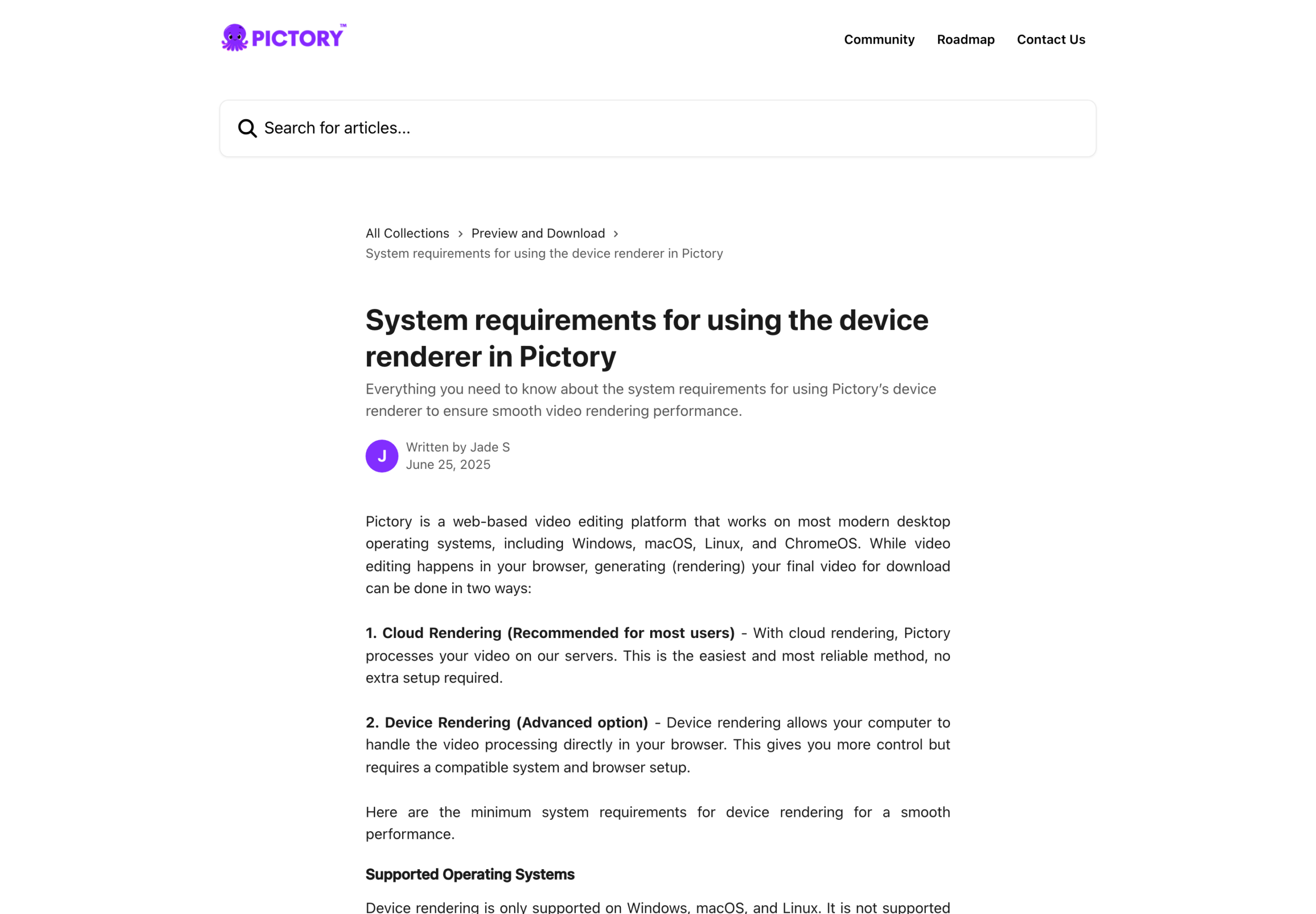
なお、Pictory自体はWindows・macOS・Linux・ChromeOSといった主要なデスクトップOSで動作するプラットフォームとして案内されています。「Pictoryが使えない」のではなく「デバイスレンダリングの条件を満たしていない」というのが正確な切り分けです。デバイス側の書き出しで止まっているなら、まずクラウドレンダリングに切り替えて通るかを確認してください。それで通れば、原因は端末環境に確定します。
環境に問題がないのに止まる場合、次に見るのは尺の上限です。Pictoryの公式FAQでは、Text to Video・URL to Video・Images to Video・PPT to Videoの生成上限が 最大30分、AI Video Editorの上限が Free Trial 15分 / Starter 1時間 / Professional・Teams 3時間 と案内されています(Pictory公式はこちら)。上限に近い長さを一度に処理させると、待ち時間が伸びて「止まった」と見えることがあります。
InVideoの公式FAQでは、生成が繰り返し失敗するショットへの対処として、参照用の映像をアップロードして動きと構図の手がかりを与える、別のモデルに切り替える、1つのショットに情報を詰め込みすぎている場合は分割するといった手順が案内されています。1回の生成にすべてを詰め込まず、分割して通すという考え方は、どのツールでも共通して有効です。
入力テキストの上限と分割
台本が長いほど、シーン分割の失敗率も待ち時間も上がります。当サイトがPictoryを実機で確認した範囲では、300〜500字程度から試し、1文は20〜40字に収めるとシーン分割が安定しやすいという結果でした(Pictoryの使い方参照)。
長い台本で止まる場合の分割手順は次のとおりです。
- 台本を見出し単位で2〜3本に割り、別プロジェクトとして順に生成する
- 1本目が最後まで通ることを確認してから2本目に進む(どこで落ちるかを特定するため)
- 通った長さが分かったら、その長さを自分の上限として運用に固定する
- 完成した複数本は書き出し後に結合する(結合はツール外の編集ソフトでも可)
この方法なら「どの長さまでなら通るのか」が数値で残るため、次回から同じ失敗を繰り返さずに済みます。
分割しても同じ位置で止まる場合は、長さではなくその箇所の文章に原因がある可能性があります。記号の多用、URLの直書き、絵文字、極端に長い固有名詞などを削って再試行してください。
素材(画像・動画)の形式と容量
自分でアップロードした素材が読み込まれない場合は、形式と容量の条件を確認します。Pictoryの公式ヘルプでは、アップロードできる動画形式として mp4 と mov、出力は mp4のみ と案内されています。PPT to Videoについては 1ファイルあたり50MB・最大30スライド という上限が明記されています(Pictory公式はこちら)。
素材まわりで止まったときの確認順は次のとおりです。
| 確認 | 見るところ | 直し方 |
|---|---|---|
| 形式 | 拡張子(mp4/mov以外か) | 対応形式に変換してから再アップロード |
| 容量 | ファイルサイズ・スライド数 | 上限内に分割するか、書き出し設定を下げて軽くする |
| 破損 | 別プレイヤーで再生できるか | 再生できない素材は差し替える |
| 枚数 | 月次のアップロード上限 | 無料プランの制限が原因のケースを確認 |
| 権利 | 素材の利用条件 | 権利が不明な素材はストック素材に置き換える |
なお、アップロードそのものが通らない場合と、アップロードは通るのに生成で落ちる場合では原因が違います。素材単体でプレビューできるかを先に確認すると、切り分けが早くなります。
直らなかった場合は、その素材を使わずに標準のストック素材だけで1本生成してみてください。それが通るなら原因は素材側に確定します。
日本語で起きる不具合
日本語で作業していると、英語では起きない崩れ方をすることがあります。多くはフォントと文の区切りに起因します。
フォント・文字化け
字幕やテロップが四角(いわゆる豆腐)や空白になる場合、選んだフォントが日本語のグリフを持っていないケースがほとんどです。海外製ツールのテンプレートは英字フォントを既定にしていることが多く、そのまま日本語を流し込むと表示できない文字が置き換わります。
確認と修正の手順は次のとおりです。
- テロップを1つ選び、フォント名を日本語対応のものに変更する
- 変更後に表示が直るかをプレビューで確認する
- 直ったら、同じフォントを全シーンへ適用する(1シーンずつ直すと必ず取りこぼす)
- 半角カタカナ・丸数字・特殊記号など、崩れやすい文字は通常の文字に置き換える
- それでも欠ける文字がある場合は、その文字を使わない言い回しに変える
英数字と日本語が混在する箇所(製品名、単位、記号)は特に崩れやすいため、書き出し前にプレビューで全シーンを目視してください。文字が消えていても生成自体は成功として完了するため、書き出し後に気付くと作り直しになります。
直らない場合は、ツール内でテロップを付けるのをやめ、字幕ファイル(.SRT など)を書き出して外部で焼き付ける方法に切り替えます。Pictoryでは字幕を .SRT / .VTT / .TXT で書き出せると案内されています。
句読点でシーンが切れる
AI動画ツールは台本を文単位でシーンに割ります。日本語は読点(、)を多用しやすく、読点まで区切り記号として扱われると、1シーンが極端に短くなることがあります。逆に句点なしの長文を入れると、1シーンに情報が詰まりすぎて字幕が読めなくなります。
シーン分割が不自然なときは、台本側を次のように整えます。
- 1文を20〜40字に収め、意味の切れ目で句点(。)を打つ
- 読点は1文に1〜2個までにする(多いほど分割が細かくなりやすい)
- 箇条書きの記号や連続する中黒(・)は、生成前に通常の文へ直す
- 見出しをそのまま台本に貼らない(見出しは短く、シーンが余りやすい)
- 数字と単位の間に不要な空白を入れない
台本を直したら、同じプロジェクトを編集するのではなく新規で生成し直すほうが結果が安定します。既存プロジェクトはシーン構造を保持するため、台本だけ直しても分割が戻らないことがあります。
シーンの区切りは直ったのに表示時間が合わない場合は、次の字幕がずれる・出ないへ進んでください。
音声・ナレーションが合わない
音声が出ない、英語で読まれる、途中から無音になる。この3つは原因が別々です。
英語で読まれる場合は、音声設定の言語が既定のままになっています。当サイトがPictoryを実機確認した範囲では、日本語のAIナレーションは Professionalプラン以上が必要で、Voice設定を Japanese に変更する必要がありました(Pictoryの使い方参照)。プランの条件を満たさないまま言語だけ変えても反映されないため、プラン → 言語設定 → 話者選択の順に確認してください。
音声がまったく出ない場合、Flikiの公式ヘルプでは、まずアカウントページでクレジットを使い切っていないかを確認するよう案内されています。生成は通っているのに音声だけ無いときは、不具合ではなく残量切れであることがあります。
途中から無音になる場合は、該当シーンの台本に読み上げられない文字(記号の連続、空行、英数字の羅列)が入っていないかを確認します。1シーンだけ台本を書き直して再生成し、そのシーンだけ直るかを見ると切り分けられます。
ここまで試しても日本語音声の品質そのものが用途に合わない、という結論になった場合に限り、ツールを変える選択肢が出てきます。当サイトでの実機確認では、Flikiは音声の言語数と話者の選択肢が厚く、日本語ナレーションを主目的にする場合の候補になりました(手順はFlikiの使い方にまとめています。無料枠での試聴はFliki公式はこちらから確認できます)。ただしこれは日本語音声が用途の中心にある場合に限った話で、テンプレートや広告用途が中心なら乗り換える必要はありません。
音声が直らないときの次の一手は、AIナレーションをやめて自分の録音を差し替えることです。多くのツールが音声ファイルのアップロードに対応しており、音声起因の失敗を丸ごと回避できます。
字幕がずれる・出ない
字幕は「音声に合っていない」のか「そもそも表示されていない」のかで対処が分かれます。
表示されていない場合は、プレビュー上の字幕表示(CC)が有効になっているかを先に確認します。編集画面では表示されていても、書き出し設定側で字幕がオフになっていることもあるため、プレビューと書き出し設定の両方を見てください。
ずれている場合は、シーンの表示時間(Scene duration)と字幕の分割が噛み合っていません。当サイトが2026年7月に撮影したPictoryの実機画面では、シーンごとに表示時間を調整して字幕のタイミングを合わせられることを確認しています。
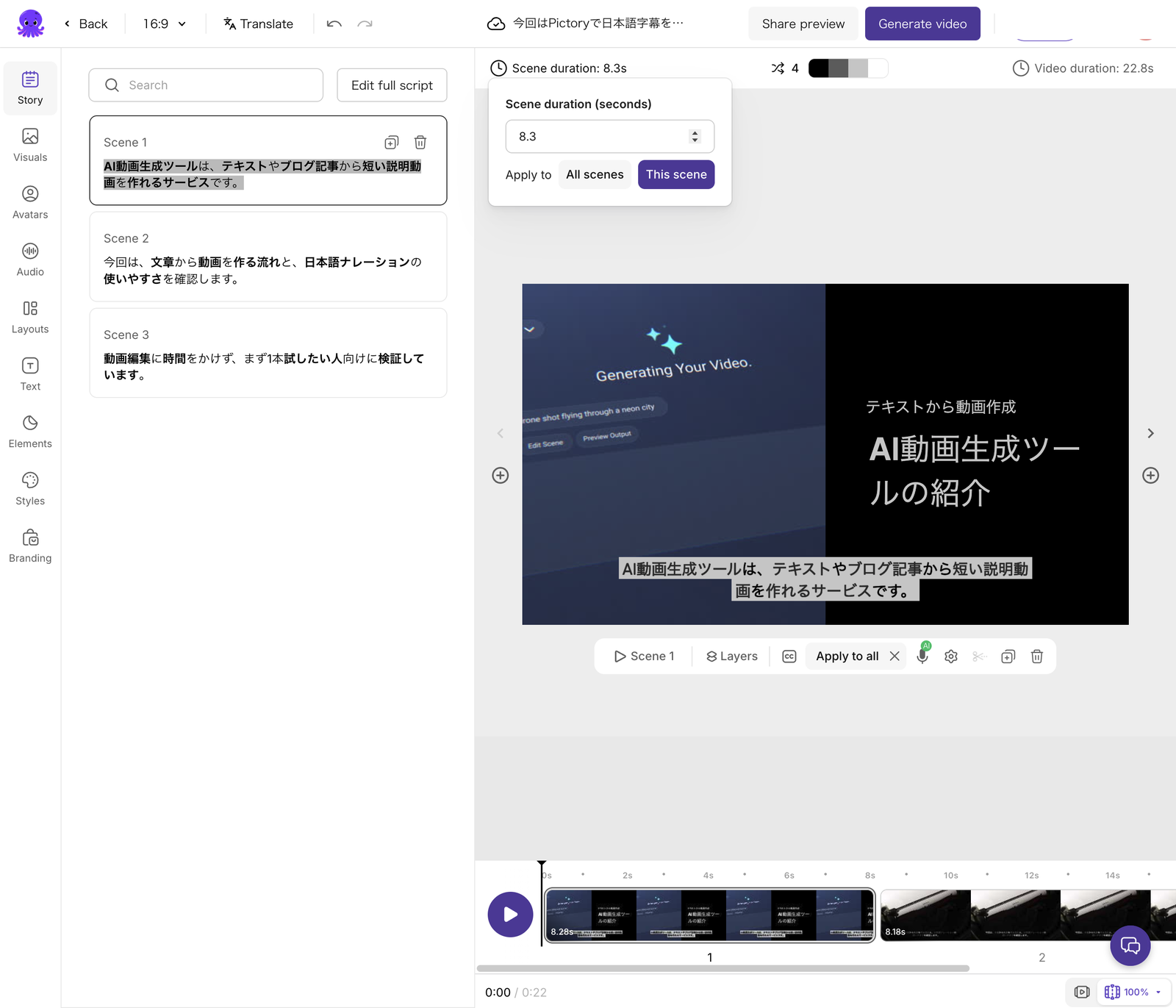
修正は次の優先順位で進めると手戻りが少なくなります。
- 文字の誤りを先に直す(タイミングを合わせた後に文字数が変わると全部やり直しになるため)
- 1行が長いシーンを分割し、読める長さに揃える
- その上でシーンの表示時間を調整する
- 最後に全体を通しで再生し、重なりと飛びを確認する
字幕の作り込み手順そのものはPictoryで日本語字幕を作る手順に、ツール横断での自動字幕の比較はAI動画の文字起こし・自動字幕ツール比較にまとめています。
ツール内で直しきれない場合は、字幕ファイルを書き出して外部の字幕エディタで調整し、動画に焼き付ける方法に切り替えてください。Pictoryは .SRT / .VTT / .TXT での書き出しに対応していると案内されています。
なお、Flikiの公式ヘルプでは書き出しが失敗するときの対処として字幕を一時的にオフにする手順が案内されています。字幕が原因で書き出しごと落ちている可能性もあるため、次のセクションと合わせて確認してください。
書き出しが終わらない・画質が落ちる
書き出しが終わらないときは、待ち続けても状況が変わらないことが多いため、手順を決めて切り分けます。Flikiの公式ヘルプでは、書き出しの失敗は多くがネットワーク起因だとしたうえで、次の順序が案内されています。
- ブラウザのキャッシュとCookieを削除し、安定した回線で再試行する
- 字幕をオフにする(Subtitles tool → トグルをオフ → Apply to all scenes)うえで再度書き出す
- ダウンロードパネルから書き出しをやり直す
- それでも駄目ならファイルを複製し、複製側から書き出す
- 解決しない場合はサポート(
support@fliki.ai)へ連絡する
詳しい条件はFliki公式はこちらで確認できます。この「回線 → 設定を減らす → やり直す → 複製する → サポート」という順序は、他のツールでもそのまま応用できます。
InVideoの公式ヘルプでは、書き出しは Downloadボタン → Export でレンダリングが始まり、完了するとダウンロードのアイコンが有効になると案内されています。レンダリング中にタブを閉じたり、同じプロジェクトで並行して編集を続けたりすると、状態が分かりにくくなるため避けてください。
画質が想定より低い、透かしが入るという場合は、不具合ではなく書き出し設定とプランの条件です。当サイトが2026年7月に撮影したInVideoの実機画面では、書き出し設定に解像度(480p / 720p / 1080p)と透かし・ブランディングの選択肢が並んでいることを確認しています。
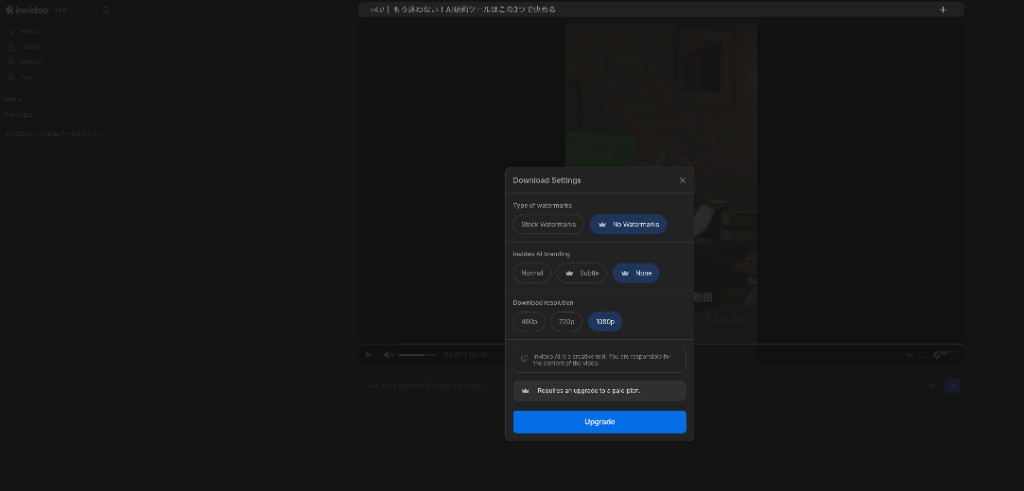
同様に、Pictoryの書き出し画面でも透かしの有無を選ぶ段階があります。
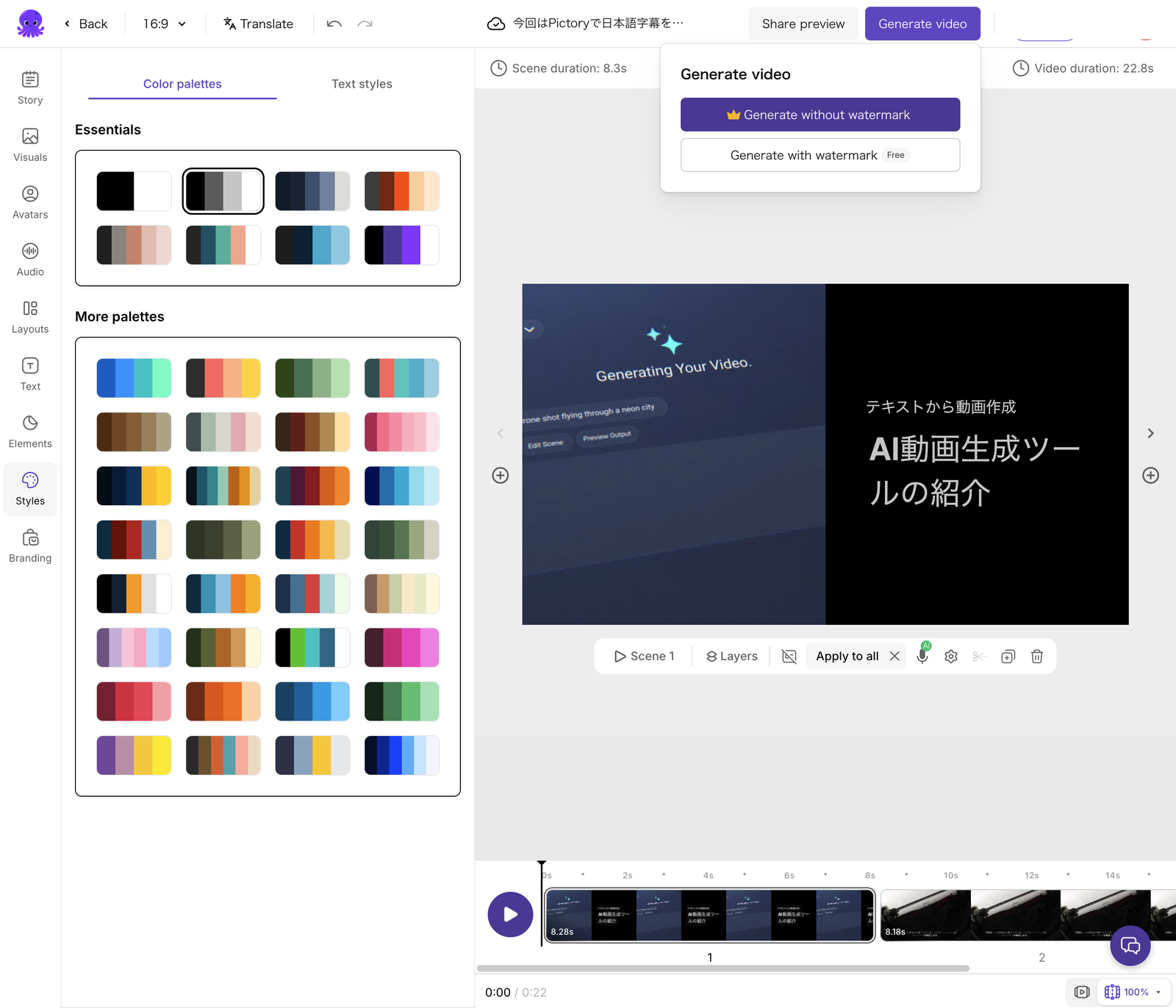
書き出し前に確認すべき項目を並べておきます。
| 確認項目 | よくある状態 | 対処 |
|---|---|---|
| 解像度 | 既定が720pのまま | 1080pを選び直す(プラン条件を確認) |
| 透かし | 下位プランで自動付与 | 透かしなしの条件をプラン表で確認する |
| 字幕 | オンのまま失敗している | 一時的にオフにして書き出しが通るか試す |
| 回線 | 不安定なWi-Fi | 有線または安定した回線で再試行する |
| 並行作業 | 書き出し中に編集を継続 | 完了までタブを触らない |
書き出しに成功したのに再生できない場合は、ファイル自体ではなく再生環境の問題であることがあります。別のプレイヤーと別の端末で再生を確認してください。
無料プランの制限が原因のケース
「昨日まで動いていたのに今日から生成できない」という症状は、不具合ではなく月次の上限に達していることが少なくありません。ここは公式が数値を公開しているため、確認すればすぐ判断できます。
Flikiの公式ドキュメントでは、クレジットの消費が次のように案内されています(2026-08-08確認)。
| 対象 | 消費 |
|---|---|
| 音声(Blue) | 0.25クレジット/分 |
| 音声(Green) | 0.5クレジット/分 |
| 音声(Yellow) | 1クレジット/分 |
| 音声(Purple) | 2クレジット/分 |
| AI画像 | 0.05〜1.5クレジット/枚(モデルによる) |
| AI動画 | 0.1〜6クレジット/秒(モデル・解像度による) |
| ストック素材 | 無料 |
| ワークフロー起動(Idea / Script / URL) | 各0.5クレジット |
| ワークフロー起動(PPT) | 1クレジット |
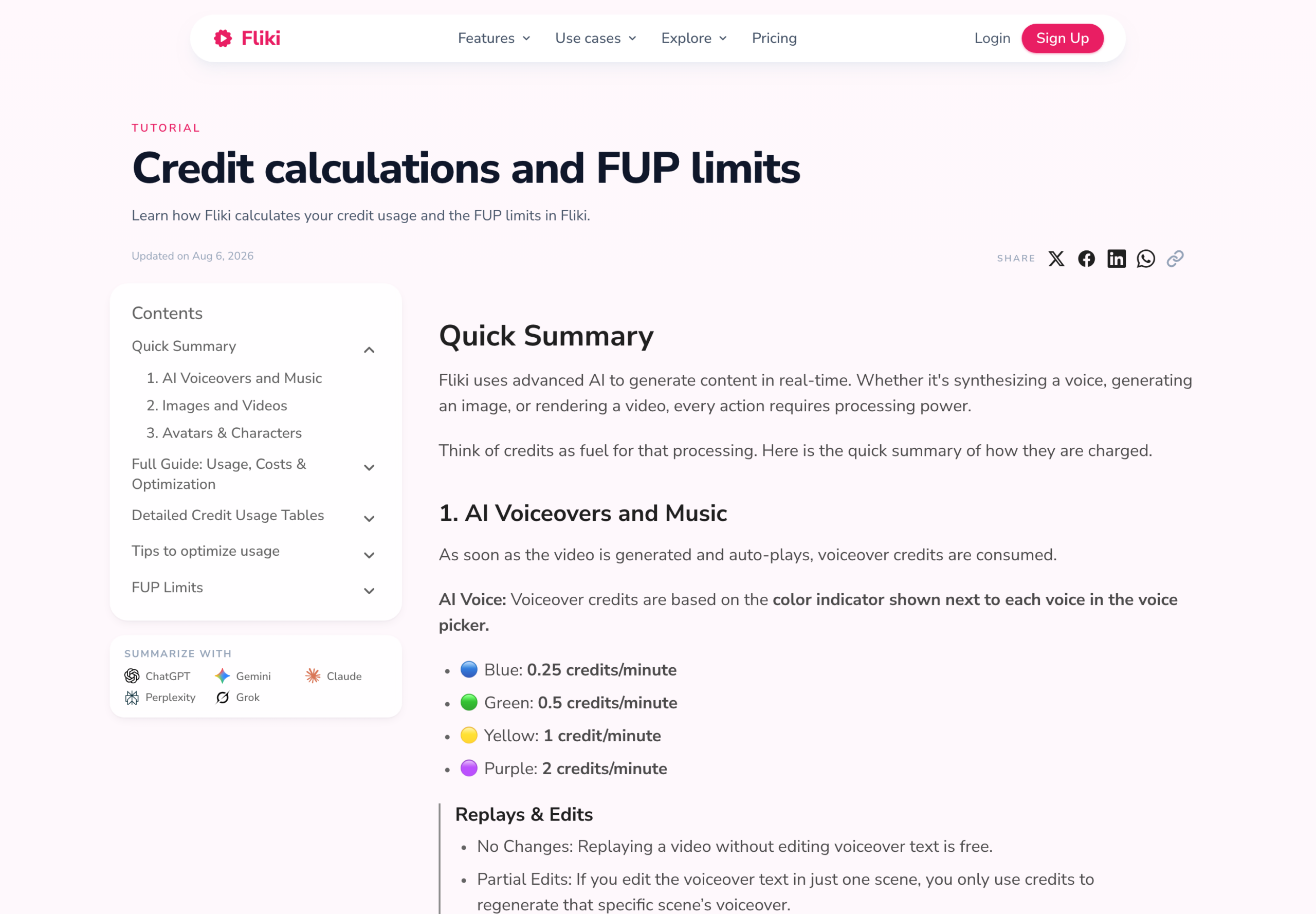
同じドキュメントには、やり直しに関する扱いも書かれています。ナレーションの文言を変えずに再生し直すだけならクレジットは消費されず、1シーンだけ文言を直した場合はそのシーンの音声を作り直す分しか消費しないという説明です。逆に言えば、全体を作り直す操作を繰り返すと残量は一気に減ります。「失敗したからもう一度」を機械的に繰り返す前に、直す範囲を1シーンに絞れないかを確認してください。
さらに、月次の利用上限(FUP)として次の数値が公開されています。
| 項目 | 無料プラン | 有料プラン |
|---|---|---|
| 作成ファイル数 | 100/月 | 2,000/月 |
| ワークフロー | 10/月 | 2,000/月 |
| メディアアップロード | 50/月 | 3,500/月 |
| エディタ内コパイロット | 60/時・180/日 | 150/時・450/日 |
当サイトが2026-08-05に撮影したFlikiの料金画面では、無料プランは 月3クレジット・720p・ウォーターマークありという内容でした。
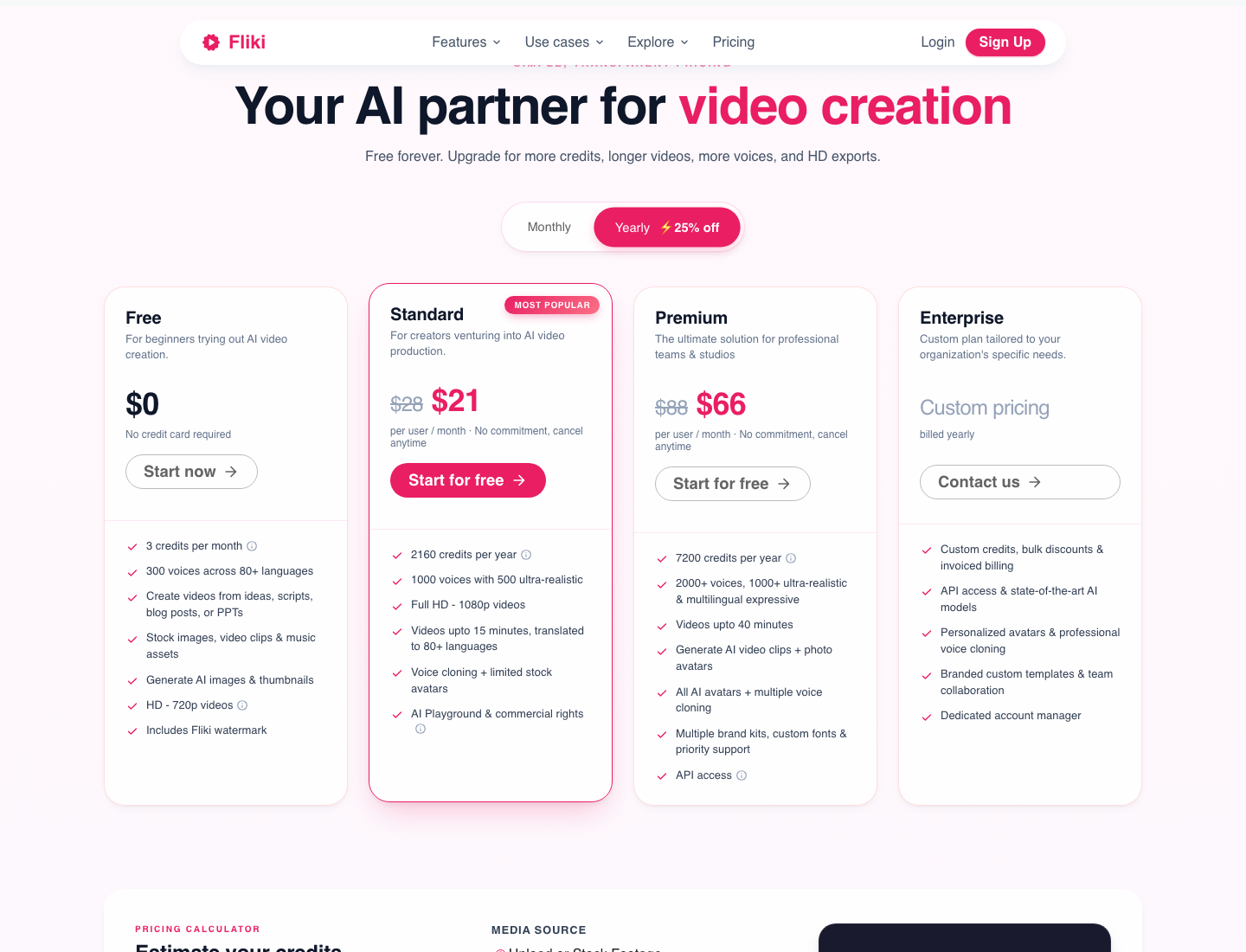
月3クレジットという枠は、上の消費表と突き合わせると意味が分かります。Yellowの音声で1分あたり1クレジットなら、単純計算で数分の音声を作った時点で枠を使い切ります。「途中で止まった」のではなく「そこで枠が尽きた」というだけの話です。
InVideoについては、Studioの無料プランで書き出しができない旨が公式ヘルプに案内されています。プレビューで確認はできるものの、書き出すには有料プランへの切り替えが必要という説明です(InVideo公式はこちら)。この場合、何度やり直しても書き出しは通りません。仕様どおりの挙動なので、切り分けの時間を使うだけ無駄になります。
また、InVideoでは有料素材(iStock)の消費についても案内があります。動画をダウンロードした時点で使用分が消費され、同じ動画を再度書き出す分には追加消費されないものの、別の動画で同じ素材を使うと消費対象になります。消費を抑えたい場合は、生成前にワークフローの設定で使用量を指定する、プロンプトに設定指示を書く、生成後にMagic Boxで素材を置き換えるといった方法が案内されており、有料素材を減らすと他のライブラリの素材に自動で置き換わるとされています(InVideo公式はこちら)。
無料で試せる範囲を先に把握しておきたい場合は、無料で使えるAI動画ツール5選に条件をまとめています。月額を抑える前提での比較はAI動画ツールの月額比較を参照してください。
それでも直らないときの切り分け手順
ここまでで直らない場合は、原因を推測せず、変数を1つずつ消していく手順に切り替えます。順番に実行し、どこで結果が変わったかを記録してください。
Step 1. 別のブラウザ・別のプロファイルで開く
拡張機能やキャッシュが干渉していないかを見ます。Pictoryのようにブラウザを限定しているツールでは、指定ブラウザの最新版・拡張機能なしの状態で試すのが基本です。
Step 2. 最小構成のプロジェクトを作る
台本を3文だけにし、自分の素材は使わず、字幕もオフにして1本生成します。これが通れば環境は正常で、原因は台本・素材・設定のどれかに絞られます。通らなければ環境かアカウント側の問題です。
Step 3. 変数を1つずつ戻す
最小構成に対して、台本 → 素材 → 字幕 → 音声設定 → 解像度の順に1つだけ戻し、そのたびに生成します。失敗した瞬間に戻した要素が原因です。
Step 4. 回線と時間帯を変える
書き出し系の失敗は回線とサーバー混雑の影響を受けます。安定した回線で、時間帯を変えて再試行します。
Step 5. 記録を揃えてサポートへ渡す
ここまでで直らなければ、自力での復旧は打ち切りです。次の5点を揃えて問い合わせると、往復が減ります。
- 発生日時(タイムゾーン付き)とプロジェクト名/ID
- 画面に出たメッセージの全文(スクリーンショット)
- 使用したブラウザ・OS・端末のバージョン
- 再現手順(最小構成で再現するかどうかも書く)
- Step 1〜4で試した内容と、その結果
注意点として、締め切りが迫っている場合はサポートの回答を待たずに代替ルートを取ってください。 別ツールで作り直す、AIナレーションをやめて自分の録音に差し替える、字幕を外部で焼き付けるなど、迂回路のほうが速いことがあります。復旧そのものが目的化すると、納品が間に合いません。
なお、症状が特定ツールに固有で、しかも自分の用途の中心機能で繰り返し起きるなら、それは相性の問題です。用途別の向き不向きはAI動画制作ツールおすすめまとめで整理しています。用途が長文記事の動画化なら手順をPictoryの使い方で、テンプレートや広告用途ならInVideoの使い方で確認したうえで、無料枠を試すのが安全です(Pictory公式はこちら / InVideo公式はこちら)。ただし、いま使っているツールで作業が完結しているなら、乗り換える理由はありません。 乗り換えは「自分の中心用途では直らない」と確定してからで十分です。
FAQ
Q1. エラーメッセージが出ずに止まります。どこから見ればいいですか?
メッセージが出ない場合は、環境から潰すのが最短です。使っているブラウザと端末、そして書き出し方式を確認してください。Pictoryでは、デバイスレンダリングを使う場合に限りChrome 113以降が必要で、iOS・Android・ChromeOSはサポート対象外と案内されています。該当する場合はクラウドレンダリングに切り替えます。環境が問題なければ、台本3文の最小構成で1本生成し、通るかどうかを見てください。
Q2. 途中まで生成できていたのに、急にできなくなりました。
月次の上限に達している可能性が高いです。Flikiでは無料プランで作成ファイル100/月・ワークフロー10/月・メディアアップロード50/月という上限が公開されており、クレジットとは別枠で効きます。アカウントページで残量を確認してください。クレジットは翌月へ繰り越せないと案内されているため、月末に残量が尽きる形で止まることもあります。
Q3. 日本語の字幕だけ表示されません。
フォントが日本語に対応していない可能性が高いです。テロップのフォントを日本語対応のものに変え、1シーンで直ることを確認してから全シーンへ適用してください。それでも直らない場合は、字幕ファイル(.SRT など)を書き出して外部で焼き付ける方法に切り替えます。
Q4. 書き出しが1時間以上終わりません。待つべきですか?
待ち続けるより、手順を進めるほうが確実です。Flikiの公式ヘルプでは、キャッシュとCookieの削除、安定回線での再試行、字幕をオフにしての再書き出し、ファイルの複製、サポートへの連絡という順序が案内されています。この順で試して通らなければ、待っても状況は変わりにくいと判断してください。
Q5. 無料プランのままで書き出しまでできますか?
ツールによります。InVideo Studioでは無料プランで書き出しができない旨が公式に案内されており、プレビューでの確認までとなります。Flikiの無料プランは、当サイトが2026-08-05に確認した料金画面では月3クレジット・720p・ウォーターマークありという内容でした。「書き出せない」が仕様の場合、切り分けをしても解決しませんので、先にプランの条件を確認してください。
Q6. 生成が失敗したとき、クレジットは戻りますか?
各社の案内は変更されるため、当サイトでは断定できません(要確認)。ただしFlikiの公式ドキュメントでは、ワークフローの起動そのものにクレジットを消費すると案内されているため、やり直しを繰り返すほど残量が減る前提で動くのが安全です。設定を確定させてから生成する運用にしてください。
Q7. スマートフォンだけで作業できますか?
書き出し方式によります。Pictoryのデバイスレンダリングについては、公式ヘルプでiOS・Android・ChromeOSがサポート対象外と明記されています。スマホでデバイス側の書き出しが始まらない場合、それは不具合ではなく対応外である可能性があります。クラウドレンダリングに切り替えるか、PCのChromeで同じ操作を試して切り分けてください。
Q8. 同じ症状が別のツールでも起きます。
台本・素材・端末環境のいずれかが共通の原因になっている可能性が高いです。台本を3文に、素材をストックのみに、端末を別のPCに変えて、それぞれ単独で試してください。3つとも変えて直る場合は、組み合わせのどこかに原因があるため、1つずつ戻して特定します。
まとめ
AI動画の生成失敗は、環境・入力量・素材・日本語・プラン条件のどれかに当たっていることがほとんどです。原因を推測して設定をいじり続けるより、症状別チェック表から入り、該当箇所だけを確認するほうが早く復旧します。
特に見落とされやすいのは、書き出し方式ごとの動作条件と、月次の上限です。PictoryはデバイスレンダリングについてのみブラウザとOSの条件を明記し、iOS・Android・ChromeOSをサポート対象外としています(クラウドレンダリングが推奨の既定です)。Flikiは無料プランの作成ファイル数・ワークフロー数・アップロード数を公開しており、InVideo Studioは無料プランでの書き出し不可を案内しています。これらは不具合ではなく仕様なので、切り分けに時間を使う前に確認してください。
それでも直らないときは、最小構成から変数を1つずつ戻す手順に切り替え、5点の記録を揃えてサポートへ渡します。締め切りが迫っている場合は、復旧より迂回を優先してください。
関連: Pictoryの使い方 / InVideoの使い方 / Pictoryで日本語字幕を作る手順 / AI動画の文字起こし・自動字幕ツール比較 / AI動画制作ツールおすすめまとめ