AI動画に残る「素人感」の正体は、センスではなく点検漏れです。音が小さい、字幕が半拍遅い、書き出し設定が配信先の推奨から外れている——どれも公開前の5分で直せます。この記事では、音・字幕・画・尺・権利の5ブロックについて、合格ラインを配信先の公式仕様から引いたチェックリストを置きます。感覚で「なんとなく良くなった」と判断しないための記事です。
※当記事はアフィリエイト広告を利用しています。リンクからの登録・契約で当サイトに報酬が発生する場合があります。
参考にした公式情報の確認日: 2026-08-12(YouTube ヘルプ「推奨のアップロード エンコード設定」「改変コンテンツまたは合成コンテンツの使用に関する開示」「3 分間の YouTube ショートについて」「対応している字幕ファイル」、W3C WCAG 2.1(WAIC 日本語訳)を参照。仕様・ポリシーは変更されることがあるため、公開前に最新版を確認してください)
※本記事のチェックで再生数や収益が伸びることを保証するものではありません。 記載の数値は確認日時点の公式仕様であり、配信先やプランによって異なります。
この記事で分かること
- 公開前に見る5ブロック(音・字幕・画・尺・権利)と、それぞれの合格ライン
- 合格ラインを公式仕様から引く方法(1080pなら8Mbps、音声は48kHz など)
- AI動画にだけ必要な公開前の手続き(改変・合成コンテンツの開示)
- 尺の選び方が収益化の分岐になる条件
- 直す時間が足りないときに、どれを捨ててどれを残すか
作った動画がそもそも出せない・壊れている場合は、この記事ではなくAI動画の生成に失敗する原因と直し方が入口です。
失敗復旧との違い(どちらを読むか)
この記事と生成失敗の記事は、入口が違います。
| 状態 | 読むべき記事 |
|---|---|
| 生成が止まる/エラーが出る/出力が壊れている | 失敗復旧 |
| 書き出せたが音が小さい・字幕がずれる・素人っぽい | この記事(公開前点検) |
| 出せたが、公開してよいか分からない(権利・AI開示) | この記事の「権利」ブロック |
つまり「出せた動画を、出してよい状態にする」のがこの記事の範囲です。
公開前チェック表(音・字幕・画・尺・権利)
まずは全体像です。上から順に見て、合格ラインを外していたら該当セクションへ進んでください。
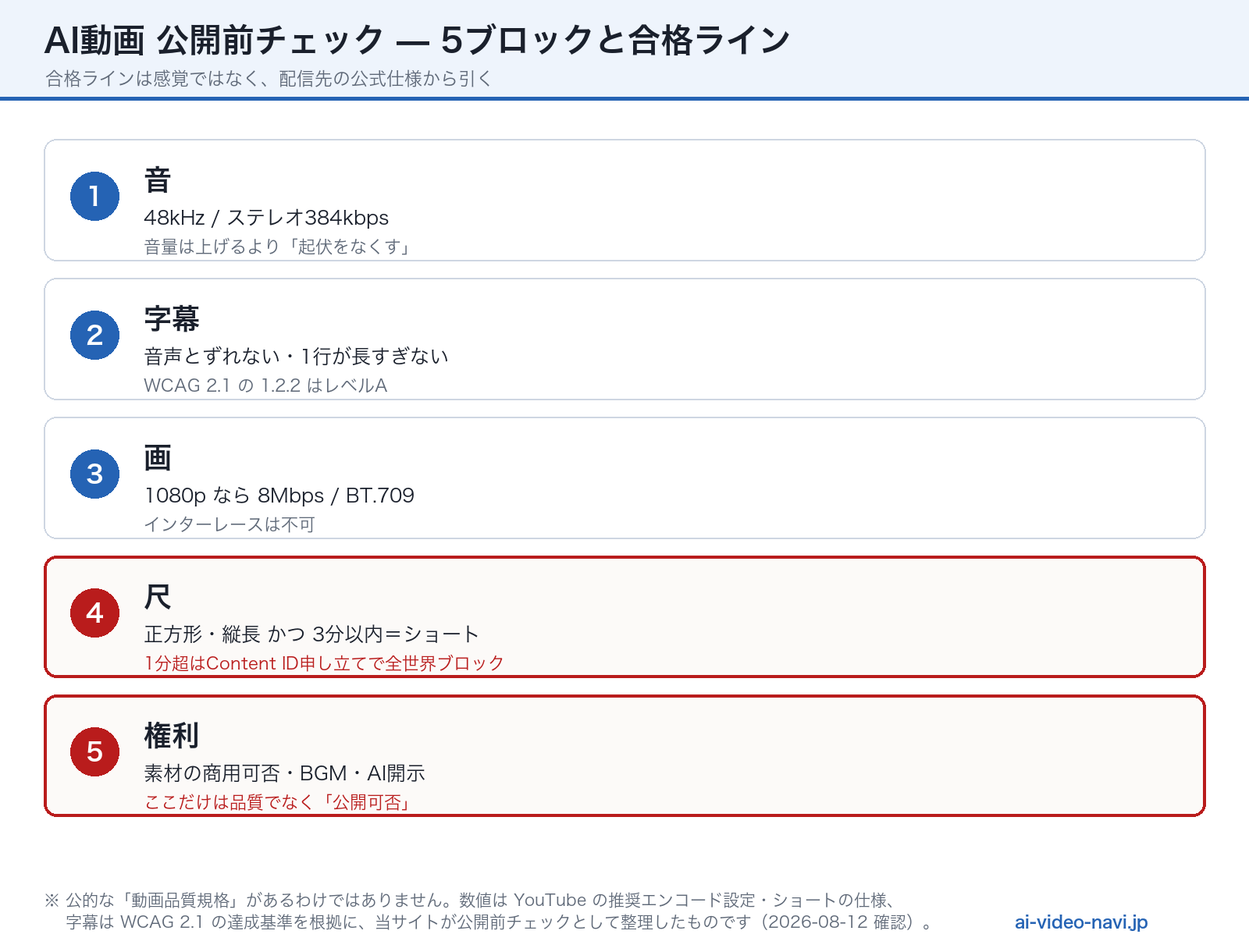
公開前に点検する5ブロック。合格ラインは配信先(YouTube)の公式仕様と、字幕に関する公的な達成基準から引いています。公的な「動画品質規格」があるわけではなく、当サイトが整理したものです。
| # | ブロック | 見る項目 | 合格ライン | 外していたら |
|---|---|---|---|---|
| 1 | 音 | サンプルレート/音声ビットレート/音量の起伏 | 48kHz・ステレオ384kbps・聞き取りに集中が要らない | 音の点検へ |
| 2 | 字幕 | 表示タイミング/改行位置/読み切れる速度 | 音声とずれていない・1行が長すぎない | 字幕の点検へ |
| 3 | 画 | 解像度/ビットレート/色空間/インターレース | 1080pで8Mbps以上・BT.709・プログレッシブ | 画の点検へ |
| 4 | 尺 | 長さ/アスペクト比/冒頭の密度 | 3分と1分の境界を意図して選べている | 尺の点検へ |
| 5 | 権利 | 素材の商用可否/BGMの申し立て/AI開示 | 開示要否を判断済み | 権利の点検へ |
この5つのうち、5(権利)だけは品質ではなく公開可否の問題です。ほかを全部落としても公開はできますが、5は落とすと動画が消えることがあります。時間がないときは5から見てください。
音の点検と直し方
視聴離脱でもっとも効くのが音です。画が多少粗くても最後まで見られますが、音が聞き取りにくい動画は数秒で閉じられます。
書き出し設定の合格ライン
YouTube の推奨エンコード設定では、音声について次のように示されています。
| 項目 | 推奨値 |
|---|---|
| オーディオ コーデック | AAC-LC ほか |
| チャンネル | ステレオ(ステレオ + 5.1 も可) |
| サンプルレート | 48 kHz |
| 音声ビットレート(モノラル) | 128 kbps |
| 音声ビットレート(ステレオ) | 384 kbps |
| 音声ビットレート(5.1) | 512 kbps |
AI動画ツールの既定値は多くがこの範囲に収まりますが、書き出しプランによって音声が絞られることがあります。無料プランで書き出したものを本番に使う場合は、一度ここを確認してください。
音量は「上げる」より「揃える」
音量を上げれば良いというものではありません。YouTube 側には一定音量という機能があり、視聴者の再生環境で「動画内で音量の大きい部分と小さい部分のバランスを調整し、音量のばらつきを抑える」処理が入ります。音声ブースト(周囲の音を低減して会話を強調する)も視聴者側で切り替えられます。
つまり作り手がやるべきなのは、全体を大きくすることではなく、動画内の起伏をなくすことです。
耳で判定する手順(機材不要)
- スマホのスピーカーで、音量を普段の半分にして再生する
- ナレーションが聞き取れない箇所に印を付ける
- その箇所だけBGMを下げる(ナレーションを上げるのではなく)
- 冒頭3秒と末尾3秒を聞き直す(ここだけ音量が違う事故が多い)
AI音声(合成音声)で特に起きやすい点検項目
- 文末の音が切れる — 生成の区切りで末尾が欠ける。テキスト末尾に句点を足すと直ることがあります
- 抑揚が平坦で眠くなる — 句読点を増やして間を作る。1文を短くするだけで改善します
- 固有名詞の読み間違い — カタカナ表記に置き換える。AI音声はここが最も事故ります
日本語ナレーションの作り方そのものはAI動画に日本語ナレーションを付ける方法で扱っています。
字幕の点検と直し方
日本語のAI動画では、字幕は「あると親切」ではなくほぼ必須です。無音再生される場面が多いためです。
合格ラインの根拠
アクセシビリティの国際規格である WCAG 2.1 では、達成基準 1.2.2「キャプション (収録済)」(レベル A)として「同期したメディアに含まれているすべての収録済の音声コンテンツに対して、キャプションが提供されている」と定めています。レベルAは最低ランクであり、字幕を付けること自体が「あって当然」の水準として位置づけられている、と理解してください。
点検項目
- [ ] 音声と同時か、わずかに早いか — 遅れて出る字幕は、読み終わる前に消えます。半拍のずれでも素人感が出ます
- [ ] 1行が長すぎないか — 画面幅の8割を超えたら改行を検討します
- [ ] 2行を超えていないか — 3行以上は画を隠します
- [ ] 改行位置が文節で切れているか — 「AI動画の品/質を上げる」のような切り方をしない
- [ ] 固有名詞・数字が正しいか — 自動字幕は数字と固有名詞をよく間違えます
- [ ] 話し言葉のノイズが消えているか — 「えー」「あの」を残さない
直し方の順番
自動字幕をそのまま出すと、上の項目のほとんどを外します。次の順に直すのが速いです。
- テキストを先に直す(誤字・固有名詞・数字)
- 改行を入れる(文節で切る)
- タイミングを直す(ずれている箇所だけ)
3を先にやると、テキストを直すたびにタイミングが崩れて二度手間になります。
ファイル形式を分けて持っておく
YouTube は字幕ファイルとして SubRip(.srt)、WebVTT(.vtt)、SAMI、TTML など多数の形式に対応しています。ツール側から書き出せるなら、.srt を別ファイルで保存しておいてください。動画に焼き付けた字幕(ハードサブ)だけだと、あとから直せず、検索エンジンにもテキストが渡りません。
字幕が文字化けする・崩れる場合はAI動画の字幕が文字化けするときの直し方を参照してください。ツール別の日本語字幕の作り方はPictoryで日本語字幕を作る方法にまとめています。
画と構図の点検
画は数値で判定できる部分と、目で見る部分に分かれます。数値のほうは公式仕様がそのまま合格ラインになります。
書き出し設定の合格ライン(SDR動画)
| 解像度 | 標準フレームレート(24/25/30) | 高フレームレート(48/50/60) |
|---|---|---|
| 2160p(4K) | 35〜45 Mbps | 53〜68 Mbps |
| 1440p(2K) | 16 Mbps | 24 Mbps |
| 1080p | 8 Mbps | 12 Mbps |
| 720p | 5 Mbps | 7.5 Mbps |
| 480p | 2.5 Mbps | 4 Mbps |
あわせて、コンテナは MP4、動画コーデックは H.264、プログレッシブ スキャン(インターレースは不可)、色空間は BT.709 が推奨されています。インターレース方式の素材は「アップロードする前にインターレースを解除する必要があります」と明記されています。
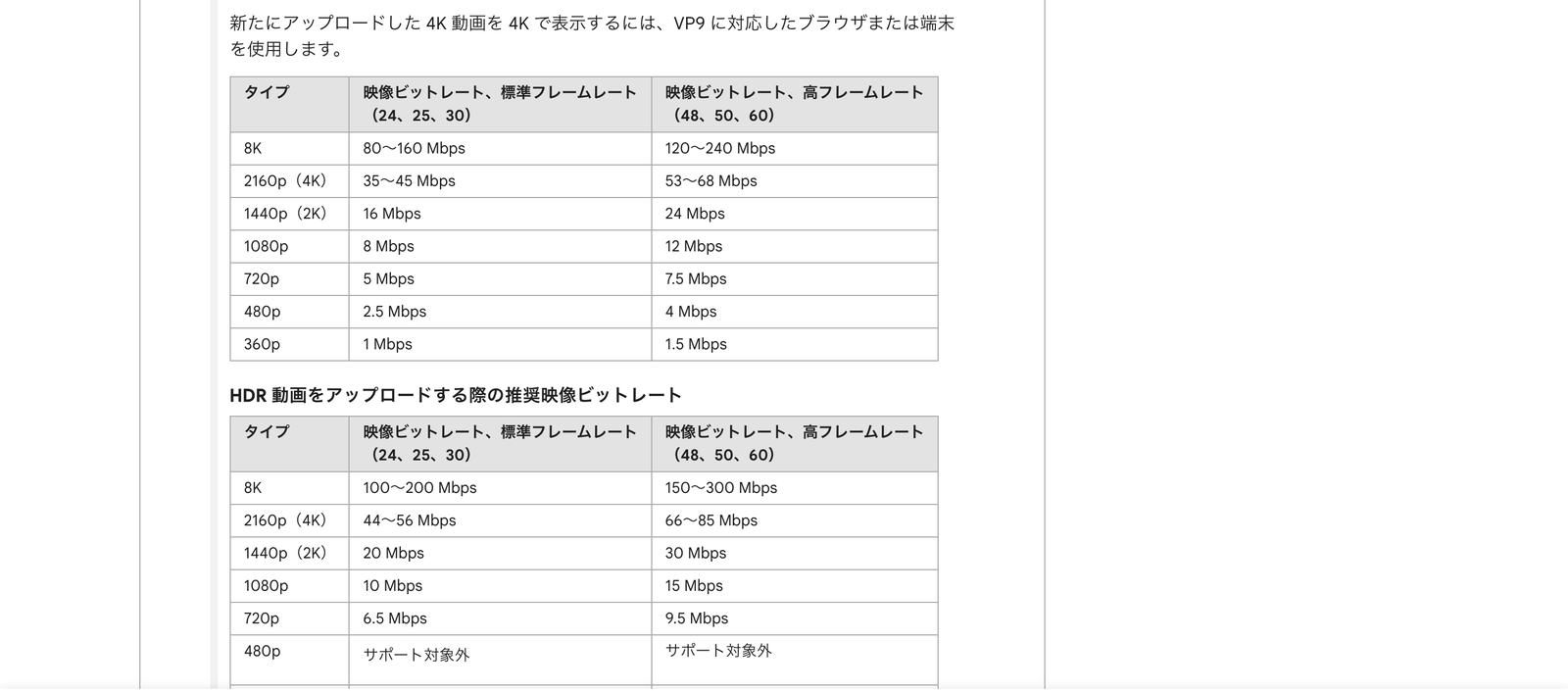
YouTube の推奨エンコード設定。折りたたみセクションを展開して取得したものです(2026年8月12日確認)。解像度別の推奨ビットレート、音声ビットレート、色空間が公開されています。
「4Kで書き出せば高画質」ではありません。 素材が1080p相当のAI生成映像なら、4Kに引き伸ばしてもビットレートを食うだけです。素材の解像度に合わせて書き出すのが正解です。
目で見る部分
- [ ] テロップが端に寄りすぎていないか — スマホでは端が切れて見えます。上下左右に余白を取る
- [ ] 同じ構図が10秒以上続いていないか — AI生成のストック映像は変化が乏しくなりがちです
- [ ] 人物の手・文字が破綻していないか — AI生成映像で最も破綻が出る箇所です。1カットずつ止めて確認
- [ ] 明るさが場面ごとに飛んでいないか — 素材をまたぐと露出が変わります
- [ ] ロゴ・透かしが残っていないか — 無料プランの透かしは次のブロックで扱います
手や文字の破綻は、そのカットを短くするか別カットに差し替えるのが確実です。プロンプトを直して再生成するより速いことが多いです。
尺・アスペクト比の点検(収益化の分岐になります)
尺は「短いほうがよい」という話ではなく、どの枠に入るかを選ぶ作業です。
YouTube では、アスペクト比が正方形または縦長で、長さが3分以内の動画はショート動画に分類されます(2024年10月15日以降にアップロードされた動画が対象)。3分を超えるものは従来どおり長尺動画として公開されます。
つまり公開前に決めるのは次の2点です。
- 縦(または正方形)にするか、横にするか
- 3分以内に収めるか、超えるか
この2つの掛け合わせで、ショートとして扱われるかどうかが決まります。
1分を超えるショートには固有の注意点があります
公式ヘルプに明記されている、見落としやすい条件です。
長さが 1 分を超えるショート動画で、種類を問わず有効な Content ID の申し立て(手動の申し立てを含む)があるものについては、全世界の YouTube でブロックされます。
ブロックされた動画は再生できず、おすすめにも表示されず、収益化の対象外になります(※チャンネル自体への罰則は適用されないと明記されています)。申し立てを受けた部分を削除するか、誤りと思われる場合は異議申し立てができます。
ロイヤリティフリー音楽を使用している場合は申し立てを受けないとも書かれています。したがって実務上の合格ラインは次のようになります。
- 1分以内のショート → BGMの制約は相対的に緩い
- 1分超〜3分のショート → BGMはロイヤリティフリーのものに限定するのが安全
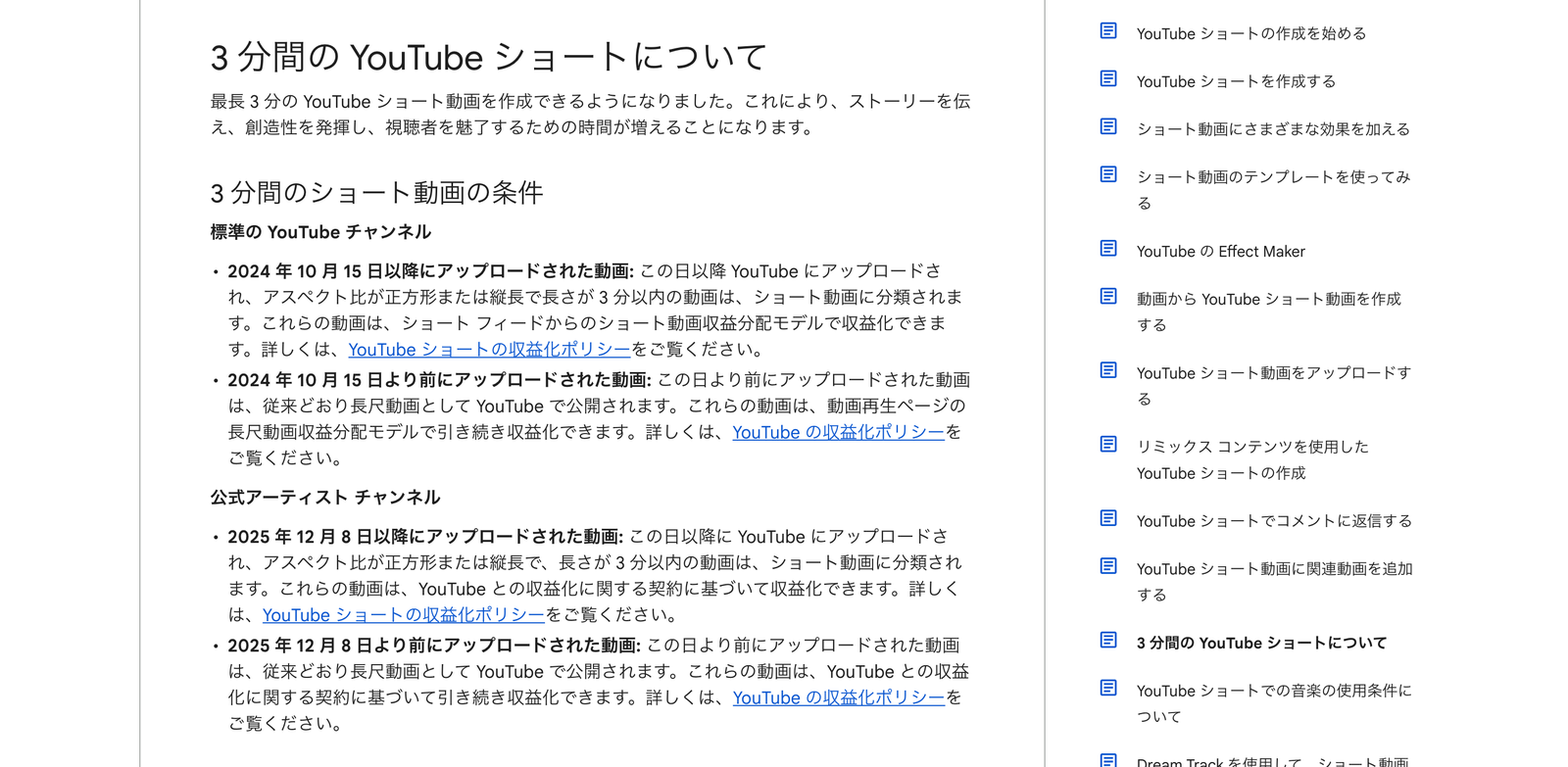
3分間のショート動画の条件。アップロード日・アスペクト比・長さによって、ショート動画に分類されるか長尺動画になるかが決まると記載されています(2026年8月12日確認)。
テンポの点検
- [ ] 冒頭3秒で内容が分かるか — 「今日は◯◯について解説します」で3秒使わない
- [ ] 1カットが長すぎないか — 同じ画のまま10秒を超えたら分割を検討
- [ ] 無音の間が2秒以上ないか — 編集の継ぎ目に無音が残りやすい
- [ ] 末尾が唐突に切れていないか — 最後の0.5秒は余白を残す
ショート向けの作り方はYouTubeショートをAIで作る方法、長尺の組み立てはAIで長尺動画を作る方法で扱っています。
権利・商用・AI開示の最終確認
ここだけは品質ではなく、公開してよいかどうかの問題です。
1. 素材とBGMの確認
- [ ] 使用した素材が商用利用可か(プランによって変わることがあります)
- [ ] BGMがContent IDの申し立てを受ける可能性がないか(前セクション参照)
- [ ] 無料プランの透かしが残っていないか
- [ ] 実在の人物・商標が意図せず映り込んでいないか
AI生成物の権利まわりはAI動画の著作権はどうなるか、プラン別の商用利用可否はAI動画の商用利用にまとめています。
2. AI動画にだけ必要な手続き:改変・合成コンテンツの開示
これがAI動画特有の、最後の関門です。
YouTube は「AI 生成コンテンツまたは改変コンテンツが本物のように見える場合、クリエイターによる開示が必要になります」としています。手順はアップロード時に、YouTube Studio の[属性]セクションの[AI の使用]で、要件を満たすなら[はい]、満たさないなら[いいえ]を選ぶだけです。
重要なのは「ほとんどのAI動画作業は開示不要」だという点です。 公式ヘルプでは、開示が不要な軽微な編集の例として次が挙げられています。
- 美顔フィルタ
- 背景ぼかし
- 字幕作成
- 自分の声のクローニングによるナレーション
一方、開示が必要なのは「実在の人物が実際には発言または行動していないことを、発言または行動しているように見せている」「実際の出来事や場所の映像を改変している」「実際には起きていない場面が現実のように見える」といった、リアルに見えるのに事実ではないコンテンツです。
| あなたの動画 | 開示 |
|---|---|
| AIナレーション+ストック映像の解説動画 | 不要(軽微な編集の範囲) |
| 自分の声をクローンしたナレーション | 不要と明記 |
| アニメ調・明らかに非現実的なAI映像 | 不要 |
| 実在の街並みで、起きていない出来事をリアルに描写 | 必要 |
| 実在の人物が言っていないことを話しているように見せる | 必要 |
開示しても不利になりません。 公式ヘルプには「AI コンテンツについて開示を行っても、動画の視聴者に制限が設けられることはなく、収益化の資格にも影響はありません」と明記されています。怖がって隠す理由がない、ということです。
逆に、繰り返し意図的に開示を怠った場合は「YouTube によるラベルの手動適用やペナルティ(コンテンツの削除や YouTube パートナー プログラムへの参加停止など)が発生する可能性があります」とされています。
なお、C2PA メタデータを含むコンテンツや YouTube の生成AIツールで作成したコンテンツには、自動でAIラベルが付くことがあります。この場合は YouTube Studio に通知が届きます。
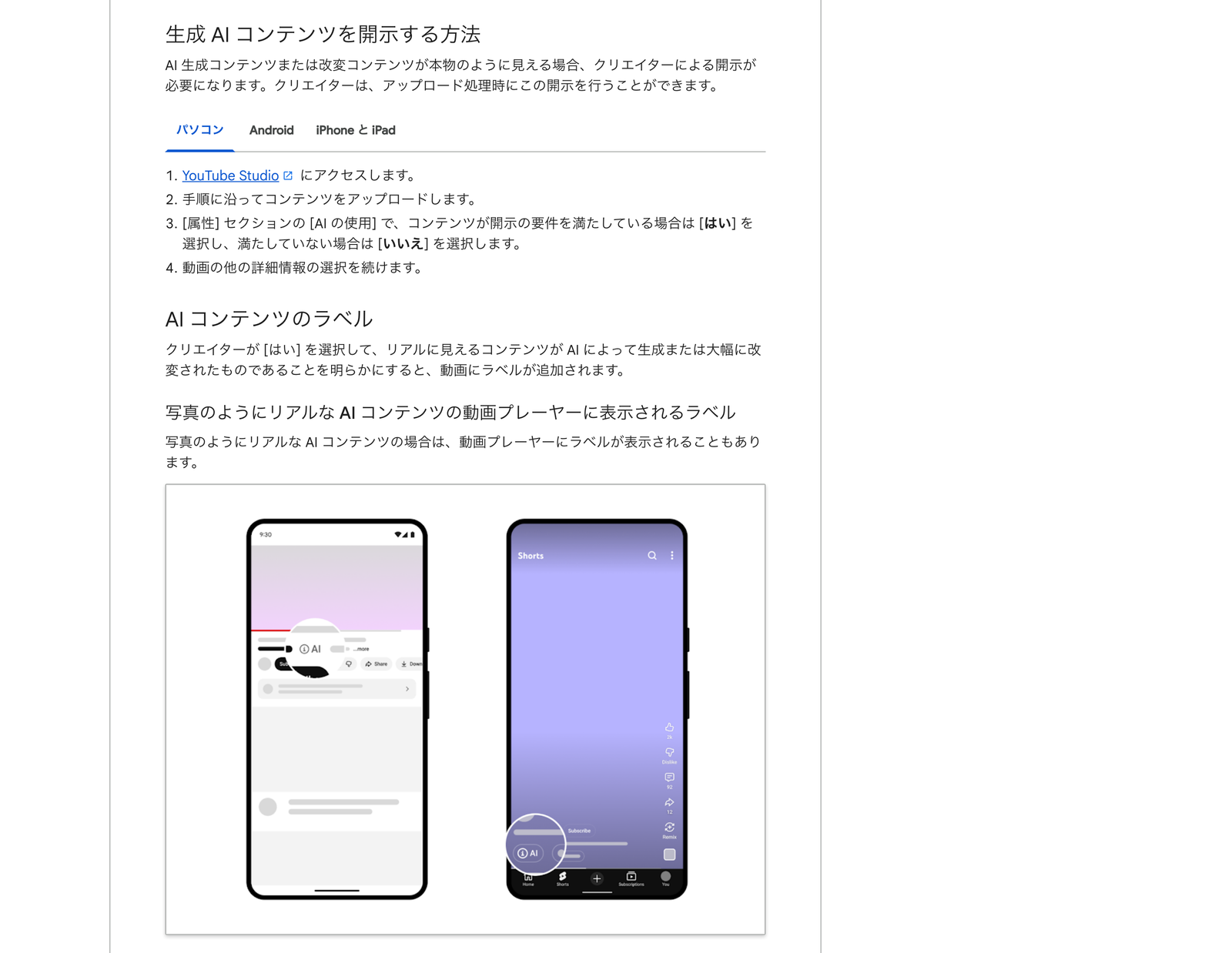
改変コンテンツ・合成コンテンツの開示に関する公式ヘルプ。開示が必要な例/不要な例、Studio での操作、ラベルの表示場所、開示しない場合のリスクが記載されています(2026年8月12日確認)。
直す時間が足りないときの優先順位
全部やる時間がないときは、上から順に手を付けてください。下に行くほど、直さなくても致命傷になりません。
| 優先 | 項目 | 理由 |
|---|---|---|
| 1 | AI開示の要否判断 | 判断を誤ると動画が消える可能性がある |
| 2 | BGMの権利(特に1分超のショート) | 全世界ブロックの対象になりうる |
| 3 | 音量の起伏 | 離脱が最も早いのが音 |
| 4 | 字幕の誤字・固有名詞 | 信頼性が最も落ちる |
| 5 | 冒頭3秒 | ここで見るかどうかが決まる |
| 6 | 字幕のタイミング微調整 | 半拍のずれは致命傷ではない |
| 7 | ビットレート・色空間 | 既定値でも大きく崩れない |
| 8 | 構図・カット割り | 次回作で改善すればよい |
1と2は公開可否、3〜5は視聴継続、6〜8は仕上がりという区分です。時間が30分しかないなら1〜5だけやってください。
直しがツール内でしかできない場合
上の1〜2(AI開示・権利)はアップロード画面での作業ですが、3〜8は元のツールに戻らないと直せません。 特に字幕のタイミングと書き出し設定は、動画編集ソフトに持ち込むより、生成に使ったツール側で直したほうが速いことが多いです。
無料プランで書き出した動画は、透かし・音声ビットレート・解像度の制約がそのまま品質の上限になります。点検で毎回同じ項目に引っかかる場合は、プラン側が原因かもしれません。
各ツールでの具体的な操作は、後述のまとめから各記事へ進んでください。
向いていない使い方(この記事で解決しないこと)
- そもそも書き出せない/生成が止まる → AI動画の生成に失敗する原因と直し方が入口です
- 企画そのものが弱い — 点検で直るのは仕上がりだけです。誰に何を伝えるかが決まっていない動画は、品質を上げても伸びません
- 配信先がYouTube以外 — この記事の数値はYouTubeの公式仕様に基づいています。TikTok・Instagramは仕様も尺の扱いも異なります。TikTok・リール向けのAI動画を参照してください
- 毎回この全項目をやる — 現実的ではありません。チャンネルの型が決まったら、3〜5と権利だけの短縮版に切り替えてください
FAQ
Q1. 全部やると何分くらいかかりますか。
初回は30〜60分かかります。ただし2本目以降は、書き出し設定(画・音の数値)が固定できるので10分程度に落ちます。毎回変わるのは字幕・尺・権利の3つだけです。
Q2. 1080pと4K、どちらで書き出すべきですか。
素材の解像度に合わせてください。 AI生成の素材が1080p相当なら、4Kで書き出しても情報は増えません。1080pなら推奨ビットレートは8Mbps(高フレームレートで12Mbps)です。
Q3. 音量はどのくらいが正解ですか。
絶対値より起伏のなさが重要です。 YouTube 側で音量のばらつきを抑える処理(一定音量)が入るため、全体を大きくしても意味は薄くなります。スマホのスピーカーで音量を半分にして聞き取れるかで判定してください。
Q4. 字幕は動画に焼き付けるべきですか、別ファイルにすべきですか。
可能なら両方です。焼き付け(ハードサブ)は無音再生に強く、別ファイル(.srtなど)はあとから直せて検索エンジンにもテキストが渡ります。どちらか一方なら、用途で選んでください。
Q5. AIナレーションだけの動画も「AI開示」が必要ですか。
公式ヘルプでは、自分の声のクローニングによるナレーションや字幕作成は「軽微な編集」の例として、開示が不要とされています。ただし、実在の他人の声を模倣する場合は話が別です。判断に迷う場合は開示しておいてください。開示しても収益化の資格には影響しません。
Q6. ショートは1分と3分、どちらがいいですか。
BGMの権利で決めてください。 1分を超えるショートは、有効なContent IDの申し立てがあると全世界でブロックされます。ロイヤリティフリー音楽を使うなら3分まで使えますし、権利が怪しい音源を使うなら1分以内に収めるほうが安全です。
Q7. 透かし(ウォーターマーク)は消してもいいですか。
プランで許可されていない透かしを消すのは規約違反になりえます。 有料プランに切り替えるか、透かしのない範囲で使ってください。プラン別の扱いはAI動画の商用利用を参照してください。
Q8. チェックしても素人っぽさが消えません。
残るのはたいていテンポです。1カットの長さを1〜2秒短くし、冒頭の挨拶を削るだけで印象が変わります。それでも変わらない場合は、点検ではなく構成の問題です。
まとめ
AI動画の「素人感」は、センスの差ではなく点検の有無で生まれます。そして点検の合格ラインは、感覚で決める必要がありません。配信先が公式に数値を公開しているからです。1080pなら8Mbps、音声は48kHz・ステレオ384kbps、色空間はBT.709、インターレースは不可。ここは迷う余地がありません。
一方、AI動画にだけ必要な作業が1つあります。改変・合成コンテンツの開示です。ほとんどのAI動画作業(字幕作成、自分の声のクローン、背景ぼかし)は開示不要ですが、リアルに見えるのに事実ではない映像は開示が必要で、繰り返し怠るとペナルティの可能性があります。開示しても収益化資格に影響はないので、迷ったら開示してください。
そして見落としやすいのが尺と権利の関係です。1分を超えるショートは、Content IDの申し立てがあると全世界でブロックされます。BGMの選び方が、尺によって致命傷になりえます。
時間がないときは、AI開示の要否 → BGMの権利 → 音量の起伏 → 字幕の誤字 → 冒頭3秒の5つだけ見てください。ここまでで、公開して問題ない状態には届きます。
ツール内での具体的な直し方は、Pictoryの使い方、InVideo AIの使い方、Flikiの使い方(日本語)にそれぞれまとめています。生成そのものが失敗する場合はAI動画の生成に失敗する原因と直し方へ戻ってください。