無料のAI動画ツールを選ぶなら、候補の多さより先に透かし・書き出し分数・商用利用の3点を見ます。CapCut、Canva、Adobe Express、VEED、InVideoの無料枠を比較し、本番公開まで無料で足りるかを判断します。
解像度や月間本数も含め、試作1本で記録してから有料へ進むのが安全です。
※当記事はアフィリエイト広告を利用しています。リンクからの登録・契約で当サイトに報酬が発生する場合があります。
※機能、無料枠、透かし、商用条件、書き出し形式は変更される場合があります。本記事は2026年7月16日時点の公式情報と、当サイトが保有する実機スクリーンショットを区別して記載しています。本番公開・契約前に各公式ページと申込画面を再確認してください。
- この記事で分かること
- 無料枠の「罠」:透かし・分数・商用の3点セット
- 無料だけで完結しやすい作業 vs 有料が必要になりやすい作業
- 5ツールの比較表(無料枠の観点)
- 1. CapCut:無料で始めるなら第一候補になりやすい
- 2. Canva:デザインと短尺動画を無料枠でまとめたい人向け
- 3. Adobe Express:字幕クイックアクションを無料で試したい人向け
- 4. VEED:既存動画の字幕を無料枠で試す
- 5. InVideo:制限付き無料で生成とテンプレを試す
- 無料ツール5選の選び方(用途別)
- 無料だけで完結できる範囲(現実的な線引き)
- 試作1本で記録する無料枠チェック表
- 無料から有料へ移行するタイミング
- 失敗しないチェックリスト
- よくある質問
- 無料枠は「試作環境」、本番は条件確認が前提
- 執筆・検証メモ
この記事で分かること
- 無料枠で「どこまで」作れるかの見分け方
- 透かし・分数・解像度・商用制限の確認ポイント
- CapCut、Canva、Adobe Express、VEED、InVideoの向き不向き
- 無料だけで完結できる作業と、有料が必要になりやすい作業
- 無料ツールから有料ツールへ移行する境界線
- 試作1本で記録すべきチェック項目
AI動画ツール全体の位置づけはAI動画生成ツール比較2026で整理しています。文章から解説動画を作る有料候補との比較はPictoryの使い方も参考になります。長尺制作の章分割運用は長尺動画をAIで作る方法を参照してください。
無料枠の「罠」:透かし・分数・商用の3点セット
無料プランを比較するとき、機能一覧だけを見ても判断できません。少なくとも次の3点をセットで確認してください。
1. 透かし(ウォーターマーク)
無料書き出しに透かしが付くツールは、SNSやYouTubeへの本番公開前に有料プランが必要になることがあります。透かしなしを急ぐあまり、商用可否を確認せずに公開するのは避けてください。試作段階では透かし付きでも構いませんが、「公開用にそのまま使えるか」を最初から混同しないことが重要です。
2. 分数・回数・解像度の上限
「無料で動画が作れる」と「無料で10分の1080pを透かしなしで書き出せる」は別問題です。月間の書き出し回数、1本あたりの最大長、解像度、AI生成の回数上限は、プラン改定のたびに変わり得ます。2026年7月時点の公式表示を保存し、自分の用途(ショート1本 vs 長尺10分)で足りるかを試算してください。
3. 商用利用・クライアント納品の可否
個人の練習、社内共有、商品紹介、広告、クライアントワークでは、規約上の扱いが異なる場合があります。無料枠が「個人の非商用のみ」に限定されているケースもあるため、AI動画の商用利用の整理も合わせて確認してください。
無料だけで完結しやすい作業 vs 有料が必要になりやすい作業
| 作業 | 無料だけで完結しやすい | 有料検討が必要になりやすい |
|---|---|---|
| 縦型ショートの編集 | CapCut | 高度なAI生成、商用クライアント納品 |
| サムネ・SNS画像とセット制作 | Canva | ブランドキット、チーム共有 |
| 既存動画への字幕追加 | VEED(条件付き) | 長尺・4K・字幕ファイル一括 |
| クイック字幕生成 | Adobe Express(要実機確認) | 長尺・高度な編集 |
| AI動画のゼロから生成 | InVideo(制限付き無料) | 透かしなし・長尺・大量生成 |
| 記事からの解説動画化 | 試作まで | 本番量産(Pictory等) |
この表は「無料=ダメ」ではなく、どの工程まで無料で済ませ、どこから有料候補に渡すかを決めるためのものです。たとえばCapCutで編集と字幕まで無料で仕上げ、記事起点の量産だけPictoryに移行する、といったハイブリッド運用も現実的です。
5ツールの比較表(無料枠の観点)
| ツール | 無料枠で向きやすい用途 | 当サイトの実機画面 | 無料で確認すべき項目 | 有料候補との境界 |
|---|---|---|---|---|
| CapCut | 縦型ショート編集、自動キャプション | 縦動画のタイムライン編集 | 透かし、書き出し解像度、AI機能の回数 | 長尺量産・高度AI生成 |
| Canva | デザイン+短尺動画、テンプレ量産 | 当サイトの実機画面なし | 動画書き出し条件、商用、AIクレジット | ブランド統一・チーム運用 |
| Adobe Express | 字幕クイックアクション、短尺 | 当サイトの実機画面なし | 字幕生成、書き出し、商用 | 長尺・本格編集 |
| VEED | 既存動画の字幕・文字起こし | 自動字幕編集画面 | 分数上限、透かし、字幕ファイル | 長尺・一括処理 |
| InVideo | テンプレ・プロンプトからの生成 | 縦型テンプレ一覧 | クレジット、透かし、生成回数 | 透かしなし本番・長尺 |
※数値(分数、回数、価格)は公式再確認が必須です。本表は2026年7月時点の機能整理であり、無料枠の優劣順位を示すものではありません。
1. CapCut:無料で始めるなら第一候補になりやすい
CapCutは、TikTok、Instagramリール、YouTubeショート向けの縦型動画を、Web・デスクトップ・モバイルで編集できるツールです。無料枠の比較では、編集と字幕を同じタイムラインで進められる点が大きな強みです。
実機画面で確認できること
当サイトのスクリーンショットでは、9:16の縦型プレビューと、複数の映像・音声クリップをタイムライン上で扱う編集画面を確認しています。
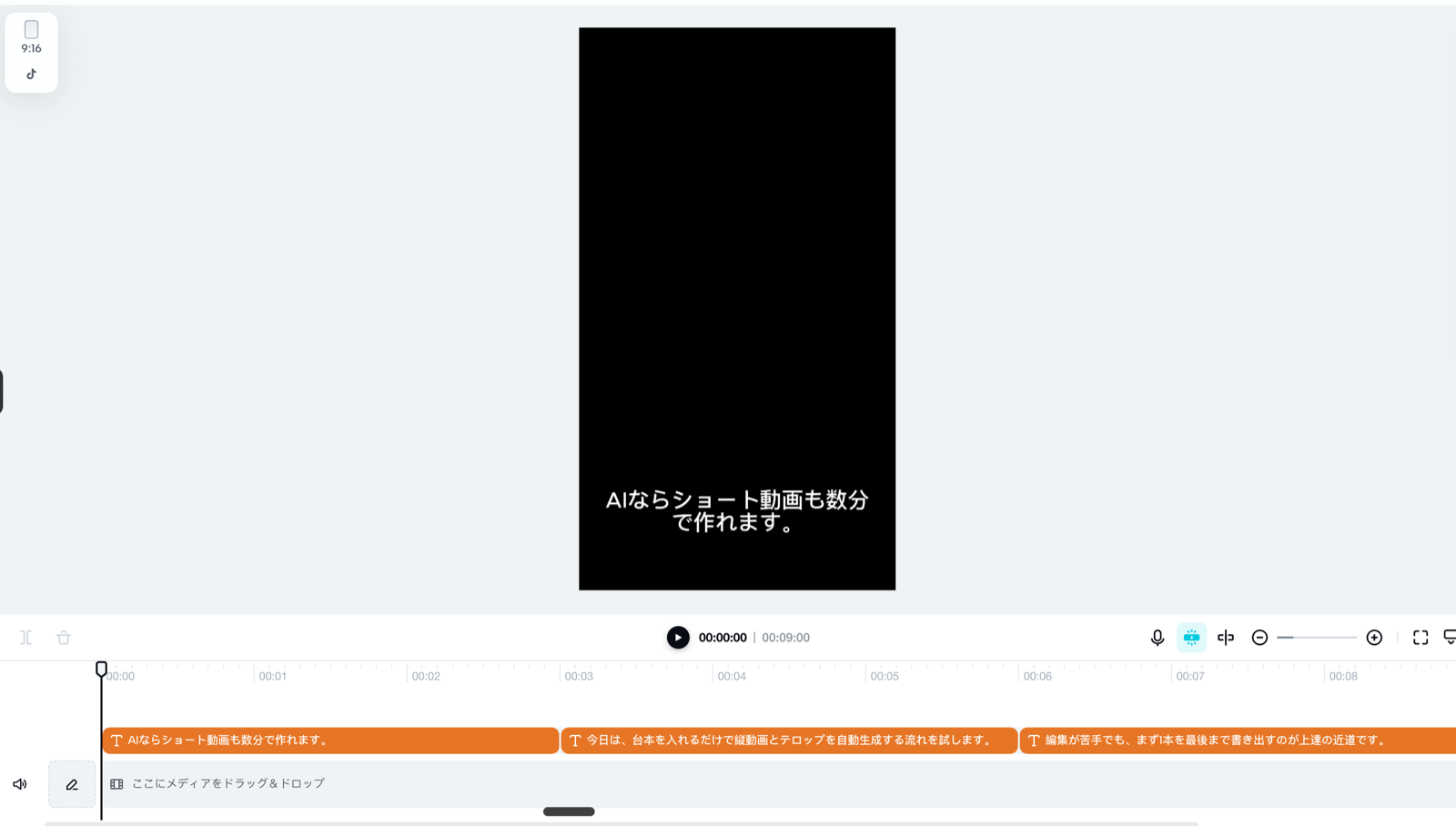
この画面は自動字幕の生成画面ではありませんが、縦型ショートの編集工程の中で素材・音声・テキストを配置する文脈を示しています。CapCut公式ヘルプでは、Web・デスクトップ・モバイルで自動キャプション(字幕)を生成し、言語を選んでテキスト・タイミング・スタイルを編集する手順が案内されています。日本語も対応言語例に含まれています。最新手順はCapCutの自動字幕公式ヘルプはこちらで確認してください。
CapCutの無料向きメリット
一つ目は、ショート動画の編集から字幕までを一つの環境で進めやすいことです。AI動画の文字起こし・自動字幕ツール比較でもCapCutを縦型編集の文脈で扱っています。
二つ目は、無料でも実用的な編集機能に触れやすい点です。ただし、AI生成系機能や書き出し条件はプラン・端末・地域で異なる可能性があるため、「無料=全部使える」と決め打ちしないでください。
三つ目は、有料ツールで作った章動画を結合する外部エディタとしても使えることです。長尺動画をAIで作る方法で述べた章結合にも応用できます。
CapCutの無料向きデメリット
当サイトの画像だけでは、無料書き出しの透かし有無、最大解像度、AI機能の月間上限は判断できません。試作1本を書き出し、ファイル情報と画面表示を記録してください。
また、端末(Web / デスクトップ / モバイル)でメニューが異なる場合があります。本番で使う端末と同じ環境で検証することが重要です。
リンク: CapCut公式はこちら
2. Canva:デザインと短尺動画を無料枠でまとめたい人向け
Canvaは、SNS画像、プレゼン、短尺動画をテンプレートから作れるデザインツールです。動画単体のAI生成ツールというより、デザイン資産とセットで無料枠を使いたい人向けの候補です。
Canvaの無料向きメリット
一つ目は、サムネイル、Instagram投稿、短い動画を同じブランドトーンで作りやすいことです。AI動画ツールだけを導入するより、既にCanvaを使っているチームでは学習コストが低い場合があります。
二つ目は、テンプレート量が多く、ゼロから構成を考えなくても試作を始めやすい点です。ただし、テンプレの見た目が似通いやすく、独自性を出すには文言・色・素材の差し替えが必要です。
三つ目は、無料枠でも短尺動画の試作に使える場合があることです。具体的な書き出し条件、透かし、AI機能のクレジットは公式Pricingで確認してください。
Canvaの無料向きデメリット
当サイトはCanvaの動画編集画面の実機スクリーンショットを本記事時点で保有していません。そのため、操作感や日本語字幕の修正手数は、公式情報と各自の試作に委ねます。
長尺の解説動画や、記事からの自動動画化の主軸には向きにくい場合があります。その用途ではPictoryなど有料候補との境界を意識してください。
リンク: Canva公式はこちら
3. Adobe Express:字幕クイックアクションを無料で試したい人向け
Adobe Expressは、Adobe系のクラウドツールで、動画への字幕自動生成などのクイックアクションが案内されています。フル機能のPremiere Proとは異なり、短い動画に字幕を付けて書き出す用途で検討候補になります。
Adobe Expressの無料向きメリット
Adobe公式ヘルプでは、ホームの「ビデオ」から「字幕を自動生成」を選び、動画内の言語とファイルを指定し、生成後のキャプション文言・スタイル・色を編集してダウンロードする手順が説明されています。操作手順はAdobe Expressの字幕自動生成公式ヘルプはこちらで確認できます。
デザインやブランドカラーに合わせた字幕調整を、専用の編集ソフトなしで試したい場合に候補になります。
Adobe Expressの無料向きデメリット
当サイトはAdobe Expressの字幕画面の実機スクリーンショットを保有していません。公式に機能が掲載されていても、無料枠の分数、透かし、商用条件、日本語素材での修正手数は、契約前に実機で確認してください。
長尺動画の編集や、AI生成からゼロに動画を作る用途の主軸にはなりにくいです。Adobe Expressで字幕まで無料試作し、本格量産は別ツールへ渡す境界が現実的です。
リンク: Adobe Express公式はこちら
4. VEED:既存動画の字幕を無料枠で試す
VEEDは、動画をアップロードして自動字幕を生成・編集する用途で知られるツールです。無料枠の比較では、すでに持っている動画に字幕を付けたいケースで検討候補になります。
実機画面で確認できること
当サイトのスクリーンショットでは、動画プレビューと字幕テキスト、時間軸に対応する字幕ブロックが同じ編集画面に表示されています。
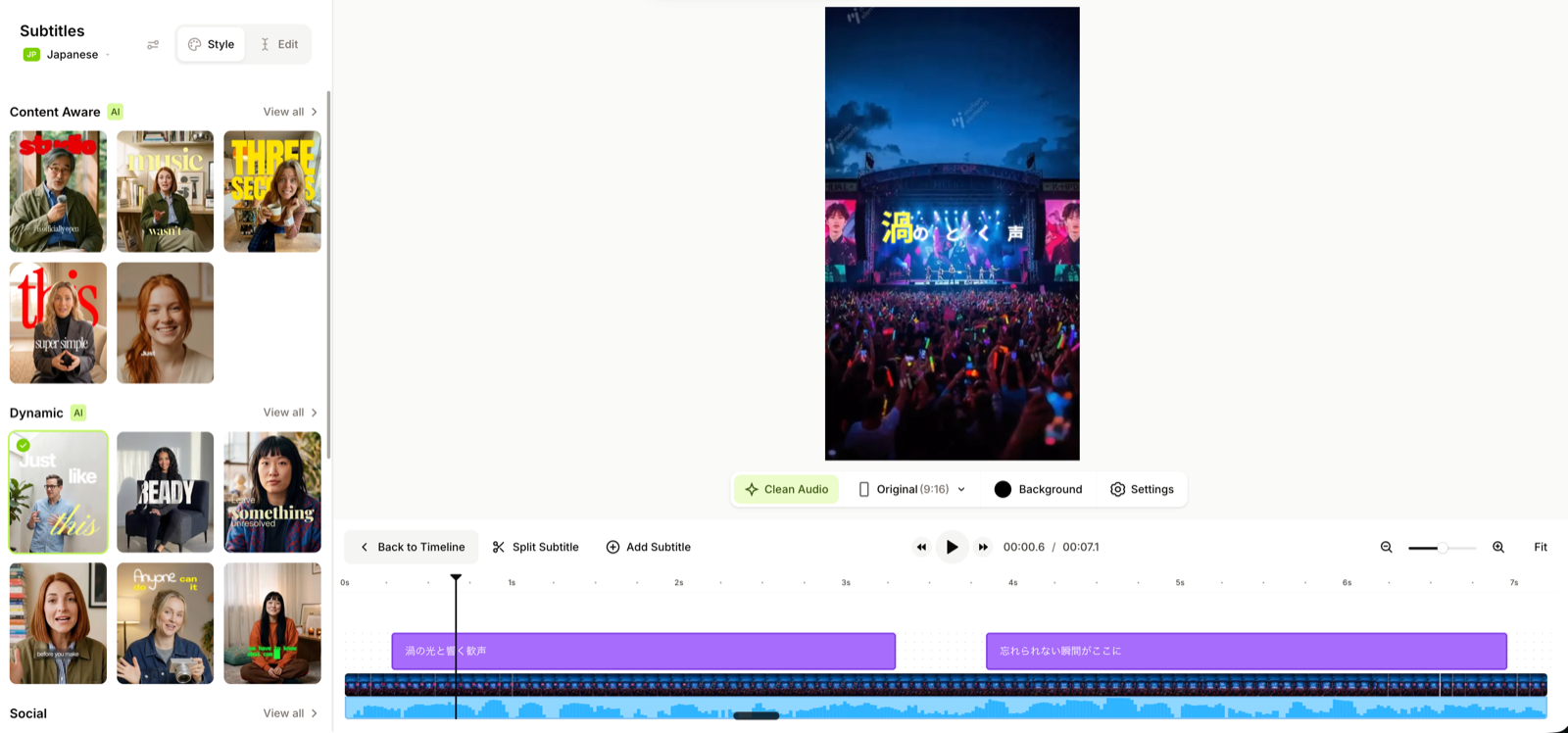
この画面から分かるのは、自動生成後の字幕を動画と見比べながら修正するフローです。VEED公式の日本語字幕ページでは、動画アップロード→Auto Subtitle→日本語選択→文言・スタイル編集→書き出し、の流れが案内されています。詳細はVEEDの日本語字幕公式ページはこちらで確認してください。
VEEDの無料向きメリット
字幕に特化した画面を当サイトでも確認できているため、無料枠で「字幕工程だけ試す」用途に向きやすいです。CapCutやInVideoの付属機能として字幕を触るより、工程を絞った検証ができます。
AI動画の文字起こし・自動字幕ツール比較では、VEEDを字幕比較の基準ツールとして扱っています。
VEEDの無料向きデメリット
1枚の画面だけでは、無料枠の動画長、透かし、字幕ファイル(SRT等)のダウンロード可否、商用条件は判断できません。30〜60秒の日本語素材で試し、誤変換数と書き出し条件を記録してください。
動画そのものをAIでゼロから生成する用途の主軸ではありません。生成はInVideo等、編集はCapCut等と役割分担する方が効率的な場合があります。
リンク: VEED公式はこちら
5. InVideo:制限付き無料で生成とテンプレを試す
InVideoは、プロンプトや用途別テンプレから動画を生成できるツールです。無料枠では、生成回数・クレジット・透かしの制限下で試作するイメージが近いです。
実機画面で確認できること
当サイトのスクリーンショットでは、UGC Ads、Product Ads、Explainerなどのカテゴリと、縦型動画のテンプレ候補が一覧表示されています。
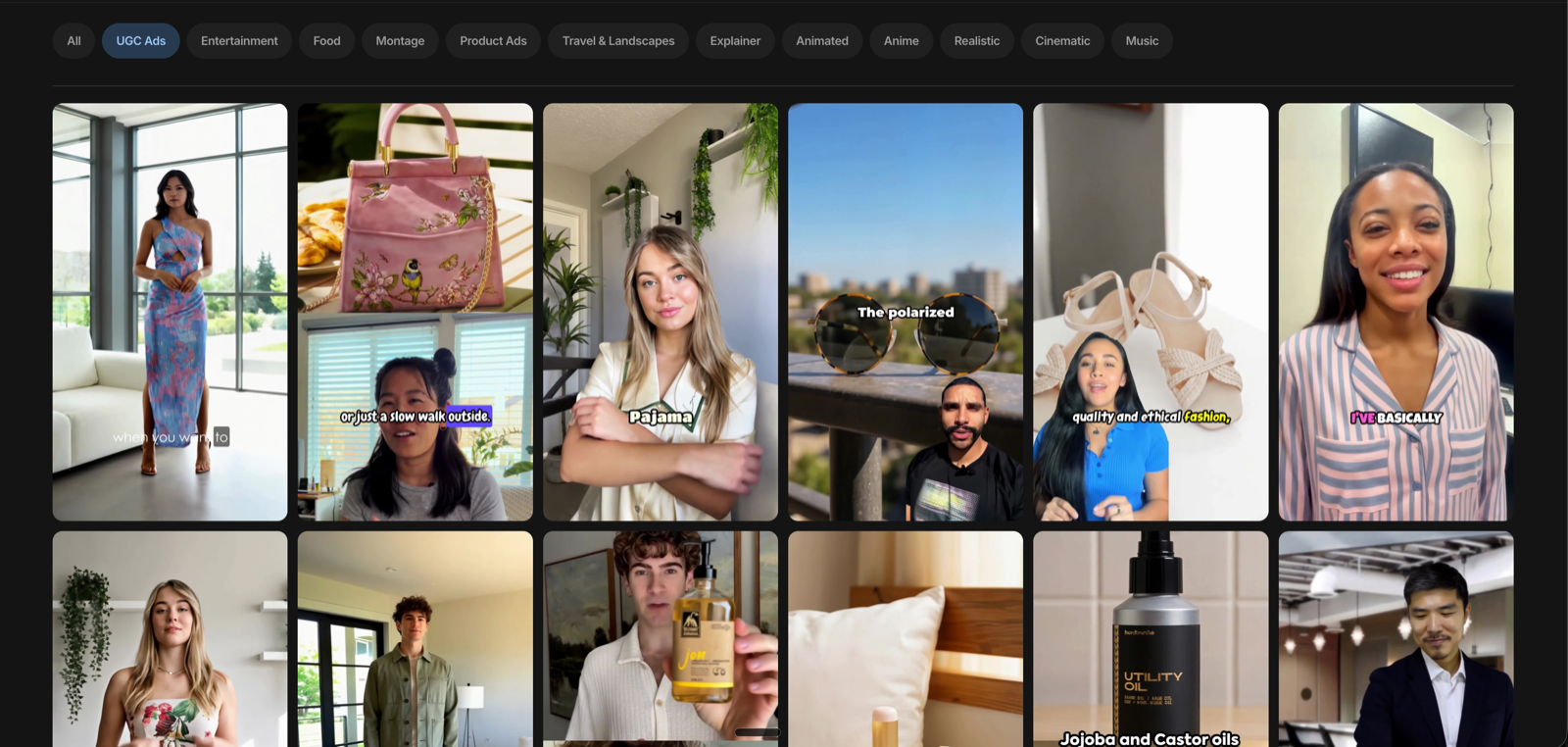
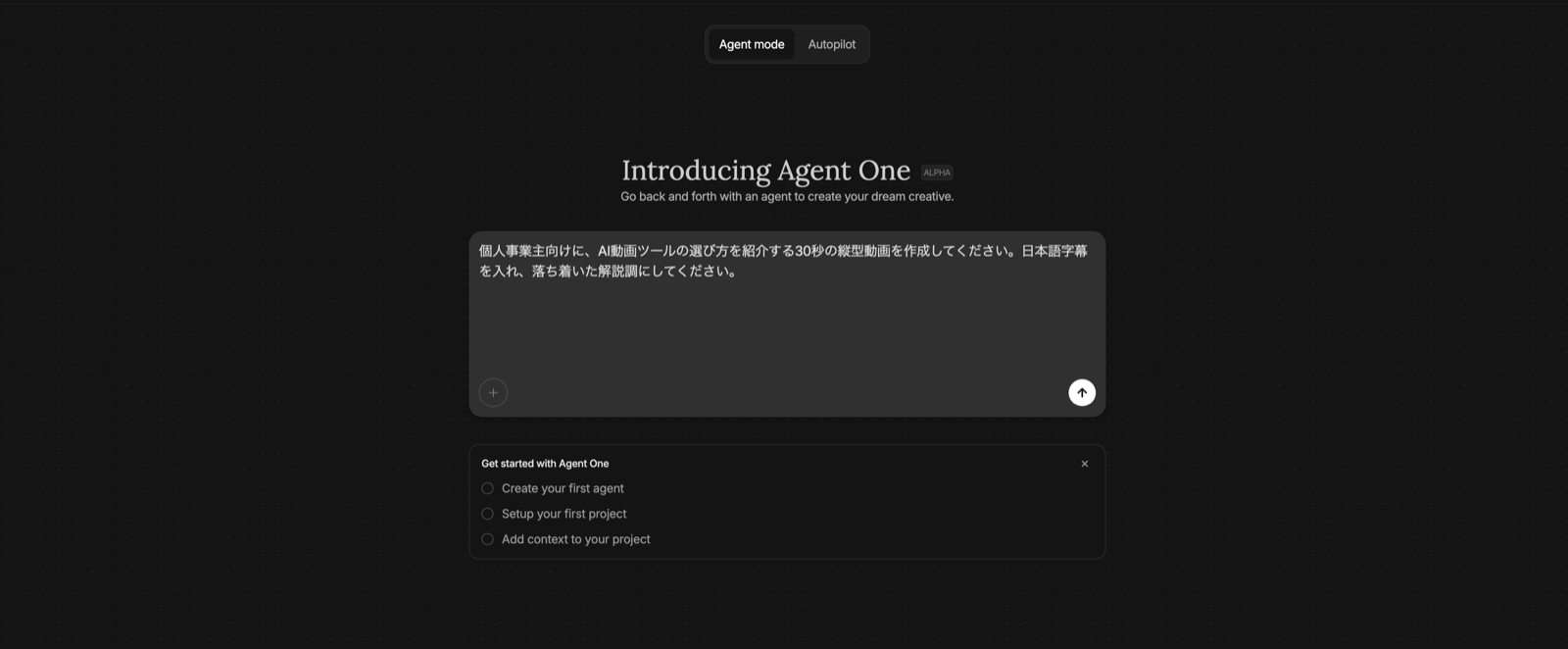
無料枠の比較では、このテンプレ一覧から1本生成し、書き出し条件(透かし、解像度、分数)を確認するのが実務的です。Agent Oneへの日本語プロンプト入力も当サイトで確認しており、無料クレジットの範囲内で同じテーマを試せます。
InVideoの無料向きメリット
一つ目は、完成イメージから試作を始めやすいことです。CapCutで素材を組み立てる前に、InVideoの無料枠で「こういう見た目が欲しい」を確認する使い方ができます。
二つ目は、有料移行時の操作を先に慣らせることです。無料でテンプレとプロンプトの癖を掴み、本番量産段階で有料プランを検討する流れです。
三つ目は、PictoryとInVideoを比較で整理したSNS・広告向けの入口と一致することです。無料はInVideo、記事量産はPictory、という境界を試作で確認できます。
InVideoの無料向きデメリット
InVideo公式の料金ページでは、クレジット制や未使用分の繰り越し不可などが案内されています。無料枠だけで長尺を透かしなしで量産するのは現実的でない場合が多いです。
テンプレが魅力的でも、無料書き出しに透かしが付く可能性があります。「試作は無料、公開は有料」を最初から前提に計画してください。
リンク: InVideo公式はこちら
無料ツール5選の選び方(用途別)
| あなたの状況 | 最初に試すツール | 理由 |
|---|---|---|
| まだ1本も作っていない | CapCut | 編集と字幕を無料で触りやすい |
| サムネと動画を同じデザインで | Canva | デザイン資産と統合 |
| 完成動画に字幕だけ足したい | VEED | 字幕工程に特化 |
| 字幕を手早く試したい | Adobe Express | クイックアクション(要実機確認) |
| AI生成の見た目を試したい | InVideo | テンプレ・プロンプト起点 |
| ブログ記事を動画化したい | InVideoで試作→Pictory検討 | 無料は試作、量産は有料候補 |
無料だけで完結できる範囲(現実的な線引き)
以下は、2026年7月時点の一般的な運用イメージです。個別の規約は必ず公式で確認してください。
無料だけで完結しやすい
- 個人練習のショート動画(透かし付きでも可)
- 社内共有用の試作(規約上許される範囲内)
- 既存動画への字幕試作(分数上限内)
- テンプレの見た目確認と企画検証
- 章動画の結合・簡易編集(CapCut等)
有料検討が必要になりやすい
- 透かしなしの本番公開
- クライアント納品・商用広告
- 10分超の長尺解説の量産
- 記事10本以上の動画化パイプライン
- 4K書き出し、字幕ファイル一括、チーム共有
- 月20本以上のAI生成量産
境界は「1本試作で無料、本番パイプラインで有料」と考えると、ツール選びと予算計画が両立しやすくなります。
試作1本で記録する無料枠チェック表
同じテーマで無料試作する際、次の項目を記録してください。感覚ではなく表で比較できます。
| 記録項目 | CapCut | Canva | Adobe Express | VEED | InVideo |
|---|---|---|---|---|---|
| 試作にかかった分数 | |||||
| 書き出し可否 | |||||
| 透かしの有無 | |||||
| 最大解像度 | |||||
| 動画の最大長(無料) | |||||
| AI機能の消費(回数/クレジット) | |||||
| 商用利用(規約上) | |||||
| 日本語字幕の修正回数 | |||||
| 公開にそのまま使えるか |
「公開にそのまま使えるか」がNoなら、有料プランまたは別ツールへの移行を検討します。透かしなしだけを理由に早急に契約せず、商用条件と完成時間もセットで判断してください。
無料から有料へ移行するタイミング
次のいずれかに当てはまったら、有料候補(Pictory、InVideo有料、Fliki等)の検討タイミングです。
- 無料書き出しの透かしを外す必要が出た
- 月の制作本数が無料枠の上限に近づいた
- 記事や台本からの量産パイプラインが必要になった
- クライアントや商用案件で規約上、有料プランが求められた
- 長尺(10分超)の章分割運用が必要になった
- 同じ修正作業を無料ツールで繰り返す時間コストが、有料の月額を上回った
移行時は、無料で培ったテンプレ・字幕スタイル・ブランドルールを引き継ぎ、有料ツールでは「生成と量産」に集中する分担が効率的です。
失敗しないチェックリスト
- 透かし・分数・解像度・商用の4点を公式で確認した
- 本番で使う端末(Web/アプリ)で試作した
- 試作1本の記録表を埋めた
- 無料で完結する工程と有料が必要な工程を線引きした
- 字幕の誤変換を公開前に修正した
- 関連記事(商用・字幕・長尺)を読んだ
- 公開前に書き出しファイルを実機で再生確認した
よくある質問
Q1. 完全無料でおすすめはどれ?
編集と字幕から始めるならCapCutが第一候補になりやすいです。ただし「おすすめ」は用途次第です。デザイン統一ならCanva、字幕特化ならVEED、AI生成試作ならInVideoも並行して試してください。
Q2. 無料だけでYouTubeに公開していい?
規約上許される場合もありますが、透かし、商用条件、素材のライセンスをセットで確認してください。不明な場合は有料プランまたはAI動画の商用利用の整理を参照してください。
Q3. 無料ツールに透かしが付くのは当然?
多くのツールで無料書き出しに透かしや制限が付く設計です。異常ではなく、試作と本番を分けるシグナルとして扱ってください。
Q4. CanvaとCapCutはどちらを先に試す?
動画編集と字幕が主目的ならCapCut、サムネ・投稿デザインも同時に作るならCanvaです。両方無料で触り、完成までの時間で決めても構いません。
Q5. 無料のInVideoと有料のPictoryは競合しますか?
短尺試作・テンプレ確認はInVideo無料、記事資産の量産はPictory有料、という分担が現実的です。詳細はPictoryとInVideoを比較を参照してください。
無料枠は「試作環境」、本番は条件確認が前提
無料で使えるAI動画ツールは、CapCut、Canva、Adobe Express、VEED、InVideoの5つを用途別に使い分けるのが現実的です。透かし、分数、商用制限をセットで確認し、無料だけで完結できる工程と有料が必要な工程を線引きしてください。
まずはCapCutまたはInVideoで1本試作し、記録表を埋めたうえで、本番公開・量産段階のツールを決めるのが安全です。
執筆・検証メモ
- 実機スクショ: CapCut(タイムライン)、VEED(自動字幕)、InVideo(テンプレ・日本語プロンプト)— 3枚以上 ✓
- 内部リンク: ai-douga-seisei-hikaku, pictory-howto, ai-chohaba-douga, ai-douga-jimaku-mojimoji, ai-douga-shoyo-riyo, pictory-vs-invideo — 2本以上 ✓
- 比較表: 5ツール比較、無料vs有料作業、用途別選び方、記録チェック表 — 1本以上 ✓
- マーカー: 【スクショ挿入】・[CTA]・冒頭結論ラベル — なし ✓
- 公開ブロッカー: Canva・Adobe Expressの実機画面未取得(本文では明記)
- 料金: 2026年7月16日確認方針、断定なし
- アフィプレースホルダ: Adobe Express / InVideo — 要WP投入時置換