10分を超える解説動画や研修動画をAIで作るなら、「1本を一発生成する」より章立てで分割し、シーンごとに書き出して結合する運用が破綻しにくいです。既存のブログ記事や台本から始めるならPictory、完成イメージやテンプレから組み立てるならInVideo、読み上げ中心の長尺ならFliki、話者付きの説明ならHeyGenが検討候補になります。
どのツールも、音声・字幕・素材の整合を章ごとに確認しながら進める前提で比較してください。
※当記事はアフィリエイト広告を利用しています。リンクからの登録・契約で当サイトに報酬が発生する場合があります。
※機能、料金、利用分数、商用条件、書き出し形式は変更される場合があります。本記事は2026年7月16日時点の公式情報と、当サイトが保有する実機スクリーンショットを区別して記載しています。契約・公開前に各公式ページと申込画面を再確認してください。
- この記事で分かること
- 長尺動画は「一発生成」より分割運用が安定する
- 長尺制作の基本フロー(章立て・シーン・音声・字幕)
- 4ツールの比較表(長尺制作の観点)
- 用途別:最初に試すツール
- Pictory:記事・台本から長尺を章単位で組み立てる
- InVideo:章テーマごとにテンプレとプロンプトで組み立てる
- PictoryとInVideo:長尺制作での使い分け
- Fliki:読み上げ中心の長尺に向く
- HeyGen:話者付きの長尺・研修向け
- 10分超の長尺を章ごとに書き出して結合する手順
- 長尺制作でよくある失敗と回避策
- 料金・商用・分数は「長尺1本」で逆算する
- 失敗しないチェックリスト
- よくある質問
- 長尺AI動画は「分割して積み上げる」発想で始める
- 執筆・検証メモ
この記事で分かること
- 長尺動画を「一発生成」に頼らない理由
- 章立て・シーン分割・音声・字幕の実務フロー
- Pictory、InVideo、Fliki、HeyGenの向き不向き
- PictoryとInVideoの使い分け(記事起点 vs テンプレ起点)
- 10分超の動画を章ごとに書き出して結合する手順
- 公開前に確認すべき料金・規約・商用条件
全体像を先に把握したい場合はAI動画生成ツール比較2026を参照してください。Pictoryの操作手順を詳しく知りたい場合はPictoryの使い方も合わせて確認できます。PictoryとInVideoの入口の違いはPictoryとInVideoを比較で整理しています。
長尺動画は「一発生成」より分割運用が安定する
短尺のSNS動画と長尺の解説・研修動画では、求められる精度と修正コストが大きく異なります。3分以内のショートなら、プロンプト1本で生成し、字幕と素材を直せば公開に近づくことがあります。一方、10分を超える動画では、次の問題が同時に起きやすくなります。
- 途中のシーンで素材とナレーションがずれる
- 固有名詞や専門用語の読み上げが崩れる
- 章の区切りが曖昧で視聴者が離脱する
- 1回の生成失敗で全体をやり直す必要が出る
- 書き出し時間・利用分数・クレジットを一度に消費する
そのため長尺制作では、「完成動画を1クリックで出す」より、章(チャプター)→ シーン → 音声 → 字幕の順で部分完成を積み上げる方が、修正箇所を限定できます。当サイトがPictoryとInVideoを比較した際も、入口は違えど「入力をどう分割するか」が完成度を左右する点は共通でした。
長尺と短尺の境界は用途で決めます。目安として、5分超で章立てが必要、10分超で章ごとの書き出しを検討、20分超で外部エディタでの結合を前提にすると、ツール選びと工程設計が整理しやすくなります。ただし、これは絶対ルールではなく、話す速度、字幕量、素材差し替えの多さで変わります。
長尺制作の基本フロー(章立て・シーン・音声・字幕)
長尺動画をAIで作るとき、最初に決めるべきはツール名ではなく、入力の形と完成の単位です。以下は、多くのケースで使える標準フローです。
1. 目的と視聴者を1つに絞る
集客、商品説明、社内研修、YouTube解説など、目的が混ざると章構成が肥大化します。1本の動画で伝える結論を1文にまとめ、それ以外は別動画へ回す判断も必要です。
2. 原稿を章(チャプター)に分割する
見出し単位、論点単位、時間単位(3〜5分)のいずれかで章を切ります。章タイトルは視聴者が「今どこを見ているか」を把握する目印になります。YouTubeならチャプター機能、研修なら目次スライドと対応させます。
3. 各章をシーンへ分解する
1シーンは「1つの意味を伝える最小単位」です。Pictoryでは1文ごと、改行ごとにシーン分割を選べます。InVideoではプロンプトやテンプレ内の構成に依存します。1シーンに情報を詰めすぎると字幕が読めず、細かすぎると場面転換が多くなり編集が長引きます。
4. 音声(ナレーション)を章単位で確認する
日本語読み上げは、固有名詞・数字・英語略語で崩れやすい箇所があります。章ごとに音声を生成・確認し、問題のある章だけ再生成する運用が、全体やり直しより効率的です。AI動画の日本語ナレーションの整理も、音声選びの参考になります。
5. 字幕を章単位で整える
自動字幕は「生成したら完成」ではありません。誤変換、行の長さ、表示位置、読む速度を章ごとに直します。字幕の実務比較はAI動画の文字起こし・自動字幕ツール比較を参照してください。
6. 章ごとに書き出し、必要なら結合する
10分超の動画を1プロジェクトで抱え込むと、プレビューが重くなり、書き出し失敗時の損失も大きくなります。章単位のMP4を書き出し、CapCutやDaVinci Resolveなどで結合する方法も選択肢です。結合時に章タイトルカードやBGMを足すと、長尺でも離脱を抑えやすくなります。
4ツールの比較表(長尺制作の観点)
| ツール | 得意な入口 | 長尺向きの作り方 | 当サイトの実機画面 | 長尺で残る確認 |
|---|---|---|---|---|
| Pictory | ブログ記事、長文台本 | 章ごとに原稿を入れ、シーン分割→音声→書き出し | 日本語スクリプト入力、比率・シーン分割設定 | Premium Voiceの日本語枠、月間分数 |
| InVideo | プロンプト、用途別テンプレ | 章テーマごとに生成→テンプレ調整→結合 | UGC向けテンプレ一覧、日本語プロンプト入力 | クレジット消費、再生成回数 |
| Fliki | テキスト読み上げ、ブログURL | 章単位のテキスト入力→音声・字幕→書き出し | 日本語テキスト入力と音声選択 | 無料枠の分数、透かし、商用条件 |
| HeyGen | 話者付き説明、研修 | 章ごとにスクリプト→アバター動画→結合 | 当サイトの実機画面なし | 日本語音声・アバター、利用分数 |
※この表は「どのツールが絶対に最適か」を示すものではありません。同じ30分の解説でも、記事資産があるか、話者を出したいか、SNS切り抜きも作るかで最適解は変わります。料金・分数・商用条件は公式で再確認してください。
用途別:最初に試すツール
| 判断軸 | 推奨アクション |
|---|---|
| 公開済みブログ・記事が10本以上ある | Pictoryで記事1本を章分割して試作 |
| 完成スタイル(UGC、解説、広告)から決めたい | InVideoで同テーマをプロンプト生成 |
| 顔出しなしで読み上げ解説が中心 | Flikiで章単位のテキスト読み上げ |
| 話者付きの研修・説明が必要 | HeyGenで短い章から試作 |
| 予算を抑えつつ章結合したい | 無料編集ツールで結合(無料AI動画ツール5選参照) |
| 字幕精度を最優先 | 章書き出し後に字幕専用ツールで再処理 |
Pictory:記事・台本から長尺を章単位で組み立てる
Pictoryは、すでに文章として存在する資産を動画のシーンへ変換する入口が強いツールです。長尺制作では、記事全文を一度に入れるのではなく、章ごとにプロジェクトを分ける運用が現実的です。
実機画面で確認できること
当サイトのスクリーンショットでは、中央に日本語スクリプトを入力し、右側で16:9・9:16・1:1の比率を選び、シーン分割を「1文ごと」「改行ごと」から指定できる画面を確認しています。
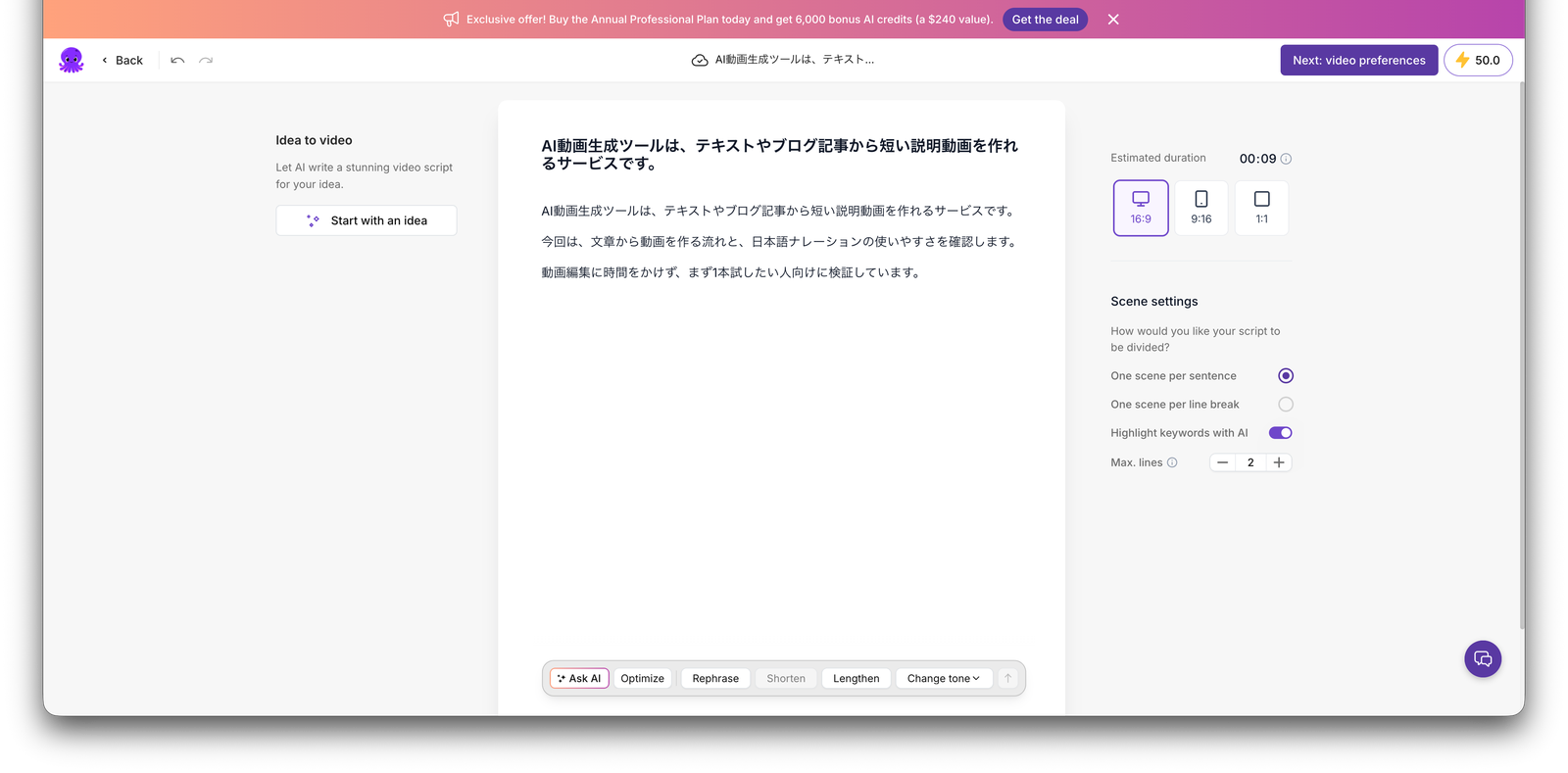
この画面が示すのは、長尺制作の前段階で「文章の構造=映像の構造」に変換する考え方です。章の原稿を入れる前に、1文が長すぎないか、見出しと本文が混ざっていないかを整えると、後工程の素材差し替えが減ります。
Pictoryの長尺向きメリット
一つ目は、ブログ記事や研修原稿をそのまま再利用しやすいことです。動画専用の台本をゼロから書くより、情報の抜け漏れを防ぎやすい構成です。
二つ目は、シーン単位で素材・字幕・ナレーションを確認できることです。章の中で問題のあるシーンだけ差し替えられ、長尺全体のやり直しを避けやすくなります。
三つ目は、比率を制作開始時に固定できることです。長尺をYouTube用(16:9)で作り、章から切り抜いてショート(9:16)を作る運用も考えられます。
Pictoryの長尺向きデメリット
自動選定されたストック素材が、専門用語や日本固有のサービス名と一致しないことがあります。SaaS操作、法律、医療、会計など抽象映像になりやすいテーマでは、章ごとに素材差し替え時間を見積もってください。
日本語ナレーションは、Pictory公式ヘルプ上、Premium Voice(ElevenLabs系)で日本語テキストの読み上げが案内されています。Standard Voiceの対象言語は限られるため、プラン名だけで判断せず、申込画面で日本語音声の種類と利用枠を確認してください。
Pictoryの使い方では、操作手順と契約前の注意点を別途整理しています。
リンク: Pictory公式はこちら
InVideo:章テーマごとにテンプレとプロンプトで組み立てる
InVideoは、完成イメージや用途別テンプレから動画を始めやすいツールです。長尺では、章ごとにテーマとトーンをプロンプトで指定し、章単位のクリップを結合する運用が考えられます。
実機画面で確認できること
テンプレ選択画面では、UGC Ads、Product Ads、Explainerなどのカテゴリと、縦型動画の候補が一覧表示されています。
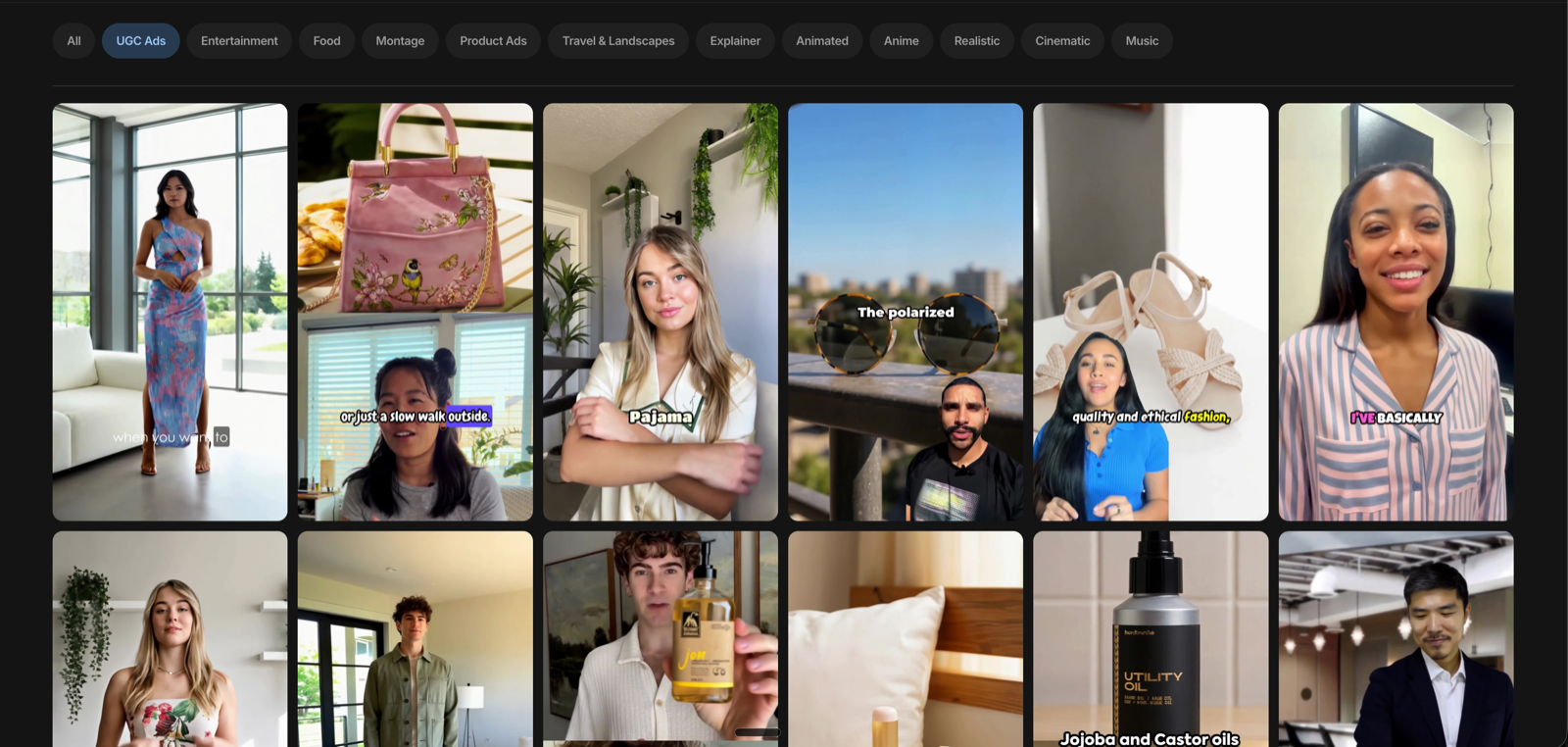
これは長尺の「章の一部」をSNS向けに作る入口として有効です。たとえば20分の解説のうち、第3章だけUGC風の30秒切り抜きを作る、といった使い方です。
Agent One(対話型作成画面)では、日本語プロンプトをそのまま入力できることを確認しています。
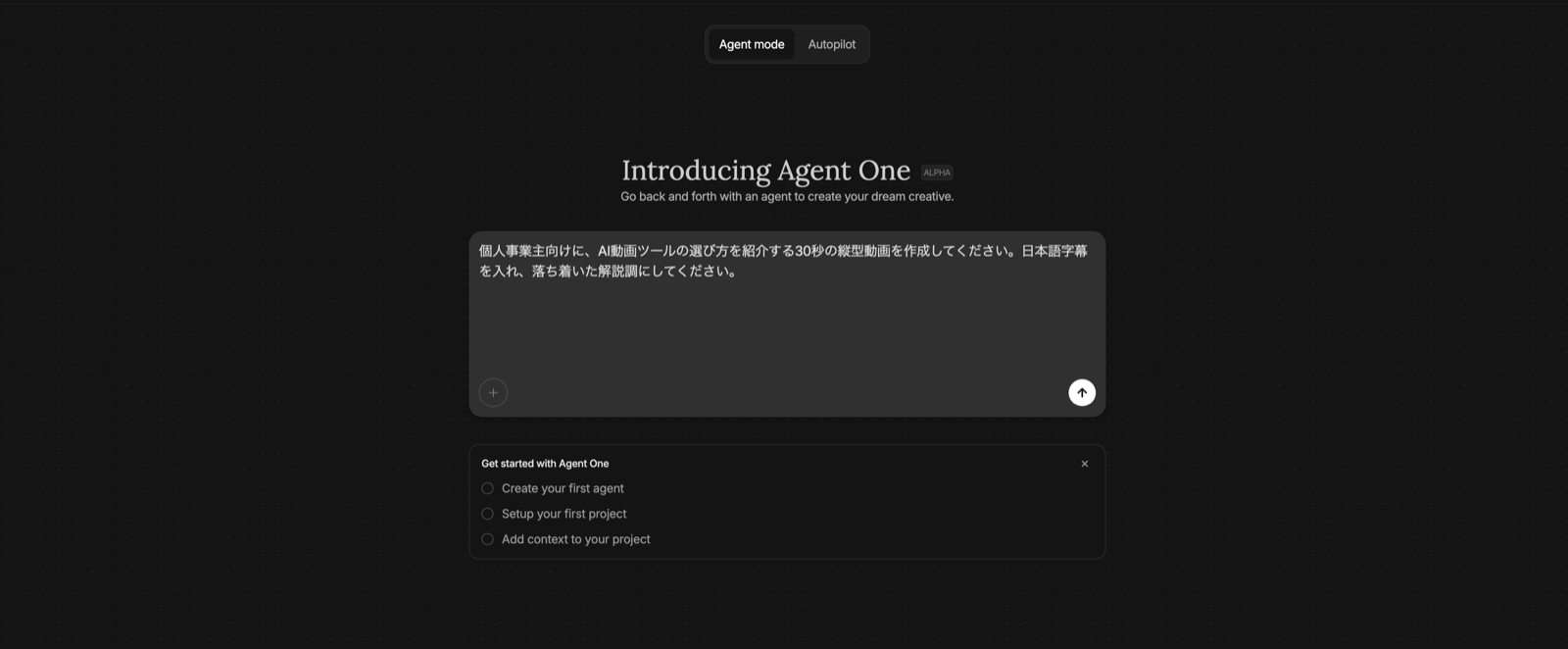
長尺の1章分を「5分・16:9・落ち着いた解説調・日本語字幕」とプロンプトで指定し、生成→修正→書き出し、を章数分繰り返す流れが想定できます。Pictoryの「原稿を貼ってシーン分割」と違い、InVideoは完成条件を文章で渡す発想が中心です。
InVideoの長尺向きメリット
章ごとに見た目やトーンを変えやすい点です。オープニングはテンプレで印象づけ、本編は落ち着いた解説調、まとめはCTA風、といった使い分けが可能です。
複数案を出して章の方向性を比較する運用にも向きます。ただし、再生成のたびにクレジットを消費する可能性があるため、テスト時は生成回数を記録してください。
InVideoの長尺向きデメリット
ブログ記事をそのまま長尺化する用途では、Pictoryより再構成の手間が増えることがあります。記事の論理構成を保ったまま動画化したい場合、先に章ごとの要約プロンプトを作る必要があります。
クレジット制のため、月額だけでなく「長尺1本あたり何クレジット使ったか」を測らないと、コスト見積もりがずれます。InVideo公式FAQでは、未使用クレジットが翌月に繰り越されない旨が案内されているため、制作本数の波がある運用では注意が必要です。
リンク: InVideo公式はこちら
PictoryとInVideo:長尺制作での使い分け
両者を長尺の文脈で整理すると、次のように分けられます。
| 比較軸 | Pictory | InVideo |
|---|---|---|
| 最適な入力 | 完成した文章(記事、台本、研修資料) | 章テーマと完成条件のプロンプト |
| 長尺の組み方 | 原稿→シーン分割→章書き出し | 章プロンプト→生成→章書き出し→結合 |
| 向く長尺 | 解説、ノウハウ、記事の動画化 | 章ごとに見た目を変える構成、SNS切り抜き混在 |
| 向かない長尺 | UGC風の統一トーン一発生成 | 記事全文の論理構成をそのまま保持 |
| 修正の単位 | シーン(素材・字幕・1文) | 生成単位(再生成・テンプレ差し替え) |
Pictoryを主軸にするケース: すでにブログや資料が章立て済みで、ナレーション解説を順番に見せたい。
InVideoを主軸にするケース: 章ごとに映像のスタイルを変えたい、または長尺本体+SNS切り抜きを同じツールで量産したい。
両方試すケース: 同じ章原稿をPictoryに入れた版と、InVideo用に要約プロンプト化した版を1本ずつ作り、修正時間と視聴イメージで決める。
Fliki:読み上げ中心の長尺に向く
Flikiは、テキストやブログURLから、音声・字幕・映像を組み合わせた動画を作るツールです。話者付きアバターが主役ではなく、ナレーションと字幕が中心の長尺解説で検討候補になります。
実機画面で確認できること
当サイトのスクリーンショットでは、左側に日本語テキストを入力し、右側で音声(Voice)を選ぶ画面を確認しています。
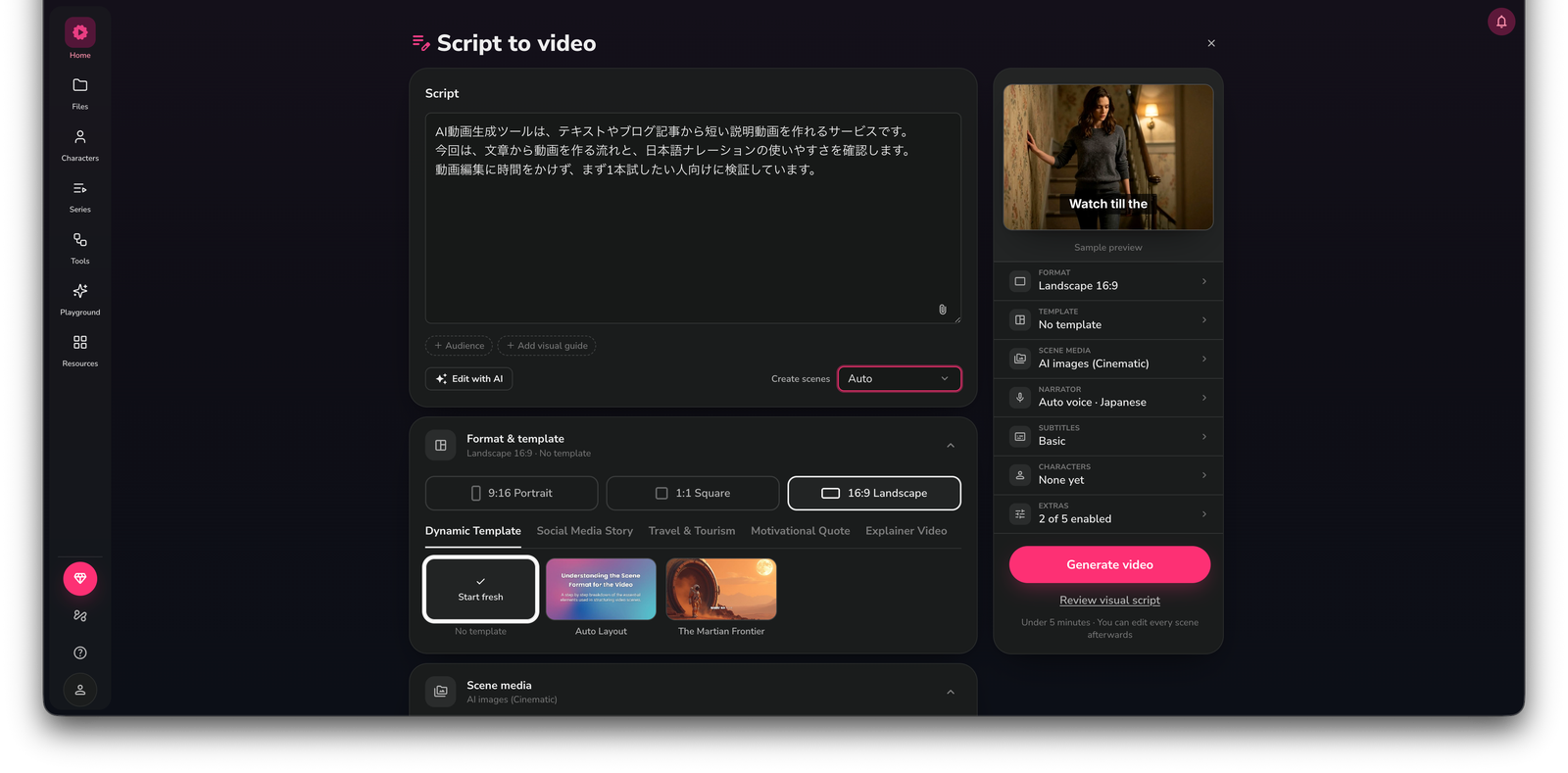
長尺制作では、章ごとにテキストを分割して入力し、章単位で音声と字幕を確認してから書き出す運用が現実的です。1章に数千文字を一度に入れるより、3〜5分相当の塊に分けた方が、読み上げの崩れや字幕の詰まりを局所化できます。
Flikiのメリット
テキスト読み上げと字幕生成を同じフローで進めやすい点です。PictoryやInVideoほどストック素材のバリエーションを前提にしない構成も選べるため、スライド風・シンプルな背景の解説動画向きです。
ブログURLから内容を取り込む機能がある場合(公式で要確認)、既存記事の再利用も検討できます。ただし、取り込み結果は必ず人が章構成に整え直してください。
Flikiのデメリット
映像の派手さやSNS向けテンプレの豊富さでは、InVideoに劣る場合があります。視覚的なインパクトが重要な広告動画が主目的なら、Fliki単体では不足することがあります。
無料枠の分数、透かし、商用利用可否はプラン改定の影響を受けやすいジャンルです。本番公開前に、章1本分を書き出して条件を確認してください。
リンク: Fliki公式はこちら
HeyGen:話者付きの長尺・研修向け
HeyGenは、AIアバター(話者)がスクリプトを読み上げる形式の動画を作るツールです。長尺の全編を1本生成するより、章ごとに話者動画を作り結合する運用が現実的です。
HeyGenの長尺向きメリット
顔出しなしで「人が説明している」体裁の研修動画、商品説明、社内案内を作りたい場合に候補になります。章ごとに話者や背景を変えず統一すれば、シリーズ感のある長尺コンテンツにしやすいです。
HeyGenの長尺向きデメリット
当サイトはHeyGenの長尺向け実機画面を本記事時点で保有していません。そのため、日本語スクリプトの読み上げ精度、1本あたりの利用分数、書き出し解像度は、公式情報と各自の試作で確認してください。
アバター動画は、シーン転換や資料表示(スライド、画面録画)との組み合わせが必要になることが多く、HeyGen単体で10分超を完結させるより、章動画+資料挿入+外部結合の方が自然な場合があります。
HeyGenの使い方も、話者付き動画の入口として参考になります。
リンク: HeyGen公式はこちら
10分超の長尺を章ごとに書き出して結合する手順
以下は、どの生成ツールを使う場合にも応用できる実務手順です。
ステップ1:章構成表を先に作る
| 章 | タイトル | 目標時間 | 入力素材 | 担当ツール |
|---|---|---|---|---|
| 0 | オープニング | 30秒 | 固定文 | InVideoテンプレ等 |
| 1 | 問題提起 | 3分 | 記事第1部 | Pictory |
| 2 | 解決策 | 5分 | 記事第2部 | Pictory |
| 3 | 事例 | 4分 | 事例台本 | Fliki |
| 4 | まとめ | 2分 | CTA文 | InVideo |
章構成表があると、「どこまで完成したか」「どの章だけ再生成するか」が一目で分かります。
ステップ2:章単位で生成・修正・書き出し
各章を別プロジェクトとして扱い、音声・字幕・素材を章内で完結させてからMP4を書き出します。1章の書き出しに失敗しても、他章の成果は保持されます。
ステップ3:結合と章タイトル
CapCut(CapCut公式はこちら)やDaVinci Resolveなどで章MP4を並べ、章の間に3〜5秒のタイトルカードを挿入します。YouTubeなら説明欄やチャプター機能と章タイトルを一致させると、視聴者の離脱を抑えやすくなります。
ステップ4:全体の字幕・音量を最終確認
章ごとに音量やBGMの有無が異なると、結合後に違和感が出ます。結合後1本として、冒頭・中盤・終盤の字幕位置と音量をスマートフォンとPCの両方で確認してください。
長尺制作でよくある失敗と回避策
| 失敗パターン | 起きやすい原因 | 回避策 |
|---|---|---|
| 後半の音声が崩れる | 長文を一括読み上げ | 章単位で音声生成・確認 |
| 素材と内容がずれる | 専門用語の自動マッチ | シーン単位で素材差し替え |
| 書き出し失敗で全損 | 1プロジェクトに全章 | 章ごと書き出し |
| 商用利用で問題 | 無料枠の規約見落とし | 公開前にTermsを保存 |
| 視聴者が離脱 | 章区切りが不明 | 章タイトルとチャプター設定 |
| コスト超過 | 再生成の回数未記録 | 章あたりの生成回数をログ化 |
料金・商用・分数は「長尺1本」で逆算する
月額料金だけでツールを選ぶと、長尺制作では逆転することがあります。次の式で比較してください。
長尺1本の実質コスト = 月額(または従量) ÷ 完成本数 + 修正時間 × 自分の時間単価
長尺では特に、利用分数上限、クレジット消費、音声の追加課金、4K書き出しの可否が効いてきます。2026年7月時点の公式表示を保存し、契約後もプラン改定通知を確認してください。AI動画の商用利用の整理も、公開前の規約確認に使えます。
失敗しないチェックリスト
- 章構成表を作成し、1本の動画で伝える結論を1文に絞った
- 各章を3〜5分程度の塊に分割した
- 同じ章を2ツールで試し、修正時間を記録した
- 音声・字幕を章単位で確認した
- 章ごとに書き出し、結合後に全体確認した
- 公式Terms/Pricingを保存し、商用・透かし・分数を確認した
- 内部リンクと関連記事で視聴者の次の行動を用意した
よくある質問
Q1. 長尺動画にいちばん向いているツールは?
入力の形で決まります。完成した文章があるならPictory、章ごとに見た目を変えたいならInVideo、読み上げ中心ならFliki、話者付きならHeyGenが第一候補です。いずれも章単位の試作で修正時間を測ってください。
Q2. 10分の動画を1クリックで作れますか?
公式上、長文やURLから動画を生成する機能はありますが、実務では素材・音声・字幕のズレが起きやすく、一発生成に頼るより章分割の方が安定します。10分超は章書き出し+結合を前提に計画してください。
Q3. 日本語だけで長尺を完結できますか?
UIが英語でも、日本語入力・日本語音声・日本語字幕が使えるツールはあります。ただしプラン条件で音声種類が変わるため、申込画面で日本語枠を確認してください。
Q4. 無料だけで長尺を公開できますか?
試作は可能な場合があります。本番公開・商用・クライアント納品は、透かし、分数、商用可否を公式で確認してください。無料で使えるAI動画ツール5選も参照してください。
Q5. PictoryとInVideoは両方契約すべきですか?
最初から両方有料契約する必要はありません。同じ章原稿で各1本試し、修正時間と仕上がりで決めてください。比較の詳細はPictoryとInVideoを比較を参照してください。
長尺AI動画は「分割して積み上げる」発想で始める
長尺動画をAIで作るとき、ツール選びより先に「章→シーン→音声→字幕→書き出し」の単位を決めることが重要です。記事・台本型はPictory、テンプレ・プロンプト型はInVideo、読み上げ長尺はFliki、話者付きはHeyGenが検討候補になります。
10分を超える場合は、章ごとに書き出して結合する運用を最初から前提にしてください。1本完成させたら、修正時間と利用分数を記録し、次の章・次のツールへ横展開するのが最短です。
執筆・検証メモ
- 実機スクショ: Pictory(script-to-video)、InVideo(テンプレ・日本語プロンプト)、Fliki(日本語テキスト・音声)— 3枚以上 ✓
- 内部リンク: ai-douga-seisei-hikaku, pictory-howto, pictory-vs-invideo, ai-douga-jimaku-mojimoji, ai-douga-muryo-5sen, ai-douga-nihongo-narration, ai-douga-shoyo-riyo, heygen-tsukaikata — 2本以上 ✓
- 比較表: 4ツール比較表、Pictory vs InVideo表、用途別表、失敗パターン表 — 1本以上 ✓
- マーカー: 【スクショ挿入】・[CTA]・冒頭結論ラベル — なし ✓
- 公開ブロッカー: HeyGenの長尺向け実機画面未取得(本文では公式確認を明記)
- 料金: 2026年7月16日確認方針、断定なし
- アフィプレースホルダ: Pictory / InVideo / Fliki — 要WP投入時置換