CanvaとCapCutは「どちらが高機能か」で選ぶツールではありません。Canvaはデザインの中で動画も扱う道具、CapCutは動画を切って並べることに寄った道具で、得意な作業がずれています。この記事では、両社の公式ページで確認した料金・AI字幕の仕様・制限をもとに、自分の作業がどちらに乗るかを決められるようにします。
※当記事はアフィリエイト広告を利用しています。リンクからの登録・契約で当サイトに報酬が発生する場合があります。なお、CanvaとCapCutについては当サイトはアフィリエイト提携をしておらず、本文中のリンクはすべて公式サイトへの通常リンクです。
参考にした公式情報の確認日: 2026-08-13(Canva「プランと価格」「動画カット」「キャプションを生成してアニメーション化する」、CapCut ヘルプ「月間プランと年間プラン」「新規加入者向けの価格」「自動キャプション」を参照。料金・機能は変更されることがあるため、申し込み前に必ず公式の最新表示を確認してください)
この記事で分かること
- CanvaとCapCutの役割の違い(テンプレートから作るか、素材を切って並べるか)
- 2026年8月13日時点の料金の実測値と、CapCutの価格を断定できない理由
- AI機能の差(字幕・カット補助・生成のどこまでが各ツールの担当か)
- 日本語で使うときに効いてくる字幕まわりの制限
- どちらでもない場合に、生成特化ツールへ切り替える判断基準
動画を「ゼロから生成したい」場合は、この記事ではなくテキストから動画を作るAIのおすすめが入口です。この記事は、手元に素材や台本がある人が、それを仕上げるツールを選ぶための記事です。
先に押さえる役割の違い
両者を混同すると選定を間違えるので、最初に役割を固定します。
Canvaは「デザインツールが動画も扱えるようになったもの」です。 出発点はテンプレートで、SNS投稿画像・プレゼン資料・チラシと同じ画面の中に動画が置かれています。文字組み、配色、ブランドの統一といった見た目をそろえる作業が中心にあり、動画編集はその一部として乗っています。
CapCutは「動画編集アプリが多機能化したもの」です。 出発点はタイムラインで、撮った素材を切り、順番を入れ替え、音を合わせる作業が中心にあります。スマホで撮った縦型動画をその場で仕上げる用途から育っているため、カット編集の細かさとSNS向けの仕上げに寄っています。
この違いは料金や機能数では埋まりません。Canvaで細かいカット編集をしようとすると遠回りになり、CapCutでブランドを統一しようとすると管理する場所がありません。 どちらを選ぶかは、あなたの作業時間の大半が「デザインを整える時間」なのか「素材を切って並べる時間」なのかで決まります。
比較表(編集方式・AI・用途・料金の見方)
2026年8月13日に各社公式ページで確認した内容です。
| 項目 | Canva | CapCut |
|---|---|---|
| 出発点 | テンプレート/デザイン画面 | タイムライン |
| 無料プラン | あり(¥0) | あり(¥0) |
| 有料プラン(実測) | Canvaプロ ¥1,180/月・¥11,800/年(1人あたり) Canvaビジネス ¥1,880/月・¥18,800/年 |
ブラウザ版の購読画面で Pro 通常¥2,180/月、Ultra 通常¥10,400/月、Teams ¥1,295/席(後述の注意あり) |
| 素材数(公式表記) | 無料 470万点以上/有料 1億4,100万点以上 | プレミアムテンプレート・エフェクトが有料プランで解放 |
| テンプレート数(公式表記) | 無料 160万点以上/有料 360万点以上 | 数の公表なし(テンプレート機能あり) |
| ストレージ | 無料 5GB/プロ 100GB/ビジネス 500GB | 有料プランで 1TB |
| 自動字幕 | あり(日本語対応・タイムラインレイヤーとして編集可) | あり(自動キャプション・言語を選んで生成) |
| AIの数え方 | プランごとのAI利用枠(標準/高品質/最高品質モデル) | 月あたりのAIクレジット |
| 向く作業 | ブランド統一・資料や投稿画像とセットの動画 | カット編集・SNS縦型・テンプレ適用の速さ |
| 苦手なこと | フレーム単位の細かい編集 | ブランド資産の一元管理 |
料金の読み方には差があります。Canvaは公式の価格ページに日本円が明示されているのに対し、CapCutは公式ヘルプ自体が「価格は地域とプラットフォームで異なる」と説明しているためです。次の2つの節で、それぞれ詳しく見ます。
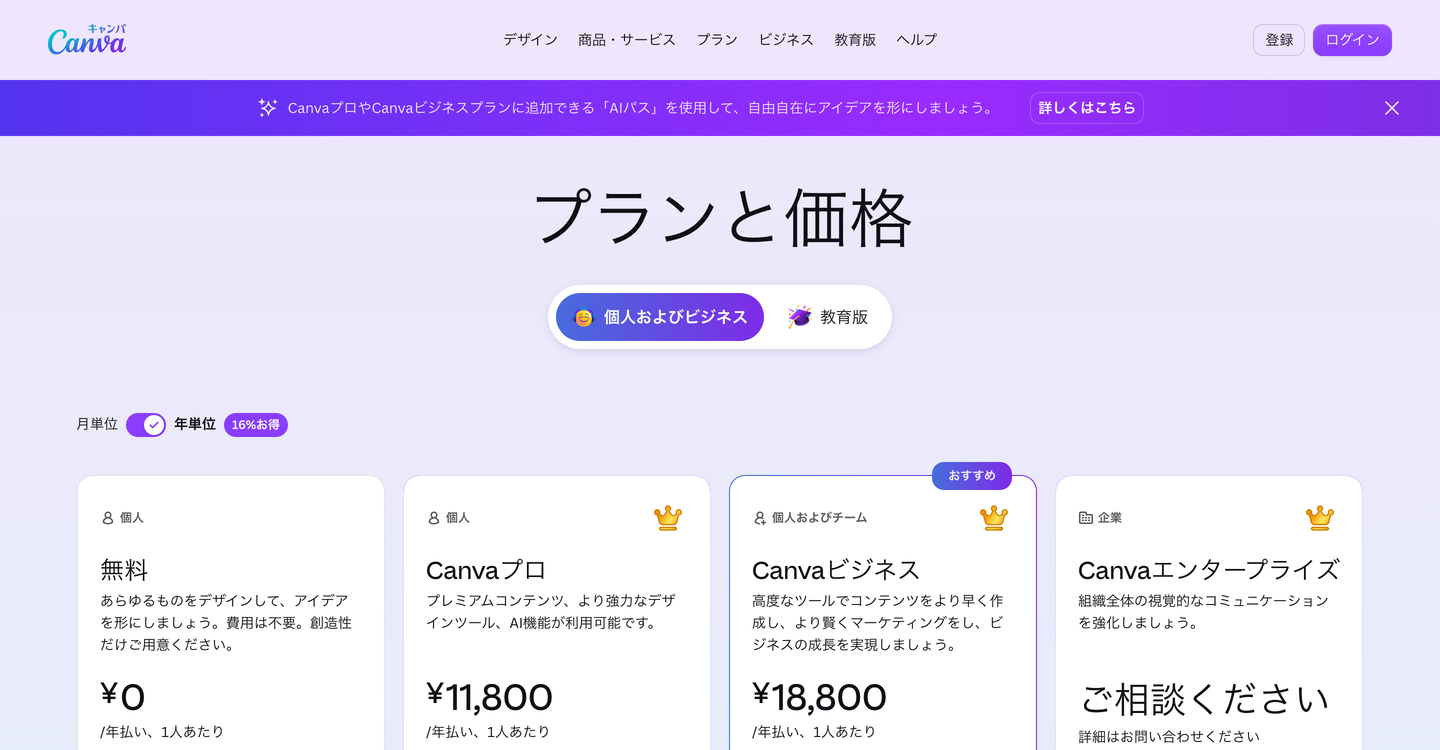
Canva公式「プランと価格」ページ(2026-08-13に当サイトで取得)。画面は年払い表示で、Canvaプロ¥11,800・Canvaビジネス¥18,800。左上のトグルを月単位に切り替えると、それぞれ¥1,180・¥1,880になる。
Canvaの向き先と限界
向いている作業
Canvaが強いのは、同じ素材とルールで、複数の形の成果物を作るときです。ブランドキット(ロゴ・色・フォントをまとめて保存する機能)が中心にあり、無料プランでも1つ(色は3色まで)、Canvaプロで5つ、Canvaビジネスで100個まで持てます。投稿画像・スライド・短い動画を同じ配色と書体でそろえたいなら、この構造がそのまま効きます。
動画編集そのものも、公式の説明どおりタイムライン上で完結します。公式の「動画カット」ページでは、タイムラインでのカット、シーンの分割、並べ替え、切り替え効果の追加、クロップができると案内されています。テンプレートに自分の動画を差し替えて仕上げる流れも、動画テンプレートが用意されています。
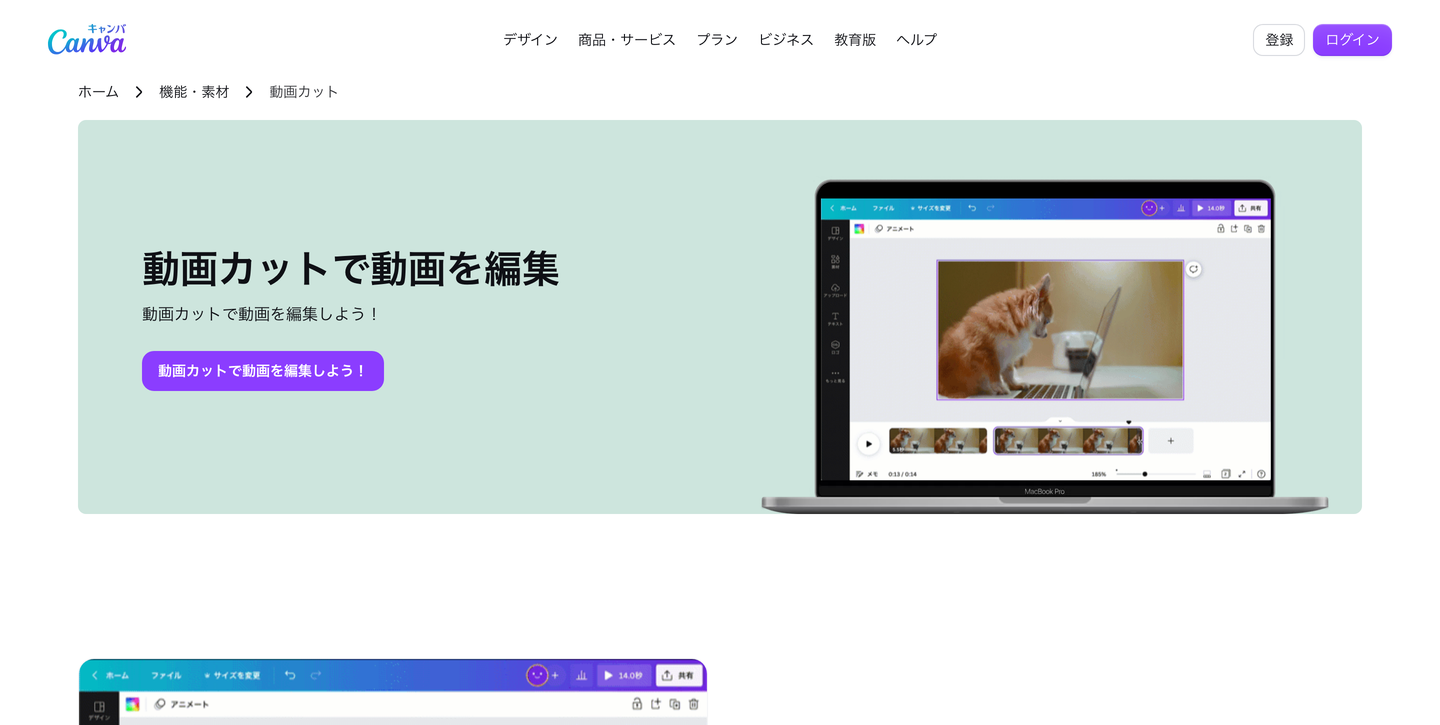
Canva公式の「動画カット」ページ。タイムラインでのカット・分割・並べ替え・切り替え効果・クロップが公式に案内されている(2026-08-13時点)。
料金の実測
2026年8月13日に公式ページで確認した価格です。
| プラン | 月払い | 年払い | 主な内容(公式表記) |
|---|---|---|---|
| 無料 | ¥0 | ¥0 | テンプレート160万点以上、素材470万点以上、ブランドキット1つ(3色)、5GB |
| Canvaプロ | ¥1,180 | ¥11,800 | テンプレート360万点以上、素材1億4,100万点以上、ブランドキット5つ、100GB、SNS予約投稿 |
| Canvaビジネス | ¥1,880 | ¥18,800 | ブランドキット100個と承認機能、500GB、Leonardo.AiとFlourishが利用可 |
| Canvaエンタープライズ | 問い合わせ | 問い合わせ | SSO・SCIM、ブランドキット1,000点、1TB |
いずれも1人あたりの金額で、年払いのほうが公式表記で16%安くなります。AIの利用回数はプランに紐づいており、無料プランは「標準モデルで最大200回、高品質モデルで最大20回」と明示されています。Canvaプロは無料比10倍、Canvaビジネスは20倍という書き方です。さらに使う場合は「AIパス」という追加料金のオプションが用意されています。
限界(Canvaを選ばないほうがよい条件)
- フレーム単位で詰めたい人。Canvaのタイムラインはデザイン中心の構造で、細かいカットの追い込みには手数がかかります。
- キーフレームで動きを作り込みたい人。凝ったモーション制作は用途が合いません。
- 字幕のスタイルにこだわる日本語ユーザー。後述しますが、字幕のスタイルパックが日本語に対応していません(生成そのものは日本語対応)。
- 有料素材を使わない人。Canvaの価値の多くはプレミアム素材とテンプレートにあり、自前素材だけで完結するなら有料プランの元が取りにくくなります。
CapCutの向き先と限界
向いている作業
CapCutは、撮った素材を切って並べ、テンプレートで見栄えを作る流れが速いツールです。タイムラインが主役なので、カットの試行錯誤が素直にできます。SNS縦型に寄ったテンプレートとエフェクトが多く、TikTokやリール用の縦型動画を数をこなして出す運用に向きます。
自動キャプションも、公式ヘルプに手順が明記されています。オンライン版では動画クリップを選び、「キャプション」→「自動キャプション」→ 言語を選択 → 生成という流れです。PC版・モバイル版でも同じ考え方で、モバイルは下部メニューの「キャプション」から言語とテンプレートを選んで生成します。
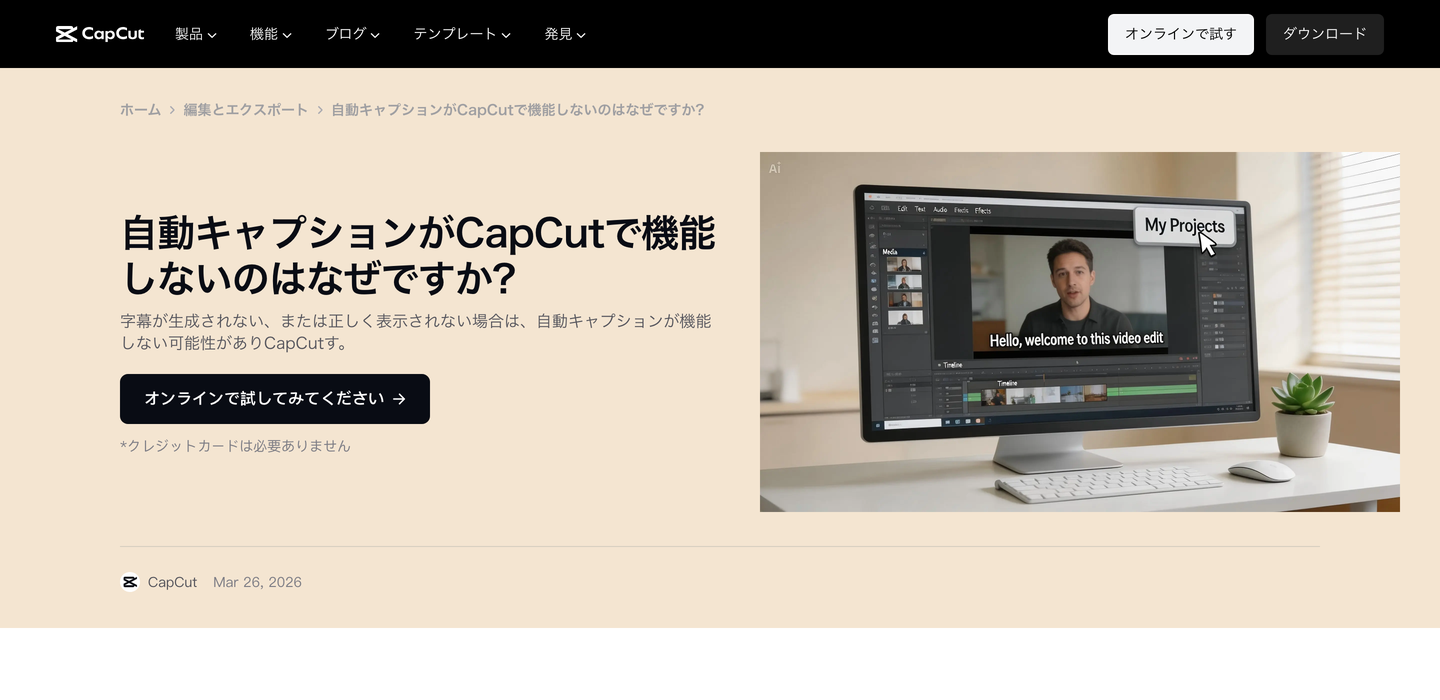
CapCut公式ヘルプ「自動キャプションがCapCutで機能しないのはなぜですか?」(2026-08-13に当サイトで取得)。自動キャプションは音声認識とクラウド処理に依存するため、音質・ネットワーク・設定が原因で失敗しうると公式が説明している。
料金は「いくら」と言い切れない
ここがこの記事で一番伝えたい点です。CapCutの価格を単一の数字で書いている記事は、根拠が弱い可能性があります。 CapCut公式ヘルプは、価格についてこう案内しています。
最も正確で最新の詳細については、アプリ内のサブスクリプションページを訪問してください。地域とプラットフォームに基づいて、最新の価格、機能、利用可能なプランが表示されます。
(CapCut ヘルプ「新規加入者向けのCapCutの価格はいくらですか?」より)
つまり、同じProプランでも、住んでいる地域と、Webかアプリかで表示が変わりうるということです。そのうえで、当サイトが2026年8月13日にブラウザ版の購読画面(日本・日本円表示)で実際に見た金額を、参考値として記載します。
| プラン | 表示価格(ブラウザ版・日本円) | 備考 |
|---|---|---|
| Free | ¥0 | 基本の編集ツールと無料テンプレート |
| Pro | 通常 ¥2,180/月(初月¥430の割引表示・7日間無料の案内あり) | 月800 AIクレジット、プレミアムテンプレート、1TB |
| Ultra | 通常 ¥10,400/月(初月¥6,280) | 月12,840 AIクレジット |
| Teams | ¥1,295/席・月(初月¥260) | 席数を選択、ブランドキット |
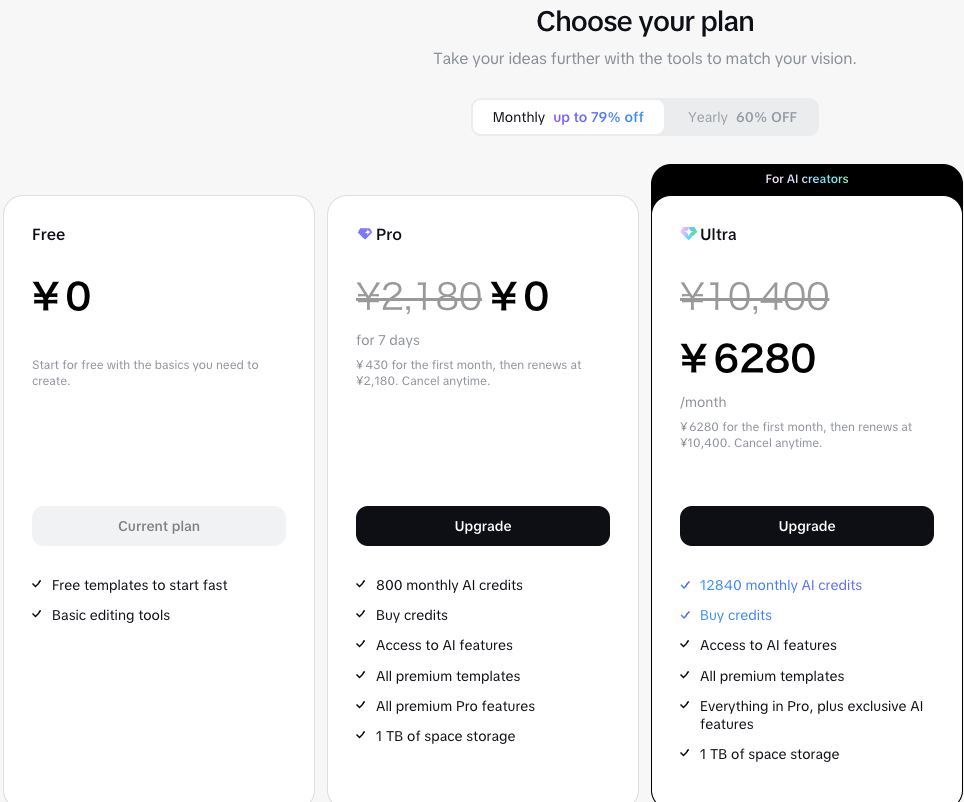
CapCutブラウザ版の購読画面(2026-08-13・日本円表示)。割引後の金額が大きく表示され、通常価格は打ち消し線と小さな注記側にある。アカウント情報が写らない範囲でトリミングした。
注意すべきは表示の作りです。 大きく出ているのは初月割引後の金額で、通常価格は打ち消し線と「then renews at ¥2,180」といった小さな注記側にあります。継続してかかるのは後者です。月額を比較するときは、必ず「更新後いくらか」を見てください。
もう1つ、公式内でも数字が一致していません。CapCut公式ヘルプの「新規加入者向けの価格」(2026年4月8日付)は、アップグレード後のProについてAIクレジットが550から1,200に増加、ストレージが100GBから1TBに拡張と説明しています。一方で、当サイトが本日ブラウザ版の購読画面で見たProは月800クレジットでした。プラットフォームによる違いか、その後の改定か、当サイトでは判断できません。 だからこそ、契約前に自分が使う端末の購読画面を見る必要があります。
限界(CapCutを選ばないほうがよい条件)
- ブランド資産を一元管理したい人。ロゴ・配色・書体をチーム全体で統一運用する用途はCapCutの土俵ではありません。
- 動画以外の成果物も同じ場所で作りたい人。資料・チラシ・投稿画像まで含めるならCanvaのほうが移動が少なくなります。
- 素材の権利関係をきっちり固めたい人。アプリ内の音源・テンプレート・エフェクトには利用条件があり、商用で使う場合は必ず公式の利用規約と各素材の表示を自分で確認してください。当サイトでは規約本文の該当条項を確認できていないため、ここでは「使ってよい」と断定しません。判断材料はAI動画の商用利用にまとめています。
- オフラインで作業したい人。自動キャプションはクラウド処理のため、インターネット接続が必要と公式ヘルプに明記されています。
AI機能の違い(字幕・カット・生成の境界)
両社ともAI機能を前面に出していますが、どちらも「動画をゼロから生成する専門ツール」ではありません。 主役は編集の補助です。ここを取り違えると、期待した作業が終わりません。
字幕生成:日本語で使うなら差が出る
Canvaの字幕(キャプション)は、公式ヘルプで仕様が細かく公開されています。押さえるべきは次の4点です。
- 対応言語に日本語が含まれる(アフリカーンス語からウェールズ語まで50以上の言語一覧に日本語の記載あり)
- 字幕は動画タイムラインのレイヤーとして表示され、テキストもタイミングも編集できる(開始・終了の端をドラッグして調整)
- 20種類以上のスタイルパックから選べる。ただし公式は「スタイルパックは発売時、英語・スペイン語・ポルトガル語・フランス語・インドネシア語・ドイツ語で利用可能」と明記しており、日本語は入っていません
- 字幕付きで書き出せるのはMP4などの動画形式のみ。画像やPDFには埋め込まれない
3番目が、日本語で使うときの実害です。字幕そのものは日本語で生成できるのに、用意されたスタイルパックは日本語圏向けには提供されていない、という状態です。見栄えは自分でテキスト設定を調整することになります。
CapCutの自動キャプションは、手順が単純な代わりに、生成されない条件が公式ヘルプに列挙されています。
- 音声が不明瞭、背景ノイズが大きい、音楽が音声に重なっていると精度が落ちる
- インターネット接続が必須(クラウドで処理するため)
- 音声トラックがミュートまたは欠落していると機能しない
Canvaにも同種の注意書きがあり、生成されないときの対処として音声補正(オーディオツール)を使う、動画を再アップロードする、最終手段としてテキストツールで手動追加する、という順序が案内されています。
字幕で失敗する原因の大半は、ツールの優劣ではなく音声の状態です。 ここはAI動画の品質を上げる公開前チェックリストの「音」ブロックと同じ話で、録り直しのほうが早いことがよくあります。
AIの数え方:利用枠かクレジットか
課金の考え方も違います。
- Canva:プランごとのAI利用枠。無料は標準モデル最大200回・高品質モデル最大20回、プロは無料比10倍、ビジネスは20倍。さらに使うなら追加料金の「AIパス」
- CapCut:月あたりのAIクレジット。ブラウザ版の購読画面ではProが月800、Ultraが月12,840(2026-08-13実測)
どちらも「使い放題」ではありません。 AI機能を運用の中心に据えると上限に当たります。毎日まとまった本数を生成するなら、この上限が実質的な費用になります。
生成の境界
動画そのものをテキストから作る作業は、どちらのメインでもありません。 台本から映像とナレーションを組み立てたい場合は、その専門ツールのほうが工程が短くなります。当サイトではPictoryの使い方、Flikiの使い方(日本語)、InVideo AIの使い方で個別に扱っています。
用途別の選び方
作業内容から逆算した対応表です。
| やりたいこと | 向くほう | 理由 |
|---|---|---|
| SNS投稿画像・資料と動画を同じ見た目でそろえる | Canva | ブランドキットで色・書体を一元管理できる |
| スマホで撮った縦型をテンポよく切って出す | CapCut | タイムライン主体でカットの手数が少ない |
| チームで承認フローを回す | Canva(ビジネス) | ブランドキット100個と承認機能 |
| トレンドのエフェクトやテンプレを当てる | CapCut | SNS向けテンプレートとエフェクトが豊富 |
| 日本語字幕を見栄えまで作り込む | どちらも手作業が必要 | Canvaはスタイルパックが日本語未対応、CapCutはテンプレ依存 |
| 台本から映像を生成する | どちらでもない | 生成特化ツールの領域 |
| 無料の範囲でとりあえず始める | どちらでも可 | 両者とも無料プランあり。透かしや素材制限を確認 |
迷ったら、直近1か月で自分が作ったものを数えてください。 動画以外の成果物(投稿画像・資料)が半分を超えるならCanva、ほぼ動画だけならCapCutが素直です。
無料で始めたい場合の選択肢は無料で使えるAI動画ツール5選、YouTubeショート前提ならYouTubeショートをAIで作る方法も合わせて確認してください。
向いていない人・使わない条件
どちらも選ばないほうがよい場合を、正直に書いておきます。
1. 撮影素材も台本もない場合。 CanvaもCapCutも「編集する対象」が前提のツールです。素材が何もない状態から始めるなら、テキストから生成するツールのほうが工程が短くなります。
2. 商用利用の条件を自分で確認する時間が取れない場合。 両ツールとも、プランと素材ごとに使ってよい範囲が違います。特にアプリ内の音源・テンプレート・エフェクトは、動画本体とは別に条件がかかることがあります。 クライアント案件で使うなら、規約の確認は省略できません。
3. 細密なモーショングラフィックスを作りたい場合。 キーフレームを詰める作業は、どちらも主戦場ではありません。
4. AI機能を毎日大量に回したい場合。 前述のとおり、CanvaはAI利用枠、CapCutはAIクレジットで上限があります。生成量が読めない運用では、上限に当たった時点で作業が止まります。
5. 価格の確定を先に求める場合。 CapCutは公式が地域・プラットフォームによる差を明言しています。見積書に単価を書く必要がある用途では、自分の環境の購読画面を根拠にしてください。
生成特化ツールに渡すタイミング
CanvaやCapCutの作業が遠回りに感じ始めたら、それは道具ではなく工程の切り分けの問題かもしれません。次の条件に当てはまるなら、生成特化ツールに前工程を渡したほうが速くなります。
- 台本(テキスト)はあるが、映像素材がない → テキストから映像を割り当てる工程が必要
- ナレーションを人の声で入れたいが、収録環境がない → 音声合成を含むツールの領域
- 同じ構成で本数を量産したい → テンプレート化された生成フローのほうが向く
この場合の流れは「生成特化ツールで素材と骨組みを作る → CanvaまたはCapCutで仕上げる」です。生成側の候補と使い方はPictoryの使い方とFlikiの使い方(日本語)にまとめています。仕上げ後の点検は公開前チェックリストを使ってください。
FAQ
Q1. 無料プランだけで完結しますか。
編集作業自体は両方とも無料で可能です。 ただし、使えるテンプレート・素材・エフェクトが制限され、AIの利用回数にも上限があります。Canvaの無料プランは素材470万点以上・ストレージ5GB、CapCutの無料プランは基本の編集ツールと無料テンプレートという公式表記です。プレミアム素材を1つでも使う運用なら、有料プランが前提になります。
Q2. 結局どちらが安いですか。
2026年8月13日時点の実測では、Canvaプロ ¥1,180/月に対し、CapCut Pro は通常 ¥2,180/月(ブラウザ版・日本円表示)でした。ただしCapCutは地域とプラットフォームで表示が変わると公式が明言しているため、この比較は当サイトの環境での話です。 年払いにするとCanvaは公式表記で16%安くなります。
Q3. 日本語の字幕はきれいに出ますか。
生成は日本語に対応しています。 Canvaは公式の対応言語一覧に日本語が含まれ、CapCutも言語を選んで生成する仕様です。ただしCanvaの字幕スタイルパックは英語・スペイン語・ポルトガル語・フランス語・インドネシア語・ドイツ語での提供と公式に明記されており、日本語の見栄えは自分で調整することになります。
Q4. 字幕が生成されないときは何を疑えばいいですか。
音声です。 両社とも、背景ノイズ・音楽と声の重なり・不明瞭な発話を原因として挙げています。CapCutは加えて、インターネット接続がない場合と、音声トラックがミュート/欠落している場合は機能しないと明記しています。Canvaには音声補正の機能があるので、まずそれを試してから再生成してください。
Q5. 商用利用はできますか。
プランと素材によります。 動画本体と、アプリ内の音源・テンプレート・エフェクトでは条件が別になりえます。当サイトでは両社の規約本文の該当条項を確認できていないため、可否を断定しません。 使う素材ごとに公式の表示と規約を確認してください。考え方の整理はAI動画の商用利用にあります。
Q6. 両方使うのは無駄ですか。
無駄になりません。 ブランド資産の管理と資料作成をCanva、動画のカット編集をCapCutに分けている使い方は現実的です。ただし同じ作業を両方でやらないことが条件です。役割が重なると、素材の版がずれて手戻りが増えます。
Q7. 透かし(ウォーターマーク)は入りますか。
プランと使った素材によります。 無料プランでプレミアム素材を使った場合などに制限がかかることがあります。プランで許可されていない透かしを消す行為は規約違反になりえます。 出力前に、書き出し画面の表示を確認してください。
まとめ
CanvaとCapCutは、機能表を並べて優劣を決めるツールではありません。Canvaはデザインの統一が中心にあり、CapCutはカット編集が中心にあります。 直近1か月で自分が作ったものを数えて、動画以外が半分を超えるならCanva、ほぼ動画ならCapCut。この基準だけで、たいていは決まります。
料金は、2026年8月13日時点でCanvaプロが¥1,180/月・¥11,800/年、Canvaビジネスが¥1,880/月・¥18,800/年(いずれも1人あたり)。CapCutはブラウザ版の購読画面でPro通常¥2,180/月でした。ただしCapCutは公式ヘルプが「価格は地域とプラットフォームで異なる」と明言しており、単価を断定できません。 加えて、公式ヘルプ(2026年4月8日付)のProは月1,200クレジット、当サイトが本日見たブラウザ版のProは月800クレジットで、公式内でも数字が一致していません。 契約前に、自分が使う端末の購読画面を見てください。
日本語ユーザーが引っかかりやすいのは字幕です。生成は日本語に対応していますが、Canvaの字幕スタイルパックは日本語圏向けに提供されていません。 見栄えの調整は手作業になる前提で見積もってください。
そして、どちらも動画をゼロから生成するツールではありません。 台本しかない状態から始めるなら、Pictoryの使い方やFlikiの使い方(日本語)で扱っている生成特化ツールで骨組みを作り、仕上げをCanvaかCapCutに渡すほうが早く終わります。仕上げたあとは公開前チェックリストで音・字幕・画・尺・権利を点検してから出してください。